Capítulo 1 de 11
Acceso y cuenta
Entrar, darse de alta, recuperar la contraseña y gestionar tu plan.
En esta página
- 1.1Entrar en tu cuenta
- 1.2Crear una cuenta nueva
- 1.3He olvidado mi contraseña
- 1.4Confirmar tu correo electrónico
- 1.5Aceptar una invitación a un proyecto
- 1.6Mi cuenta: tus datos
- 1.7Tu plan, tus créditos y tu facturación
- 1.8Borrar tu cuenta
- 1.9Conectar tu propia IA
- 1.10Conectar tu cuenta de GitHub
- 1.11Elegir modo Fácil o Avanzado
- 1.12Página no encontrada
Esta parte del manual cubre todo lo que ves antes de entrar en Speaksite y todo lo que gestionas sobre tu cuenta una vez dentro: entrar, darte de alta, recuperar la contraseña, confirmar tu correo, aceptar una invitación a un proyecto de otra persona, tu plan y tus créditos, conectar tu propia IA y borrar la cuenta.
Es la parte más corta del manual y la que más gente necesita: casi todos los «no puedo entrar» salen de aquí.
1.1Entrar en tu cuenta
Para qué sirveEs la puerta de Speaksite. Con tu correo y tu contraseña entras en el escritorio, donde están todos tus sitios web.
Cómo llegarAbre speaksite.app en el navegador. Si no has entrado nunca o has cerrado sesión, esta es la primera pantalla que verás.
Qué hay en pantalla
- Email y Contraseña: tus datos de acceso.
- ¿Olvidaste tu contraseña?: el enlace pequeño de la derecha. Es lo que tienes que pulsar si no te acuerdas; te lo explicamos en «He olvidado mi contraseña».
- Entrar: el botón grande. Si los datos son correctos, entras directo al escritorio de proyectos.
- ¿No tienes cuenta? Regístrate: cambia el formulario al de alta sin salir de la pantalla.
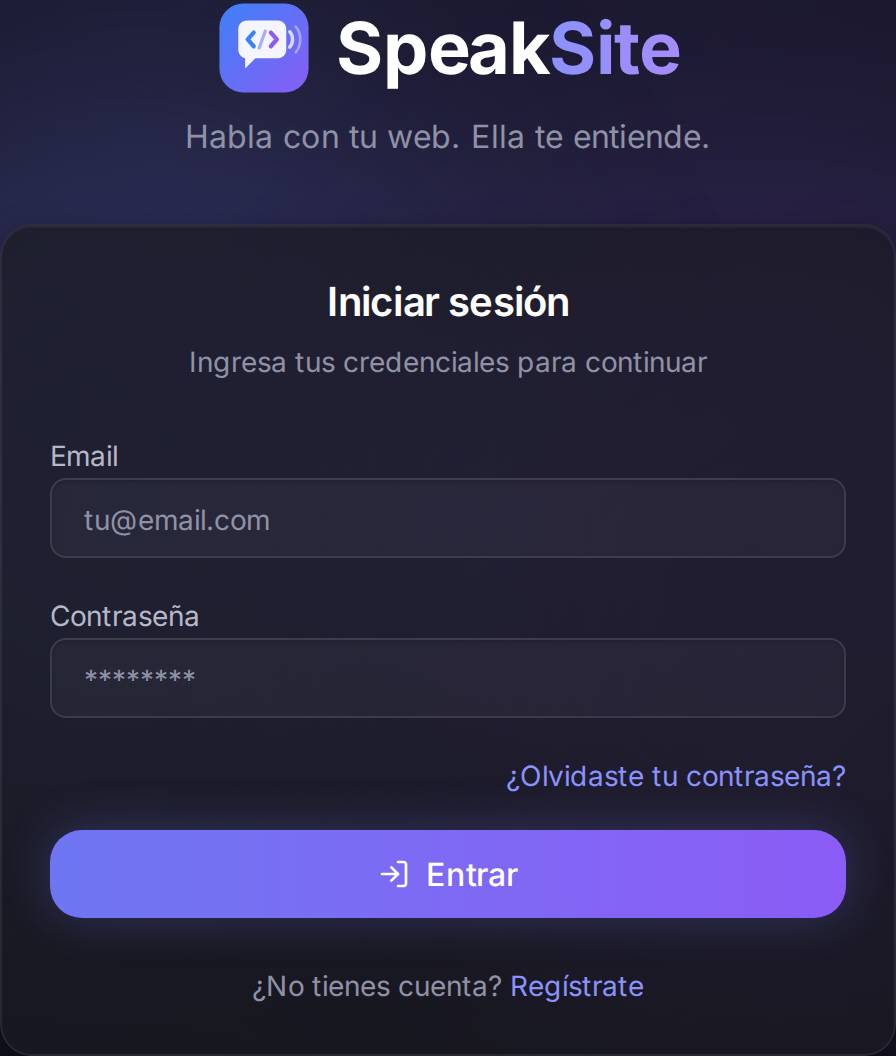
Un ejemploMarta tiene una panadería y quiere entrar a cambiar el horario de su web: abre speaksite.app, escribe marta@la-espiga.example, escribe su contraseña, pulsa Entrar y aparece en el escritorio con la tarjeta de su sitio.
Si te equivocas de contraseña. El formulario no te deja pasar y aparece un aviso rojo encima del campo de correo, con el texto «Las credenciales proporcionadas son incorrectas». No pierdes lo que habías escrito: corrige la contraseña y vuelve a pulsar Entrar.
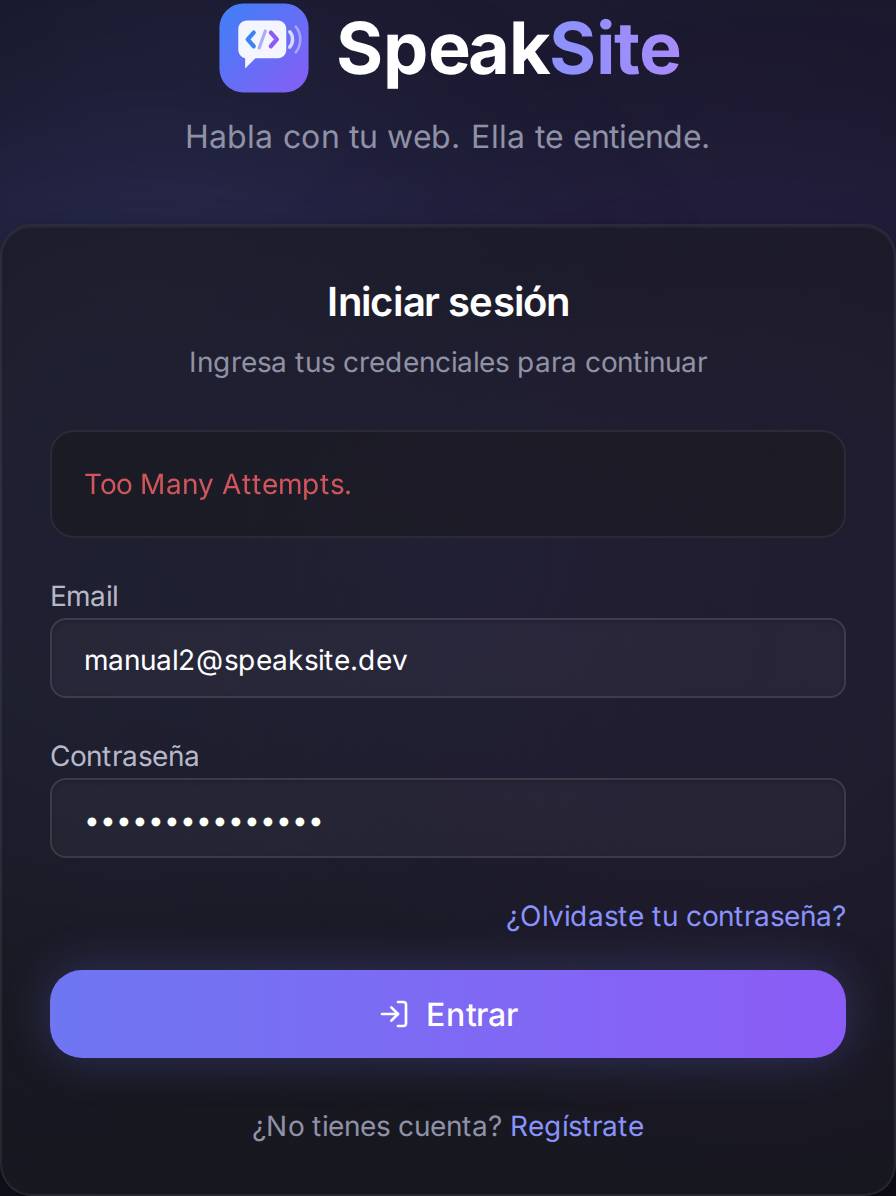
Y si te equivocas muchas veces seguidas. Por seguridad, Speaksite deja de aceptar intentos desde tu conexión durante un rato. El aviso cambia y —hoy por hoy— sale en inglés: «Too Many Attempts.». No significa que tu cuenta esté bloqueada ni que la hayan borrado: significa «espera un poco». Si no te acuerdas de la contraseña, no insistas: usa ¿Olvidaste tu contraseña?.
Cuidado con…
- Insistir empeora la espera. Cada intento fallido cuenta; el bloqueo puede llegar a durar cerca de una hora.
- Las mayúsculas. La contraseña distingue mayúsculas de minúsculas; el correo, no.
1.2Crear una cuenta nueva
Para qué sirveDarte de alta en Speaksite. Es gratis empezar: la cuenta se crea con el plan básico y desde dentro decides si subes de plan.
Cómo llegarEn la pantalla de acceso, pulsa Regístrate (abajo del todo). También puedes ir directamente a speaksite.app/register.
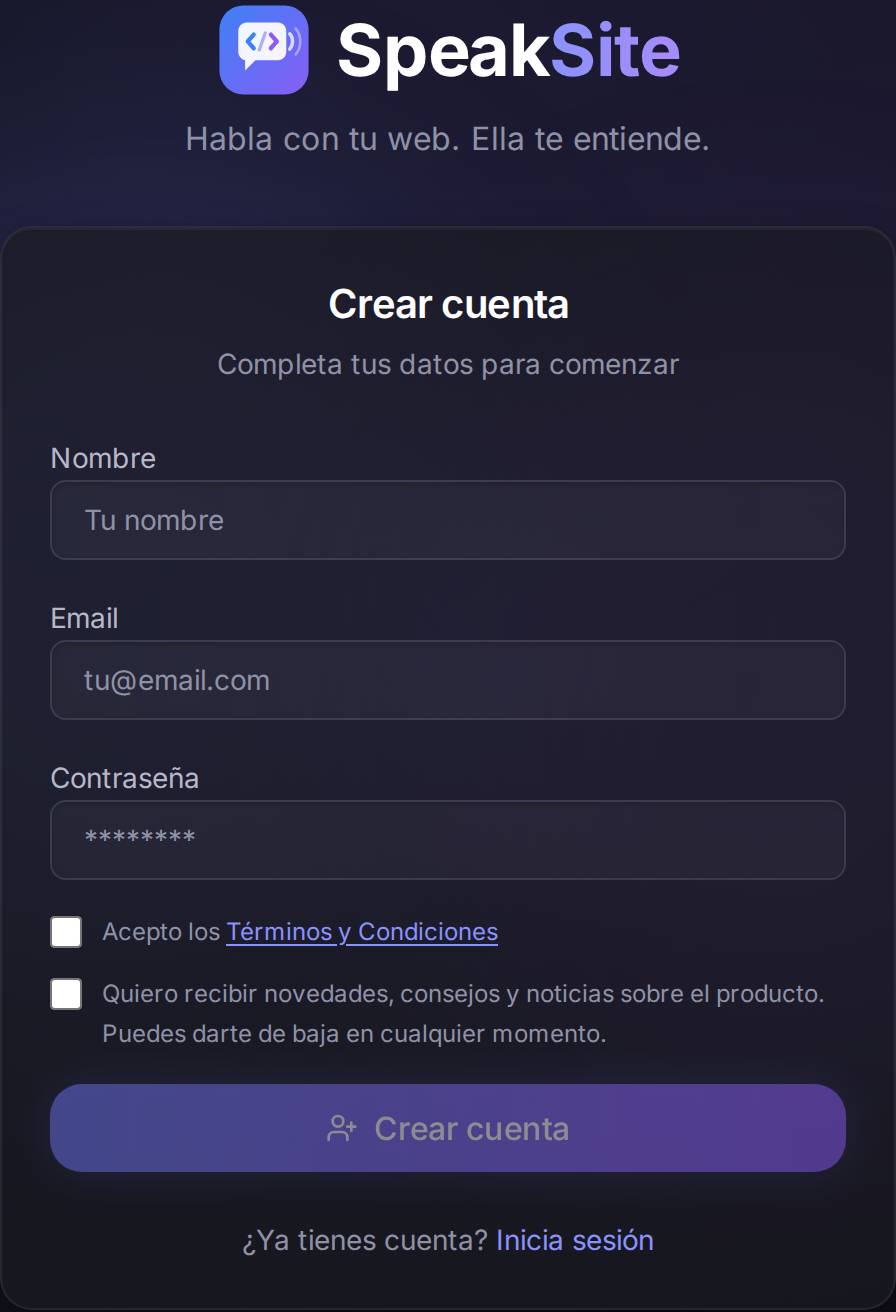
Qué hay en pantalla
- Nombre: cómo quieres que te llamemos. Sale luego en tu ficha y en los correos.
- Email: aquí llegarán el correo de confirmación y los avisos. Usa uno al que entres de verdad.
- Contraseña: mínimo 8 caracteres.
- Acepto los Términos y Condiciones: obligatorio. El botón de crear cuenta está apagado mientras no lo marques.
- Quiero recibir novedades…: opcional, y puedes cambiarlo luego desde Mi cuenta.
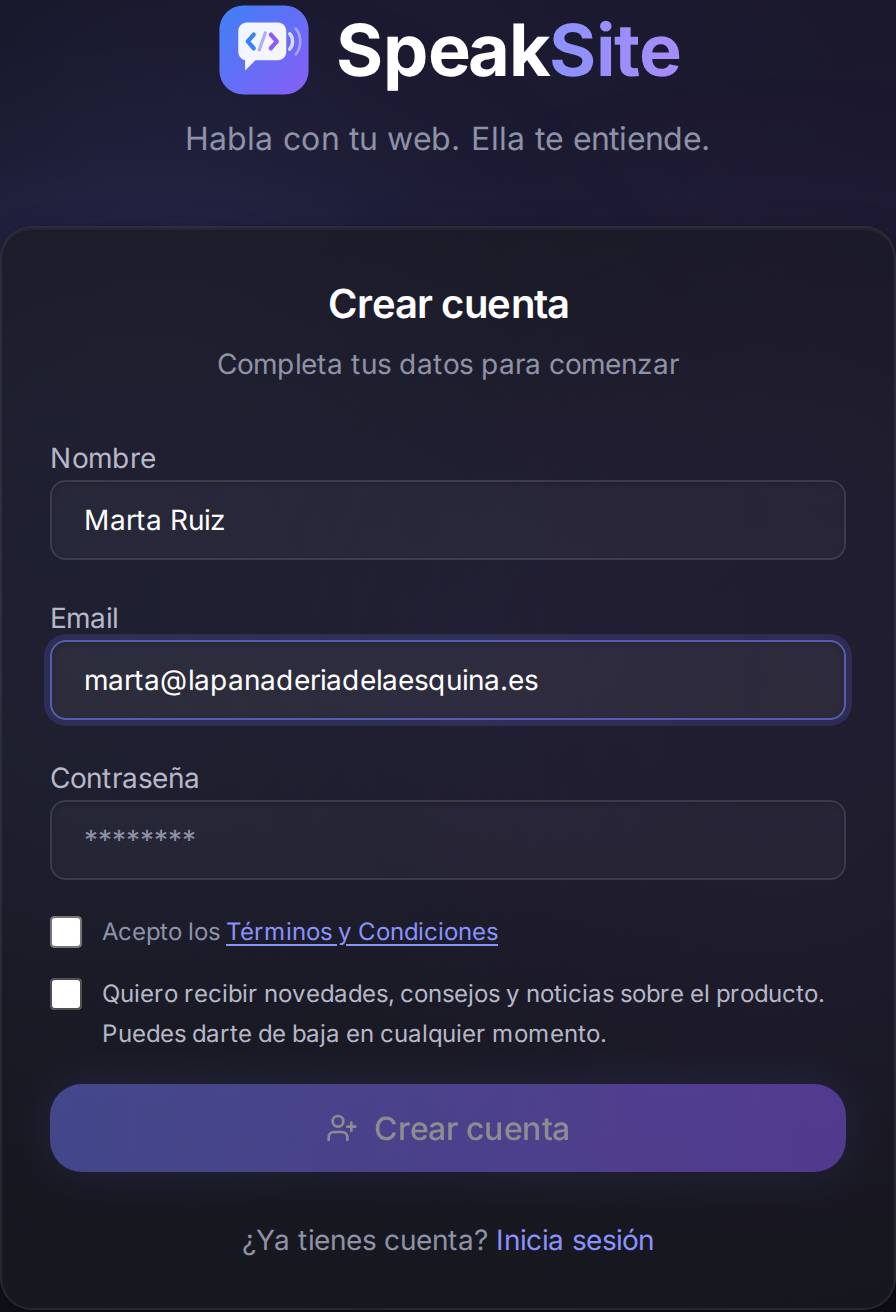
Un ejemploMarta se da de alta: escribe «Marta Ruiz», su correo, una contraseña de más de ocho letras, marca Acepto los Términos y Condiciones, deja sin marcar lo de las novedades y pulsa Crear cuenta. Entra directa al escritorio y, arriba, le sale el aviso de que confirme su correo (ver «Confirmar tu correo electrónico»).
Cuidado con…
- El correo tiene que ser tuyo y estar operativo. Sin confirmarlo no puedes usar todas las funciones, y la confirmación llega por correo.
- No hay campo de «repetir contraseña». Escríbela con calma; si te equivocas, tendrás que recuperarla desde la pantalla de acceso.
1.3He olvidado mi contraseña
Para qué sirveRecuperar el acceso cuando no te acuerdas de la contraseña. Speaksite te manda un correo con un enlace que abre la pantalla donde pones una contraseña nueva.
Cómo llegarEn la pantalla de acceso, pulsa ¿Olvidaste tu contraseña?.
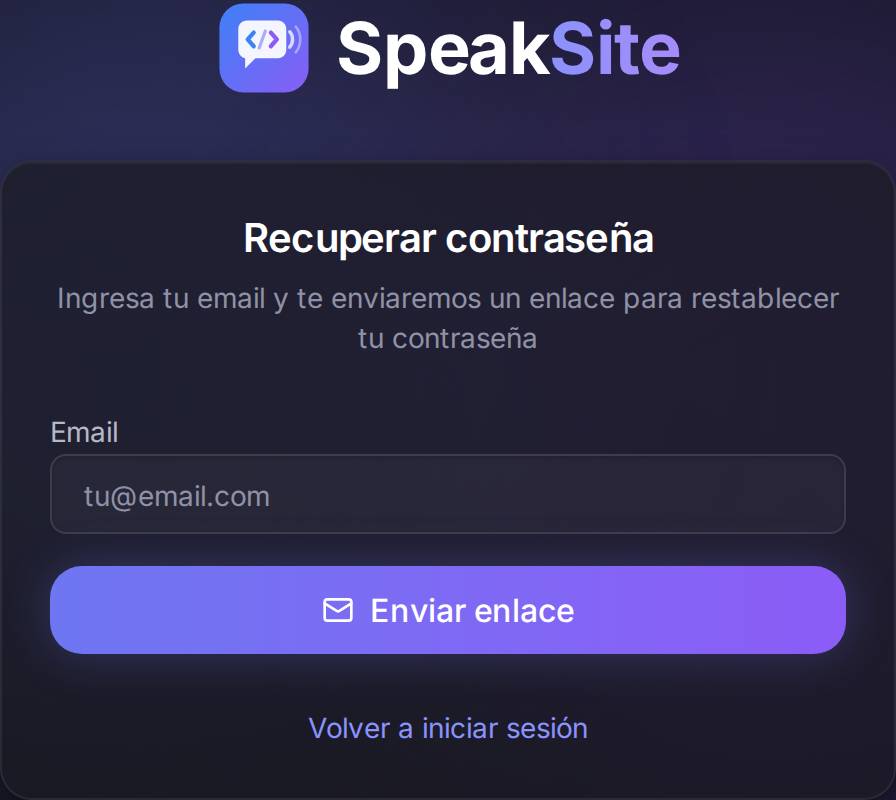
Qué hay en pantalla. Un único campo para tu correo y el botón Enviar enlace.
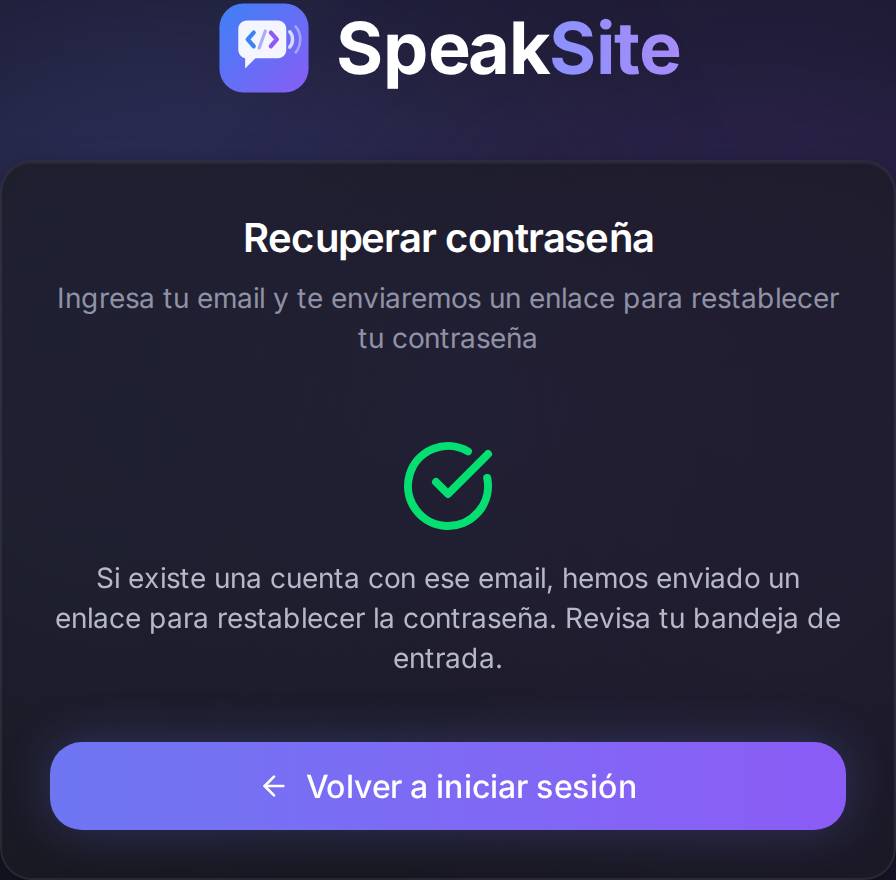
Al pulsar Enviar enlace, el formulario se sustituye por un mensaje de confirmación. Ojo al detalle: dice «si existe una cuenta con ese email». Es a propósito, para que nadie pueda averiguar quién está dado de alta probando correos. Si te equivocaste de dirección, el mensaje será el mismo pero no recibirás nada.
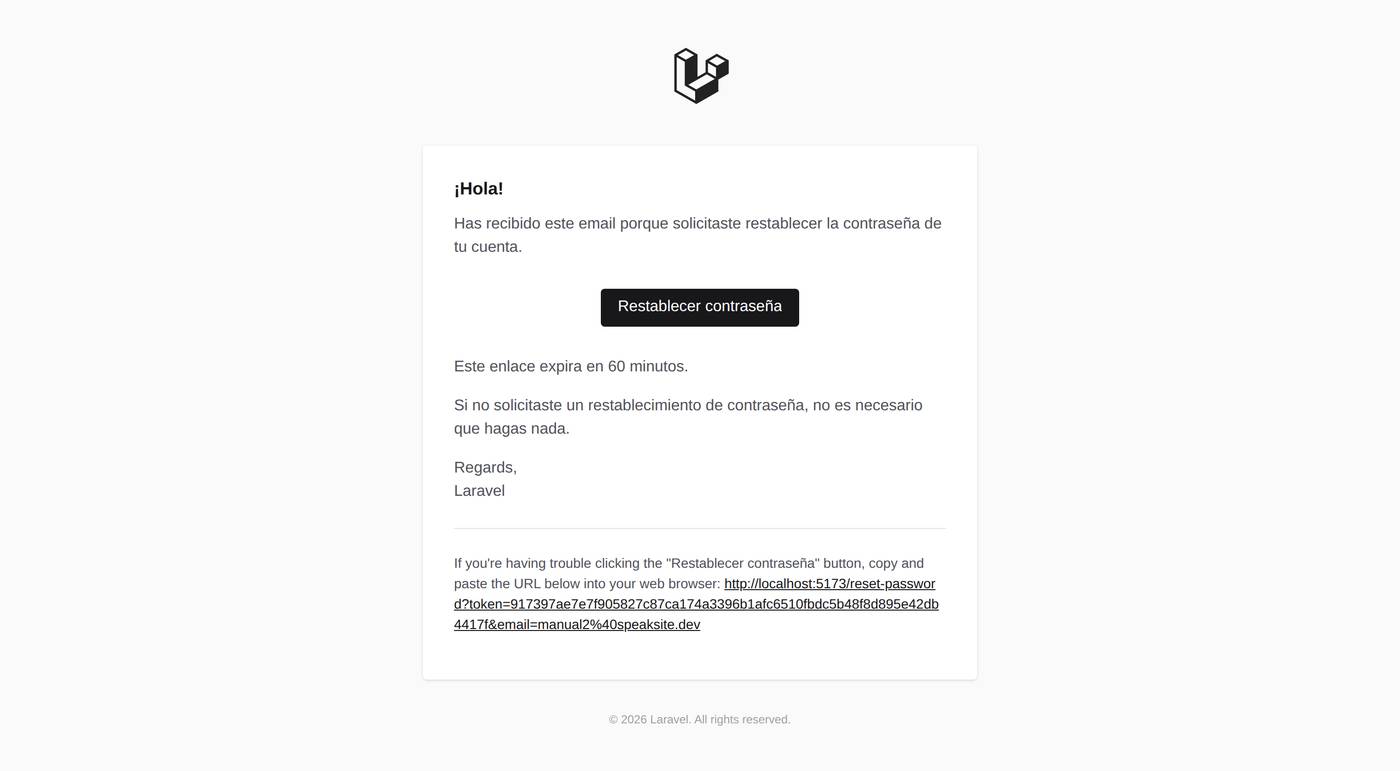
El correo que te llega. En tu bandeja de entrada aparece un mensaje con un botón grande, Restablecer contraseña. Debajo tienes la dirección completa por si el botón no funciona en tu programa de correo.
La pantalla de contraseña nueva. Al pulsar el botón del correo se abre esta pantalla, ya con tu cuenta reconocida: solo tienes que escribir la contraseña nueva dos veces.
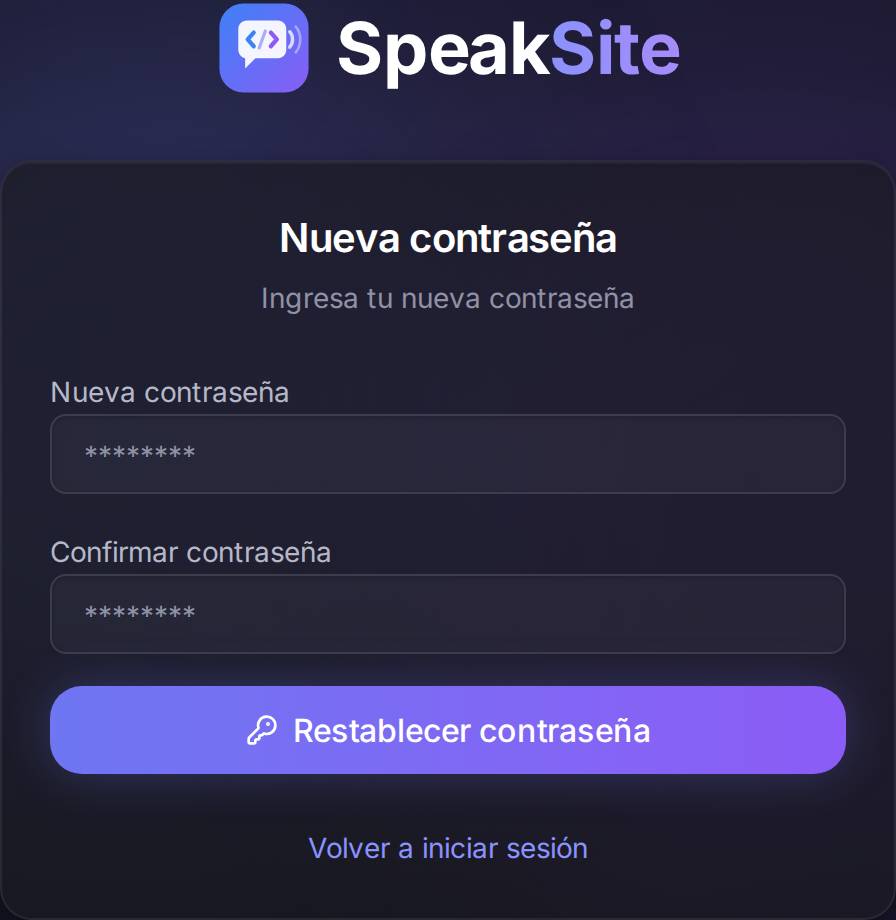
Un ejemplo de principio a finMarta no se acuerda de su contraseña: pulsa ¿Olvidaste tu contraseña?, escribe marta@la-espiga.example y pulsa Enviar enlace. Abre su correo, pulsa Restablecer contraseña, escribe ElHorno2026! en los dos campos y pulsa Restablecer contraseña. La pantalla le dice que ya está y le ofrece Ir a iniciar sesión. Entra con la nueva.
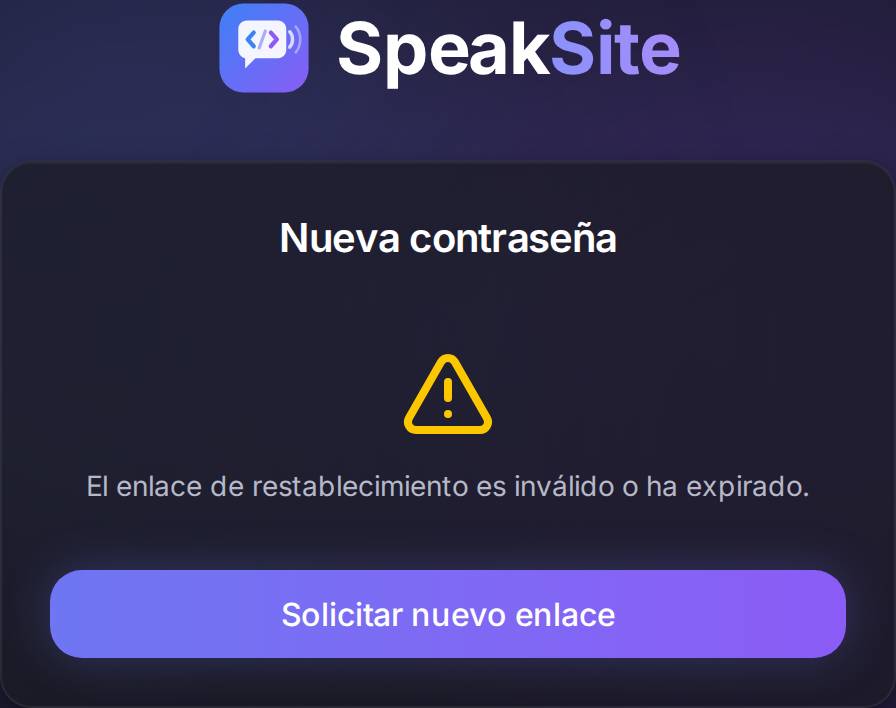
Si el enlace ya no vale. Si tardas más de una hora, si ya lo has usado o si copias mal la dirección, la pantalla no te deja poner la contraseña y te ofrece pedir otro enlace.
Cuidado con…
- El enlace caduca en 60 minutos y solo sirve una vez. Si pides dos correos seguidos, solo funciona el del último.
- Revisa la carpeta de spam si no lo ves en unos minutos.
- Pedir el enlace no cambia tu contraseña. La antigua sigue valiendo hasta que pones la nueva.
1.4Confirmar tu correo electrónico
Para qué sirveDemostrar que la dirección que diste es tuya. Mientras no lo hagas, Speaksite te lo recuerda cada vez que entras.
Cómo llegarNo se llega: llega solo. Al darte de alta te enviamos un correo de confirmación, y en el escritorio te aparece el aviso hasta que lo confirmas.
El aviso del escritorio. Es la barra azul que sale arriba del todo, encima de tus proyectos. Trae un botón Reenviar email por si el primero no te llegó. Este aviso está en el escritorio, no en Mi cuenta: es la duda número uno de esta pantalla.

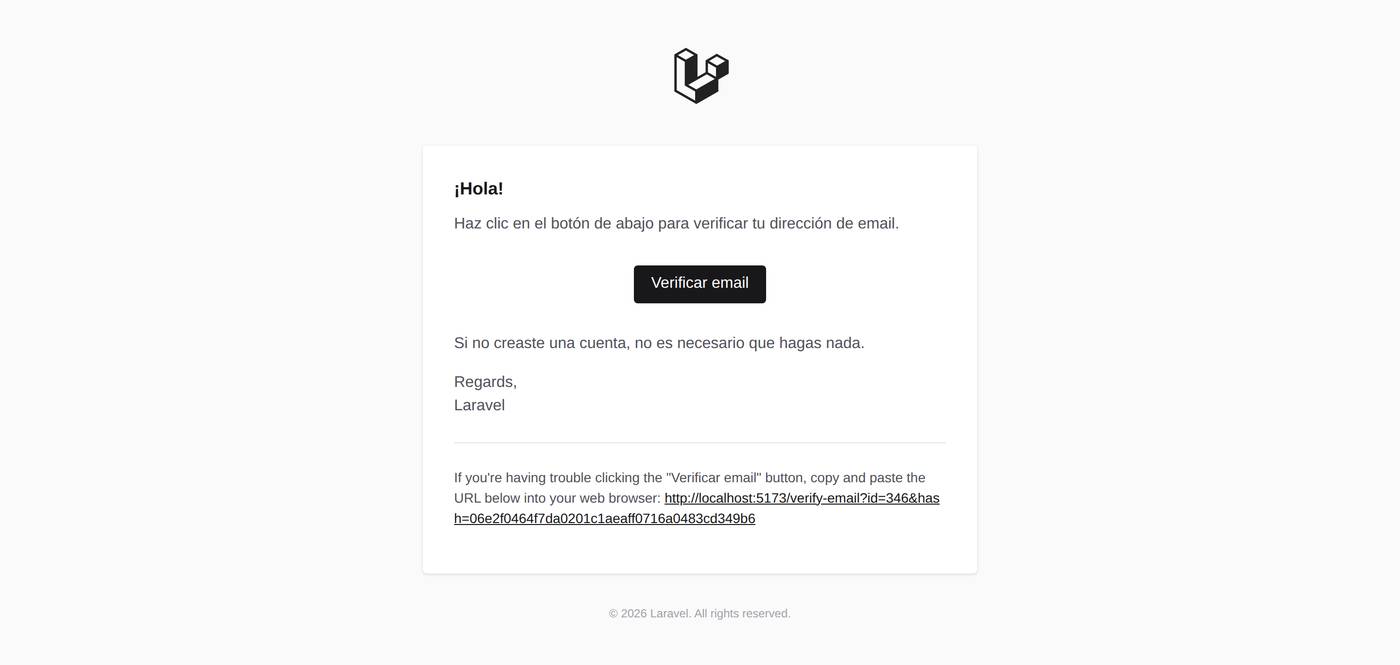
El correo que te llega. Un mensaje con el botón Verificar email.
Lo que ves al pulsar. Se abre una pantalla que comprueba el enlace y te confirma que ya está.
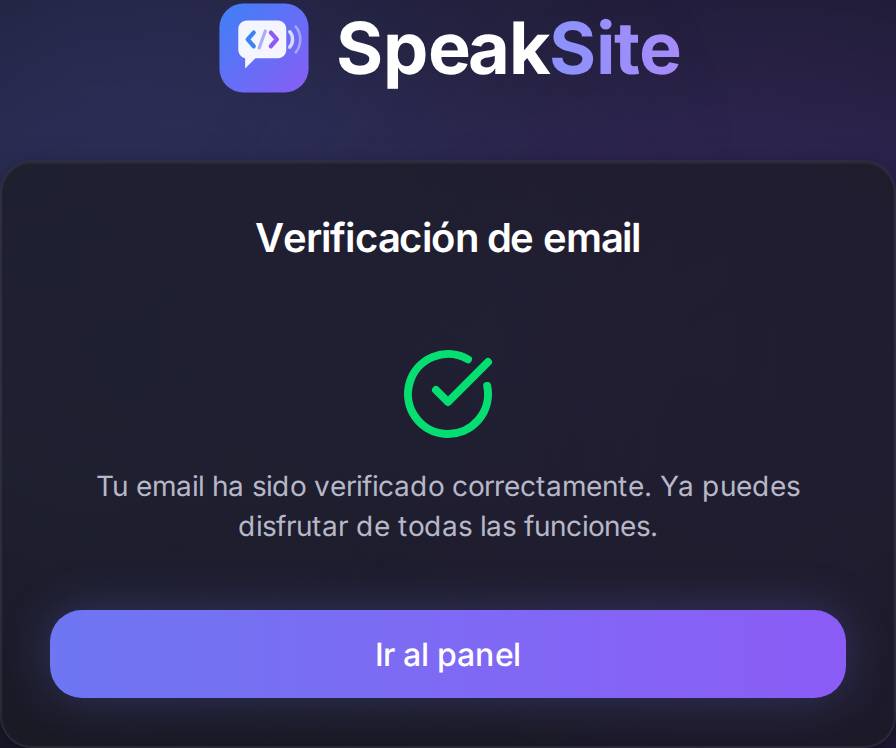
Un ejemploMarta acaba de darse de alta y ve la barra azul. Abre su correo, no encuentra nada, vuelve al escritorio y pulsa Reenviar email. Esta vez sí le llega; pulsa Verificar email, ve el tic verde y vuelve al panel: la barra azul ya no está.
Cuidado con…
- Reenviar muchas veces seguidas no ayuda. Hay un límite de reenvíos por minuto; si lo pasas, el botón te avisa de que esperes un poco.
- Si el enlace dice que ha caducado, pide otro desde el aviso del escritorio: los enlaces viejos dejan de valer cuando se genera uno nuevo.
1.5Aceptar una invitación a un proyecto
Para qué sirveTrabajar en la web de otra persona sin que te dé su contraseña. Quien te invita elige si puedes editar o solo mirar.
Cómo llegarPor el enlace que te llega por correo cuando alguien te invita. Antes de ver la invitación tienes que estar dentro de Speaksite con la cuenta del correo al que te invitaron; si no tienes cuenta, el enlace te lleva a crearla y vuelve solo a la invitación.
Qué hay en pantalla. Quién te invita, a qué proyecto y con qué papel (Editor o Visualizador), y dos botones: Aceptar invitación y Rechazar.
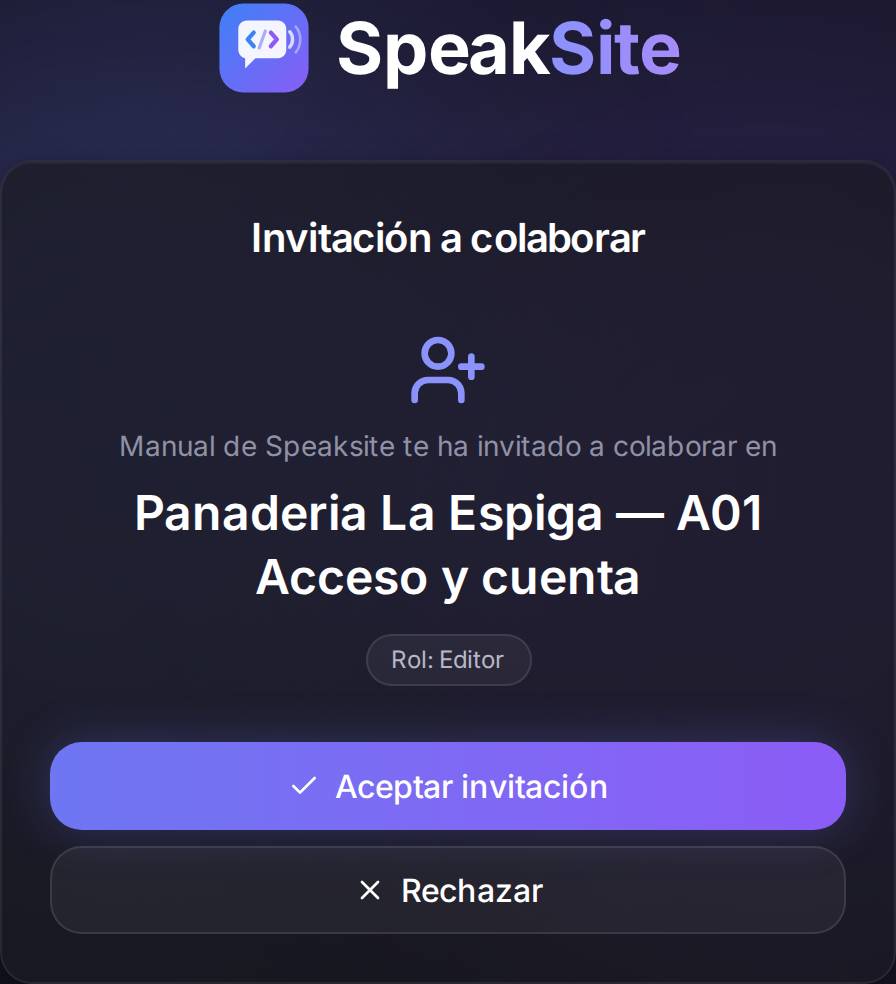
Un ejemploEl dueño de la panadería invita a Marta como Editor. A Marta le llega el correo, pulsa el enlace, entra con su cuenta y ve «Manual de Speaksite te ha invitado a colaborar en Panadería La Espiga», con la etiqueta «Rol: Editor». Pulsa Aceptar invitación y aparece dentro del editor de esa web.
Cuidado con…
- La invitación es para un correo concreto. Si entras con otra cuenta, la pantalla te dirá que «esta invitación no es válida, ya fue aceptada o no es para tu cuenta». No es un fallo: entra con la cuenta correcta.
- Rechazar es definitivo. Si te arrepientes, que te vuelvan a invitar.
- Aceptar no te cuesta créditos ni te cambia el plan. Los créditos que se gasten trabajando en ese sitio son de quien te invitó.
1.6Mi cuenta: tus datos
Para qué sirveVer y cambiar lo tuyo: nombre, correo, idioma del panel, si quieres recibir novedades y tu contraseña.
Cómo llegarEn el escritorio, pulsa tu nombre arriba a la derecha y elige Mi cuenta.
Qué hay en pantalla. La primera tarjeta, Mi Perfil, con tu inicial, tu nombre, tu correo, el idioma del panel, la casilla de novedades, la etiqueta de tu plan y el botón Cambiar contraseña.
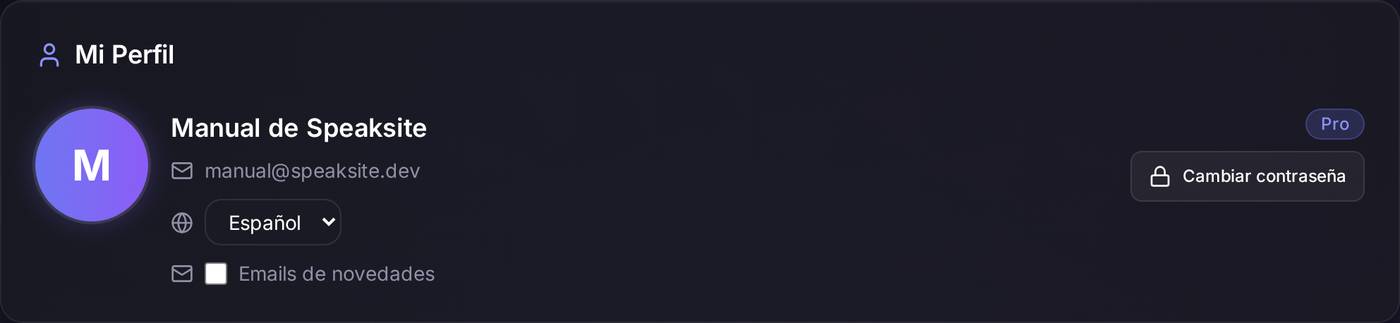
El idioma. El desplegable con el globo terráqueo cambia el idioma del panel (y el de los correos que te mandamos). Se guarda solo, sin botón de guardar.

Cambiar la contraseña estando dentro. Pulsa Cambiar contraseña y se abre una ventana con tres campos: la de ahora, la nueva y la nueva repetida.
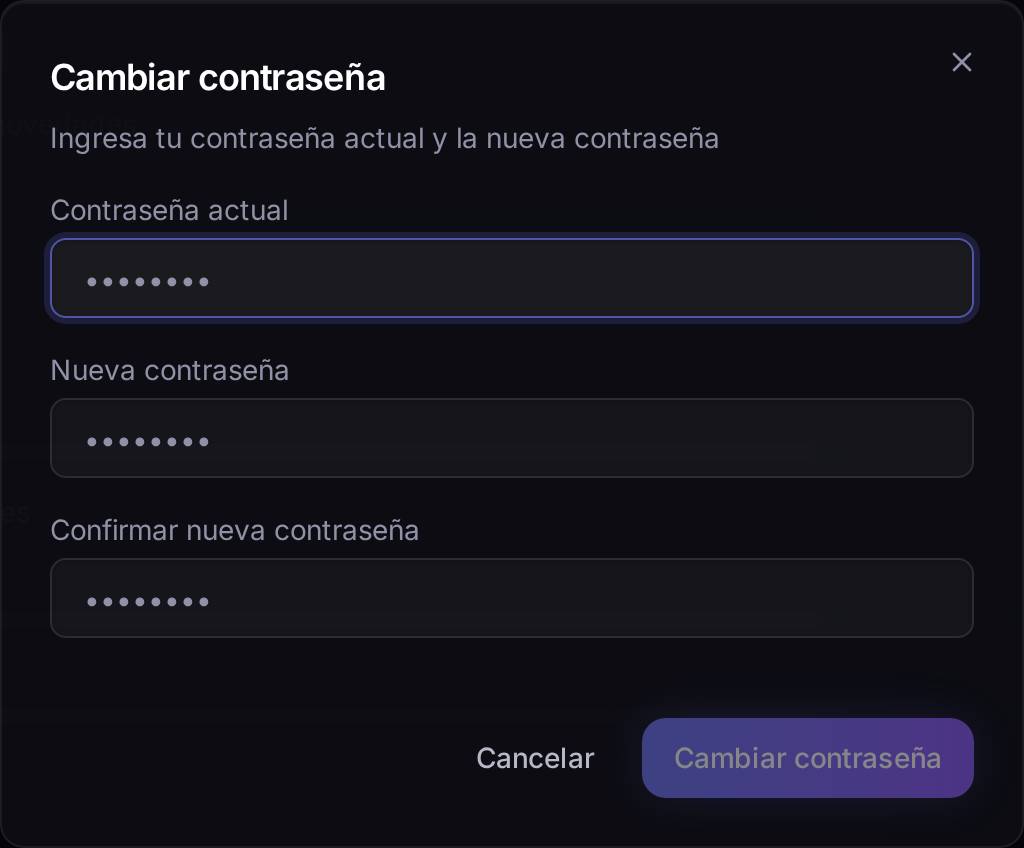
Un ejemploMarta ha compartido su contraseña con un proveedor y quiere cambiarla: entra en Mi cuenta, pulsa Cambiar contraseña, escribe la actual, pone MasaMadre2026! dos veces y pulsa Cambiar contraseña. Un mensaje verde le confirma que está hecho; su sesión sigue abierta.
También en esta pantalla. Más abajo hay un bloque Invita y Gana con tu enlace de recomendación y otro llamado Conectar con Claude, que es el atajo a la pantalla de Conectar IA (ver «Conectar tu propia IA»).
Cuidado con…
- El correo no se cambia desde aquí. Si necesitas otra dirección, escríbenos desde soporte.
- La casilla de novedades solo afecta a los correos comerciales. Los avisos importantes de tu cuenta (facturas, seguridad) te llegan igual.
1.7Tu plan, tus créditos y tu facturación
Para qué sirveSaber cuánto has gastado del plan, cuántos créditos te quedan, y cambiar, cancelar o reanudar tu suscripción.
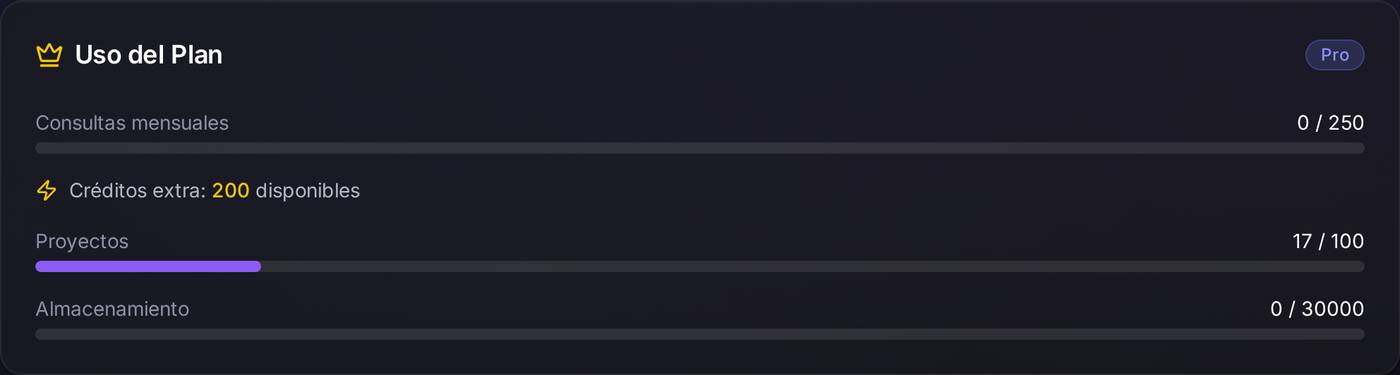
Cómo llegarEn Mi cuenta, baja hasta la tarjeta Uso del Plan.
Qué hay en pantalla
- Consultas mensuales: las peticiones a la IA que llevas gastadas este mes sobre el total de tu plan. Se ponen a cero cada mes.
- Créditos extra: los que has comprado sueltos. Estos no caducan a fin de mes y se gastan cuando se acaban los mensuales.
- Proyectos y Almacenamiento: cuántos sitios tienes y cuánto espacio ocupan sobre el máximo del plan.
- Si tienes suscripción de pago, aquí salen además Gestionar facturación (te lleva a la pasarela de pago, donde están tus facturas y la tarjeta), Cancelar suscripción y, si ya la cancelaste, Reanudar suscripción.
Cambiar de plan o comprar créditos. Justo debajo está la tarjeta Planes y Créditos: una rejilla con un recuadro por plan (Free, Personal, Starter, Pro y Agency), y arriba a la derecha un interruptor Mensual / Anual —el anual sale con dos meses gratis—. Cada recuadro muestra el precio al mes, un desplegable para elegir cuántos créditos mensuales quieres dentro de ese plan, lo que incluye (proyectos, almacenamiento, dominio propio, quitar la marca de agua…) y un botón Suscribirse. El plan que tienes ahora sale marcado como Plan Actual. Los precios se enseñan sin IVA: a los clientes en España se les suma el 21% al pagar.
Esta tarjeta se queda sin foto a propósito: el entorno donde se ha hecho este recorrido tiene además varios planes internos de pruebas dados de alta en la base de datos («Debug», «E2E Golden Plan»…) que un cliente no ve nunca, y una captura con ellos enseñaría un producto que no existe. Queda pendiente de rehacerla cuando haya un entorno limpio.
Un ejemploA Marta le quedan 12 consultas y tiene que rehacer la página de encargos: entra en Mi cuenta, mira Uso del Plan y ve «238 / 250». Baja a Planes y Créditos, abre el desplegable de créditos del plan que tiene, sube al siguiente nivel, pulsa Suscribirse, paga en la pasarela y, al volver, el contador ya lo refleja.
Cuidado con…
- Cancelar no borra nada de golpe. La suscripción sigue activa hasta el final del periodo que has pagado; hasta esa fecha puedes reanudarla.
- Bajar de plan se aplica al final del periodo, no en el momento: hasta entonces conservas lo que tenías.
- Los créditos comprados no se devuelven al cambiar o cancelar el plan.
1.8Borrar tu cuenta
Para qué sirveIrte de Speaksite y llevarte por delante todo lo que tienes dentro. No es una pausa: es un borrado.
Cómo llegarEn Mi cuenta, baja del todo hasta Zona de peligro.

Qué pasa al pulsar. Se abre una ventana que te explica lo que se va a perder y te pide tu contraseña para confirmar. Mientras no escribas la contraseña y pulses Eliminar cuenta, no se borra nada.
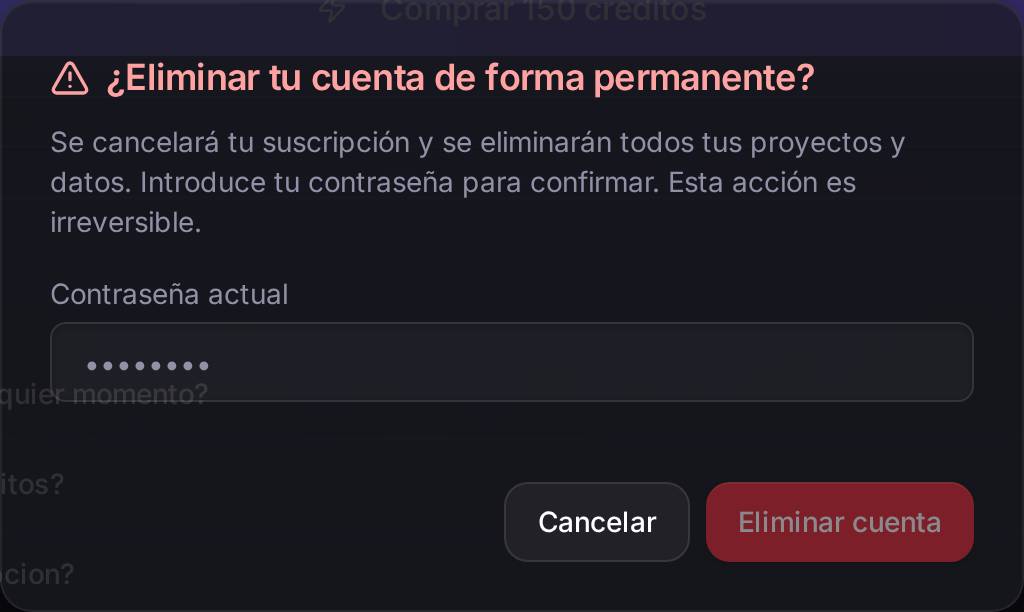
Un ejemploMarta cierra la panadería y no quiere seguir pagando: entra en Mi cuenta, baja a Zona de peligro, pulsa Eliminar mi cuenta, lee el aviso, escribe su contraseña y pulsa Eliminar cuenta. Su suscripción se cancela y sus sitios desaparecen.
Cuidado con…
- Esto no se puede deshacer. Se cancela la suscripción y se borran todos tus proyectos y sus datos. Si quieres conservar algo, descárgalo antes.
- Borrar la cuenta no cancela por ti los dominios que hayas contratado en otro sitio: eso se gestiona donde los compraste.
1.9Conectar tu propia IA
Para qué sirveDejar que un asistente de IA (Claude u otro) trabaje con tus proyectos de Speaksite desde fuera del panel: preguntarle por tus páginas, pedirle cambios, etc. Para eso hace falta una llave, que aquí se llama token.
Cómo llegarEn Mi cuenta, pulsa Gestionar tokens y alcances en Conectar IA (dentro del bloque «Conectar con Claude»). También llegas por speaksite.app/connect-ai.
Qué hay en pantalla. Cuatro bloques, de arriba abajo: una explicación, el formulario para crear una llave nueva, los datos listos para pegar en tu asistente (aparecen justo después de crearla) y la lista de las llaves que ya tienes, con la fecha de creación, el último uso y el botón de revocar.
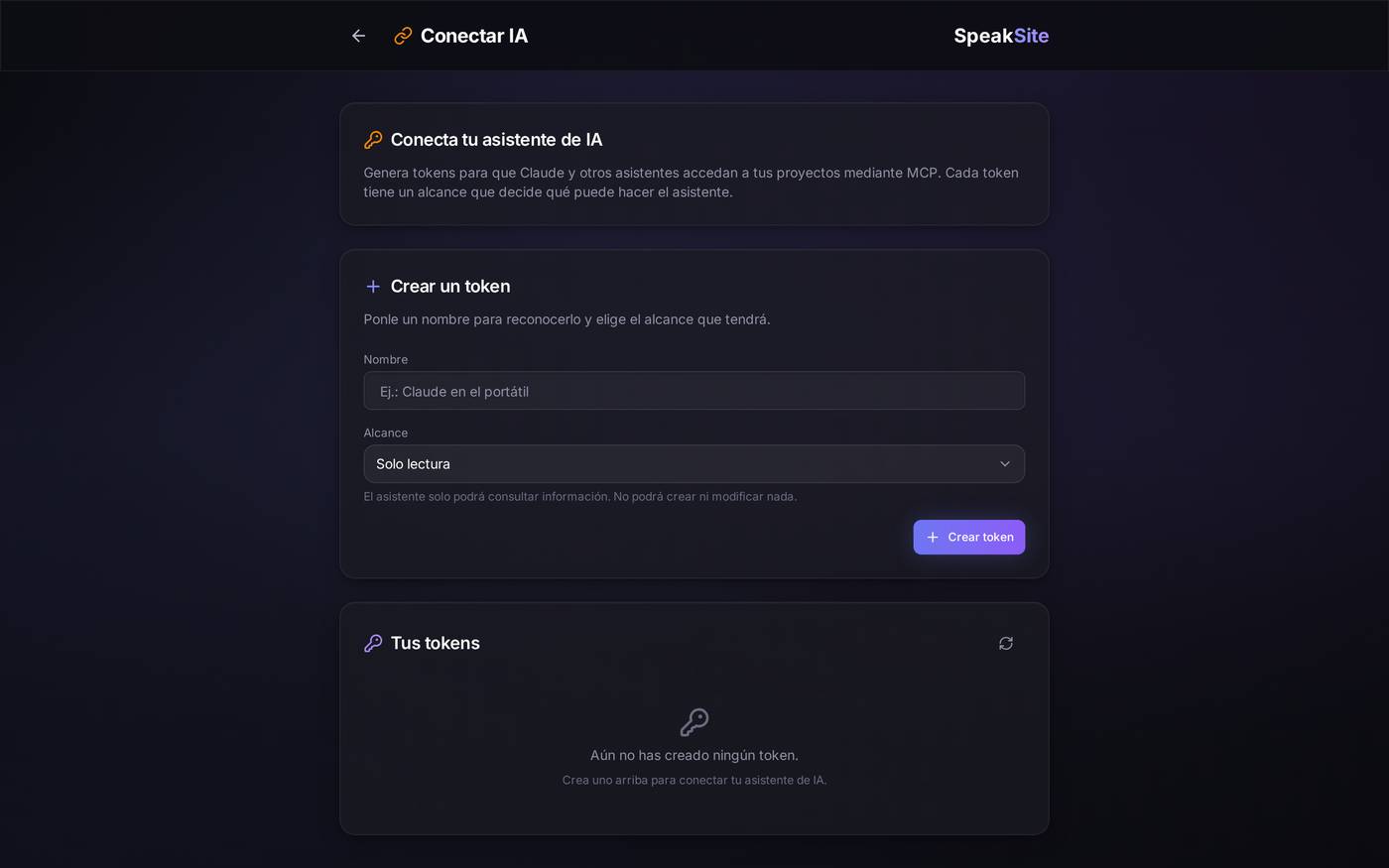
Crear una llave. Ponle un nombre que te sirva para reconocerla («Claude en el portátil») y elige el alcance, que es lo que le dejas hacer:
- Solo lectura: puede consultar, no toca nada.
- Lectura y escritura: puede crear y modificar contenido, pero no hacer cosas destructivas.
- Completo (incl. peligrosas): acceso total, incluido borrar y publicar.
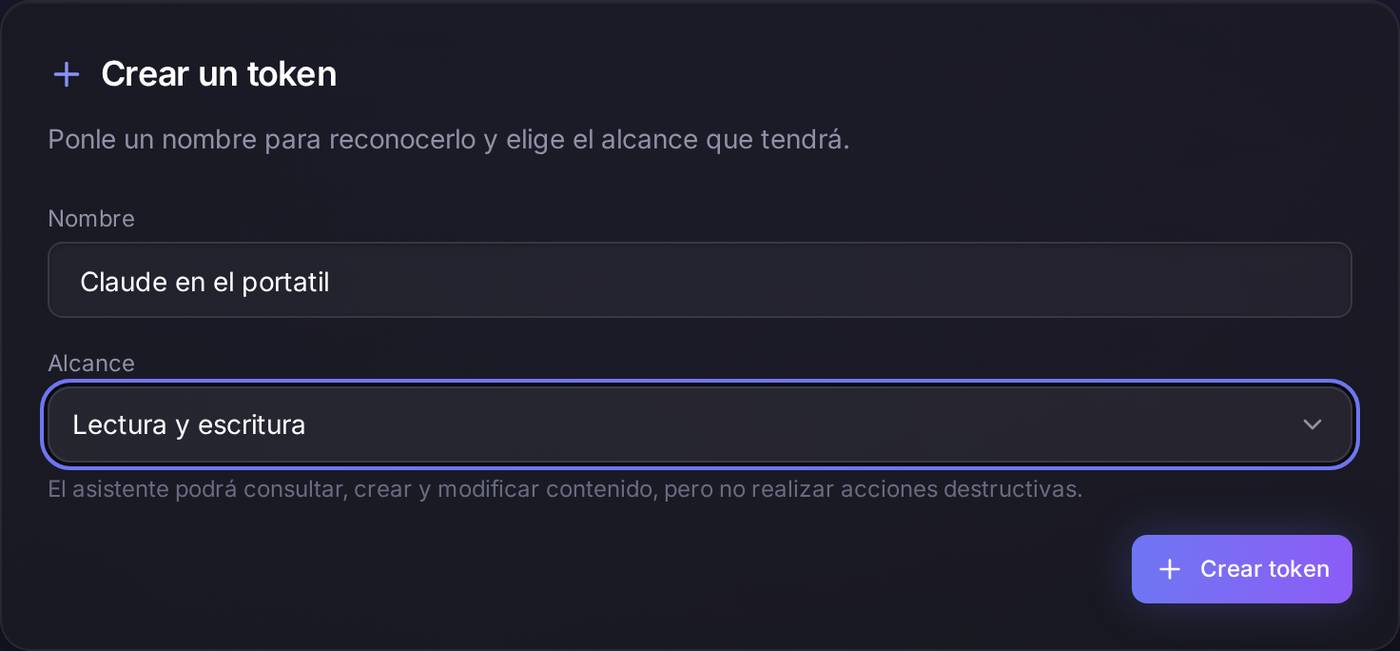
Un ejemploMarta quiere que Claude le redacte entradas del blog pero no quiere que pueda publicar ni borrar nada: entra en Conectar IA, escribe «Claude en el portátil», elige Lectura y escritura, pulsa Crear token, copia la llave que le muestra la pantalla y la pega en la configuración de su asistente.
Cuidado con…
- La llave se enseña una sola vez. Cópiala en ese momento; si la pierdes, no se puede volver a ver: hay que crear otra.
- Trátala como una contraseña. Quien la tenga entra en tus proyectos con el alcance que le pusiste.
- Revocar es inmediato y no tiene vuelta atrás. El asistente que la estuviera usando deja de funcionar en el acto.
- Piensa dos veces antes de dar el alcance completo: incluye borrar y publicar.
1.10Conectar tu cuenta de GitHub
Para qué sirveGuardar una copia del código de tus sitios en tu propia cuenta de GitHub. Es opcional y va por cuenta, no por proyecto.
Cómo llegarEstá en la cabecera del escritorio, entre el contador de consultas y tu nombre: el botón Conectar GitHub.

Qué pasa al pulsar. Se abre GitHub para que autorices a Speaksite. Al volver, el botón pasa a mostrar tu usuario de GitHub con un tic verde, y desde ese mismo botón puedes desconectarlo.
Cuidado con…
- Conectar la cuenta no sube nada por sí solo. La copia de cada sitio se activa después, desde el propio editor de ese sitio.
- Si desconectas GitHub, los repositorios que ya se crearon siguen en tu cuenta de GitHub: no se borran.
1.11Elegir modo Fácil o Avanzado
Para qué sirveDecidir cuántas opciones te enseña Speaksite. En Fácil solo ves lo esencial; en Avanzado aparece todo lo demás.
Cómo llegarEs el interruptor de dos botones de la cabecera, y está tanto en el escritorio como dentro del editor y de la tienda.
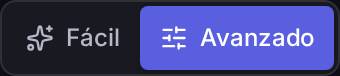
Por qué te importa. Es la causa número uno de «esto antes estaba y ahora no lo encuentro». En modo Fácil, el editor solo enseña Páginas, Blog, Formularios y Medios, y la tienda solo Resumen, Diseño, Apps, Productos, Pedidos y Ajustes. Todo lo demás —idiomas, SEO, estilos, analítica, copia en GitHub, y la mayoría de las pestañas de ajustes de la tienda— existe, pero está escondido hasta que pulsas Avanzado.
Un ejemploMarta busca dónde se cambian los textos que salen en Google y no encuentra nada: pulsa Avanzado en la cabecera y, al momento, en la barra del editor aparecen SEO, Estilos, Idiomas y el resto de herramientas.
Cuidado con…
- El cambio se guarda en tu cuenta, no en el navegador: si entras desde otro ordenador, sigue como lo dejaste.
- Es solo lo que ves. Pasar a Fácil no borra ni desactiva nada de lo que ya habías configurado en Avanzado.
1.12Página no encontrada
Para qué sirveAvisarte de que la dirección que has abierto no existe dentro de Speaksite: un enlace viejo, una dirección mal copiada o un proyecto que ya has borrado.
Cómo llegarSin querer. También la verás si guardaste en favoritos una dirección que ha cambiado.
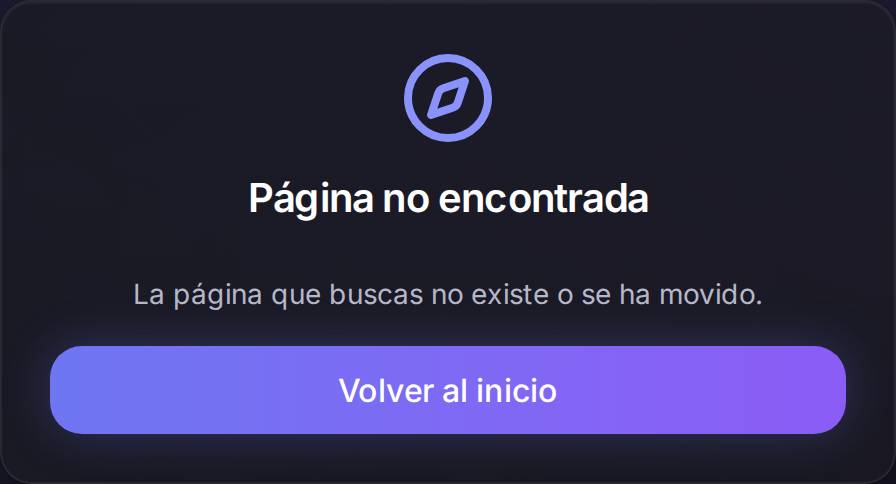
Cuidado con… Si te sale esta pantalla al abrir un enlace de invitación o de recuperación de contraseña, casi siempre es que el enlace se ha partido en dos líneas al copiarlo del correo. Cópialo entero y vuelve a intentarlo.