Capítulo 9 de 11
Tienda: pedidos y clientes
Atender un pedido, tramitar una devolución y llevar tu fichero de clientes.
En esta página
- 9.1Tus pedidos
- 9.2La ficha de un pedido
- 9.3Atender un pedido de principio a fin
- 9.4Devoluciones
- 9.5Tus clientes
- 9.6Opiniones de tus productos
- 9.7Suscripciones y pagos recurrentes
- 9.8Carritos que se quedaron a medias
- 9.9Clientes de empresa (B2B)
- 9.10Reservas
- 9.11Claro y oscuro
- 9.12Lo que ve tu cliente: su área privada
Esta parte del manual trata de lo que pasa después de que alguien te compra: el pedido que entra, la caja que preparas, la devolución que te piden, el cliente que vuelve, la opinión que te deja. Es la pantalla que vas a mirar todos los días.
Todo lo que ves aquí está dentro de la Tienda de tu proyecto. Para entrar: desde el panel de proyectos, pulsa tu proyecto y luego el botón Tienda. A partir de ahí tienes el menú de la tienda en la columna de la izquierda.
Dos avisos antes de empezar, que te ahorran media hora de buscar
- Arriba a la derecha hay un interruptor Fácil | Avanzado. En modo Fácil el menú de la izquierda solo enseña lo básico (Resumen, Diseño, Apps, Productos, Pedidos y Ajustes). Casi todo lo de este capítulo —devoluciones, clientes, opiniones, suscripciones, carritos, empresas, reservas— solo aparece en modo Avanzado. Si no encuentras algo, lo primero: pulsa Avanzado.
- En el menú, tus clientes están en Usuarios y las empresas, con sus precios propios, en Grupos: búscalos con esos nombres.
9.1Tus pedidos
Para qué sirveEs la bandeja de entrada de tu tienda: todo lo que te han comprado, con su estado, quién lo pidió y cuánto se ha pagado.
Cómo llegarTienda → Pedidos en el menú de la izquierda. Está también en modo Fácil.
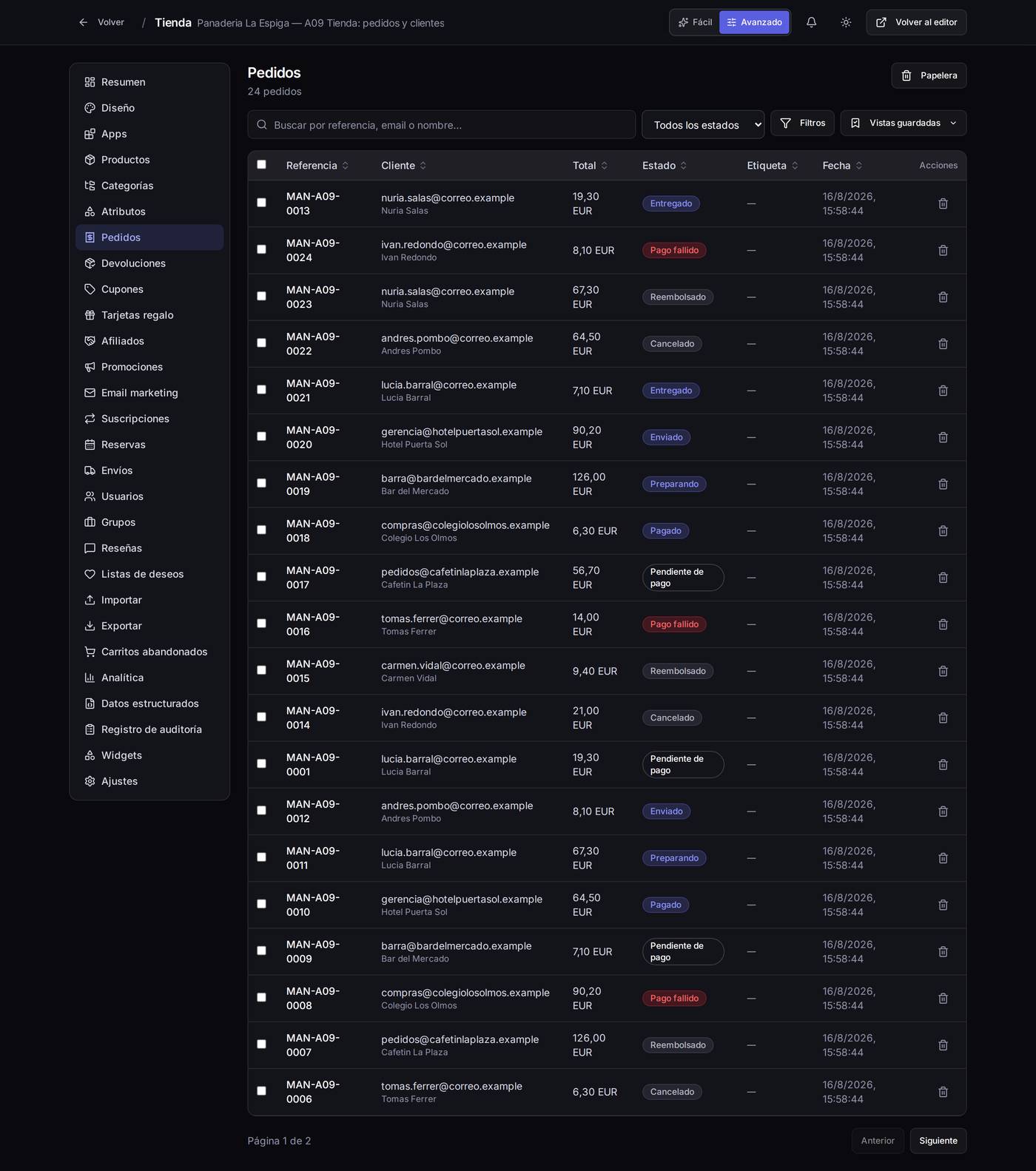
Qué hay en pantalla
- Arriba, el número de pedidos y el botón Papelera: los pedidos que borras no desaparecen, se guardan ahí y puedes recuperarlos.
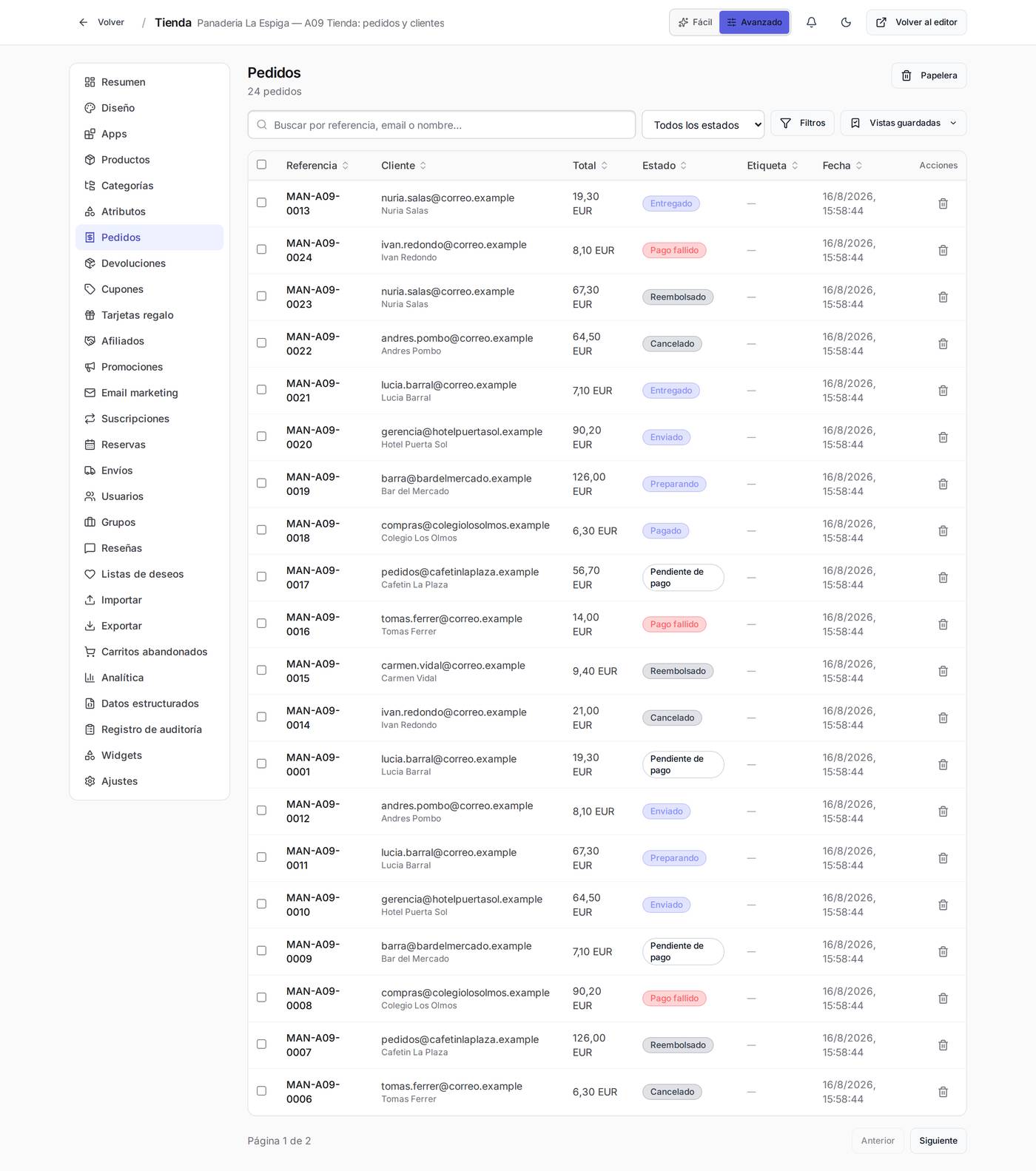
- El desplegable Todos los estados filtra por situación: Pendiente de pago, Pagado, Preparando, Enviado, Entregado, Cancelado, Reembolsado, Pago fallido. Es el filtro que más vas a usar: «enséñame lo que tengo que preparar» es filtrar por Pagado.
- Filtros abre un panel con más criterios (fechas, importes, etiquetas) y Vistas guardadas te deja dejar preparada una búsqueda que repites mucho.
- La tabla: referencia, cliente, total, estado, etiqueta y fecha. Pulsando en cualquier fila entras en la ficha del pedido.
- Marcando las casillas de varias filas aparece una barra de acciones para hacer lo mismo en todos a la vez.
Un ejemploEs lunes por la mañana y quieres saber qué tienes que hornear: entra en Pedidos, abre el desplegable de estados y elige Pagado. Lo que queda en la lista es exactamente lo que está pagado y aún no has preparado.
Cuidado con… el estado Pendiente de pago no es una venta: es un carrito que llegó hasta la pasarela y no terminó. No lo prepares hasta que ponga Pagado.
Si prefieres que solo cuente lo cobrado. En Ajustes → Pagos hay una casilla, Solo cuenta como pedido lo que está cobrado. Si la marcas, hasta que el banco confirma el pago el intento no sale en esta lista, ni en el resumen de la tienda, ni en las exportaciones; tampoco avisa a nadie, ni descuenta stock, ni emite factura. Un pago rechazado o abandonado nunca llega a ser pedido. El aviso de pedido nuevo va al buzón de avisos de la tienda y trae un asunto fijo, como «Nuevo pedido La Espiga nº 0018», salvo que lo cambies en Ajustes → Avisos. Si no la marcas, la lista es la que se ha descrito arriba, con Pendiente de pago y Pago fallido: no te falta nada. Los detalles de esa casilla están en el capítulo de ajustes de la tienda.
Cuando un pago no se completa. Si el cliente cancela en el banco o el pago falla, el pedido queda como Pago fallido y el cliente puede volver a pagarlo. El correo, el WhatsApp y la página de gracias le dicen «Hemos recibido tu pedido, pero el pago no se ha completado. No se te ha cobrado nada.» y llevan el enlace para pagar. Si el pago llega a buen término, la compra se cuenta en Google Analytics y en Google Ads una sola vez, y solo con el pedido ya pagado.
Hay tiendas que tienen su propia página Pagar pedido: el cliente vuelve a ella, con la web de la tienda, cuando el pago se cancela o falla, y los enlaces de los avisos por correo y WhatsApp también llevan a ella. No es un ajuste del panel: se activa a petición. Si tu tienda no la tiene, el cliente usa la página de pago general de la tienda y no te falta nada.
9.2La ficha de un pedido
Para qué sirveEs el pedido entero en una pantalla: qué te han comprado, quién lo pide, a dónde va, cuánto ha pagado y todo lo que puedes hacer con él.
Cómo llegarTienda → Pedidos → pulsa sobre la fila del pedido.
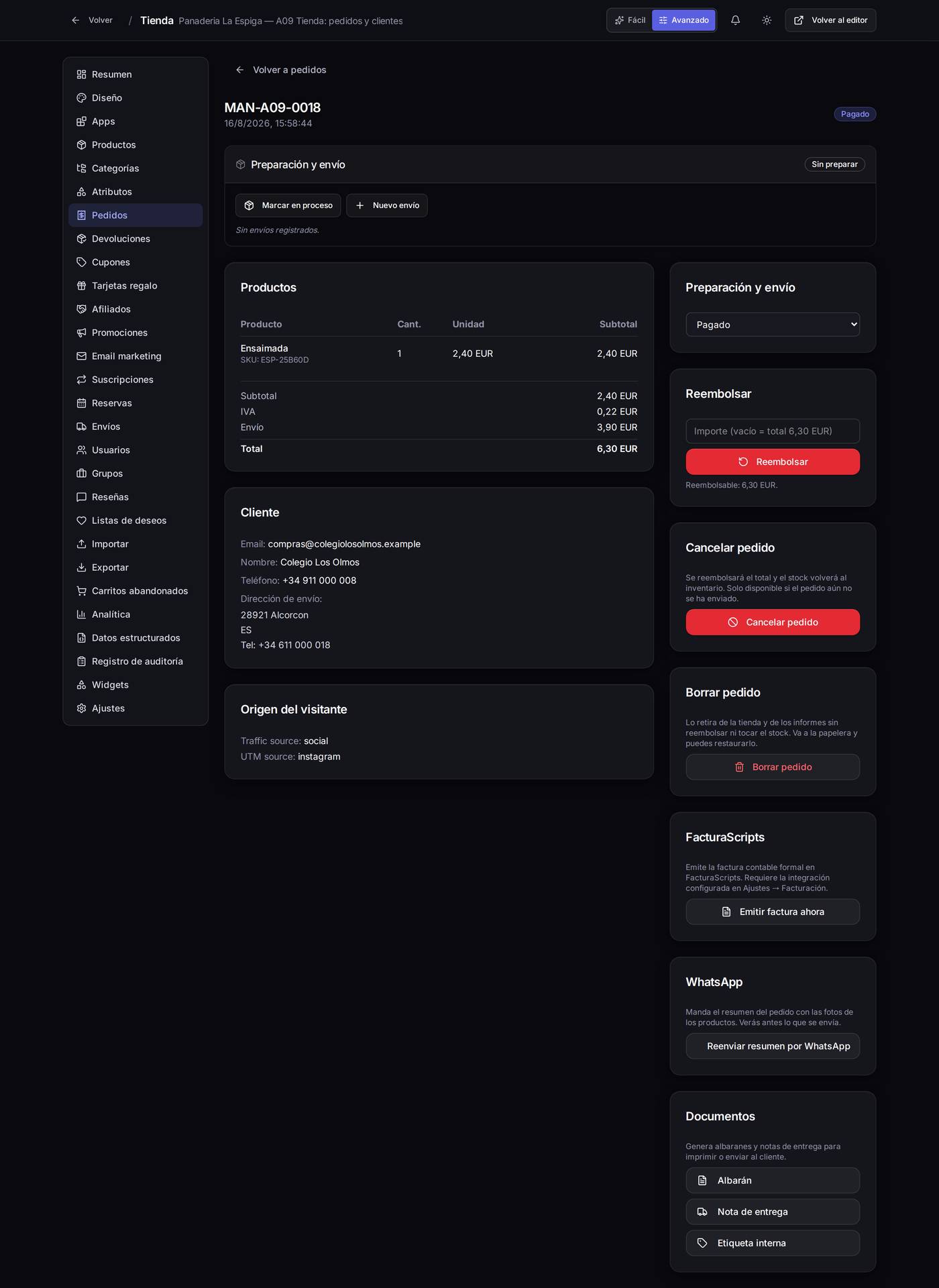
Qué hay en pantalla
- Arriba, la referencia (por ejemplo
MAN-A09-0018), la fecha y la etiqueta de estado. - Preparación y envío: dice si el pedido está sin preparar, en proceso o enviado, y desde ahí se crean los envíos.
- Productos: las líneas del pedido con su cantidad y precio, y debajo subtotal, IVA, envío y total.
- Cliente: correo, nombre, teléfono y la dirección de entrega.
- Origen del visitante: por dónde llegó esa venta (buscador, redes, campaña). Útil para saber qué te funciona. Un enlace de anuncio cuyo medio es de pago (
cpc,paid-social,paid_media…) cuenta como publicidad, y quien llega desde Instagram sale como Instagram, no como Facebook. - Condiciones y factura: una tarjeta que solo sale si el pedido tiene algo que enseñar. Dice qué versión de las condiciones de venta aceptó el cliente y cuándo, sus datos fiscales si los dio y el número de factura si la web ha emitido una (en el capítulo de ajustes de la tienda, la pestaña Facturación).
- La columna de la derecha es la de las acciones: cambiar el estado, Reembolsar, Cancelar pedido, Borrar pedido, emitir la factura en FacturaScripts, reenviar el resumen por WhatsApp y generar Albarán, Nota de entrega o Etiqueta interna para imprimir.
Cuidado con… Cancelar pedido y Borrar pedido no son lo mismo. Cancelar devuelve el dinero y repone el stock, y solo se puede si aún no has enviado. Borrar lo quita de la tienda y de los informes sin devolver nada ni tocar el stock: va a la papelera. Si un cliente te pide que le anules la compra, lo que quieres es Cancelar.
Registrar un cobro que ya tienes en el banco
Para qué sirvePara el pedido cuyo dinero ya está en tu cuenta pero que la tienda todavía no da por pagado: una transferencia que ha llegado, o un pago que la pasarela confirmó fuera de la web.
Cómo llegarAbre un pedido en Pendiente de pago o Pago fallido. En la columna de la derecha, bajo «Preparación y envío», sale el bloque «¿El cobro ya está hecho y aquí no consta? Regístralo», con el campo Referencia del cobro (opcional) —el código de autorización o el concepto de la transferencia— y el botón Registrar cobro.
Qué pasa al pulsarlo. La tienda te pide confirmar («Solo hazlo si el dinero ya está en el banco»). Al confirmar, el pedido pasa a Pagado, el cliente recibe su confirmación del pedido y la referencia queda guardada en él. El bloque no sale en un pedido que ya está pagado, ni en uno con una preautorización de Redsys retenida: ese se captura o se anula.
Cuidado con… registrar un cobro que no ha entrado: el cliente recibe la confirmación y tú acabas preparando una caja que nadie ha pagado. Comprueba el banco primero.
La ficha dice qué pasarela espera. Bajo el estado de un pedido pendiente, la ficha nombra la pasarela de ese pedido: «El estado se actualizará solo cuando Redsys confirme el cobro» (o PayPal, o Stripe; si no consta, «la pasarela»). Un pedido de pago interno, que se cobra por factura fuera de la web, lo dice con sus palabras.
Un cobro con tarjeta de un producto sin stock se registra igual. Si el banco autoriza el pago de un producto que se vende bajo pedido, el pedido pasa a Pagado aunque en ese momento no haya existencias: en «Preparación y envío» sale marcado como Bajo pedido (sin stock) y se te avisa. No se queda en Pendiente de pago con el dinero ya cobrado, ni al cliente le llega el aviso de carrito abandonado en vez de su confirmación. SpeakSite guarda lo que dice el banco antes de aplicarlo: si algo falla al registrar el cobro, lo reintenta solo pasados unos minutos y a ese cliente no se le pide que pague otra vez.
9.3Atender un pedido de principio a fin
Este es el recorrido que vas a repetir cada día. Lo seguimos entero con un pedido de verdad, el MAN-A09-0002 de Andrés Pombo.
Paso 1 — El pedido entra pagado. En Pedidos, filtra por Pagado y ábrelo. En «Preparación y envío» pone Sin preparar.
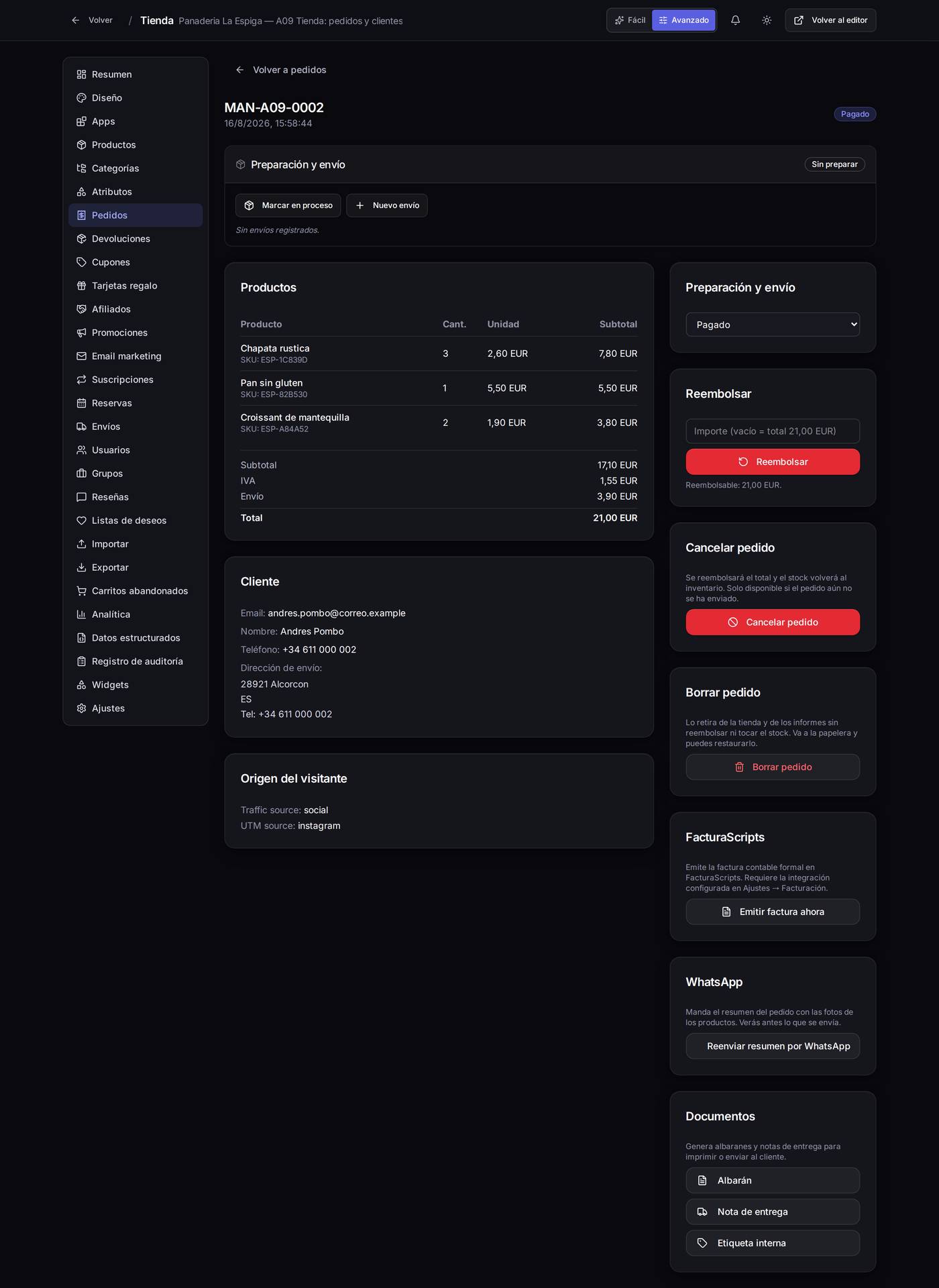
Paso 2 — Lo pones en marcha. Pulsa Marcar en proceso. Sirve para que tú (y quien trabaje contigo) sepáis que esa caja ya la está preparando alguien.
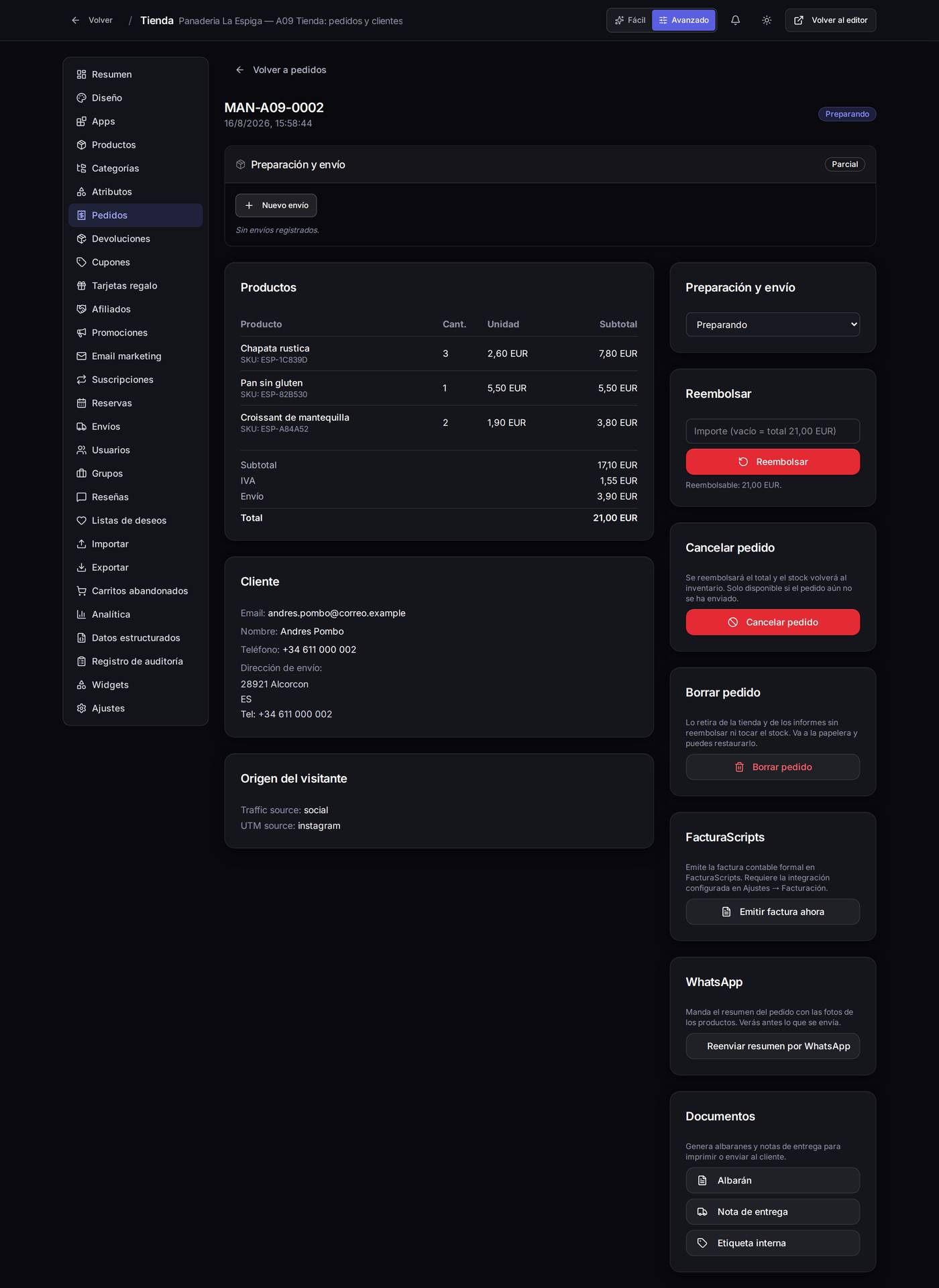
Paso 3 — Le pones el envío. Pulsa Nuevo envío. Se abre una ventana en la que eliges el transportista y escribes el Nº de seguimiento; si tienes la URL de seguimiento y la etiqueta en PDF, también van aquí, y el peso y el coste si los llevas.
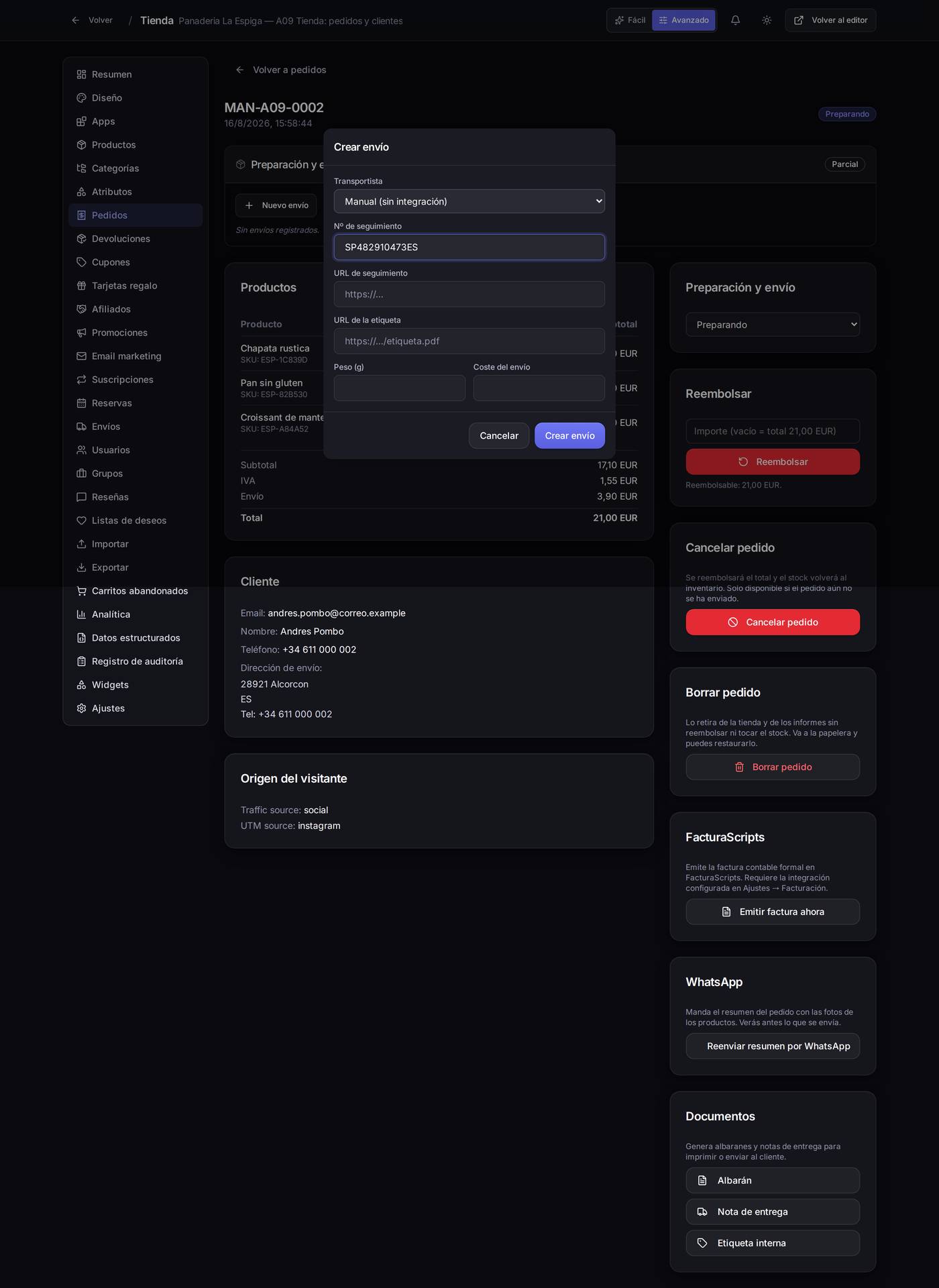
De momento solo funciona el transportista Manual (sin integración): Sendcloud y Packlink aparecen en la lista pero están desactivados.
Paso 4 — El envío queda registrado. Al pulsar Crear envío, el envío se guarda en el pedido con su número de seguimiento.
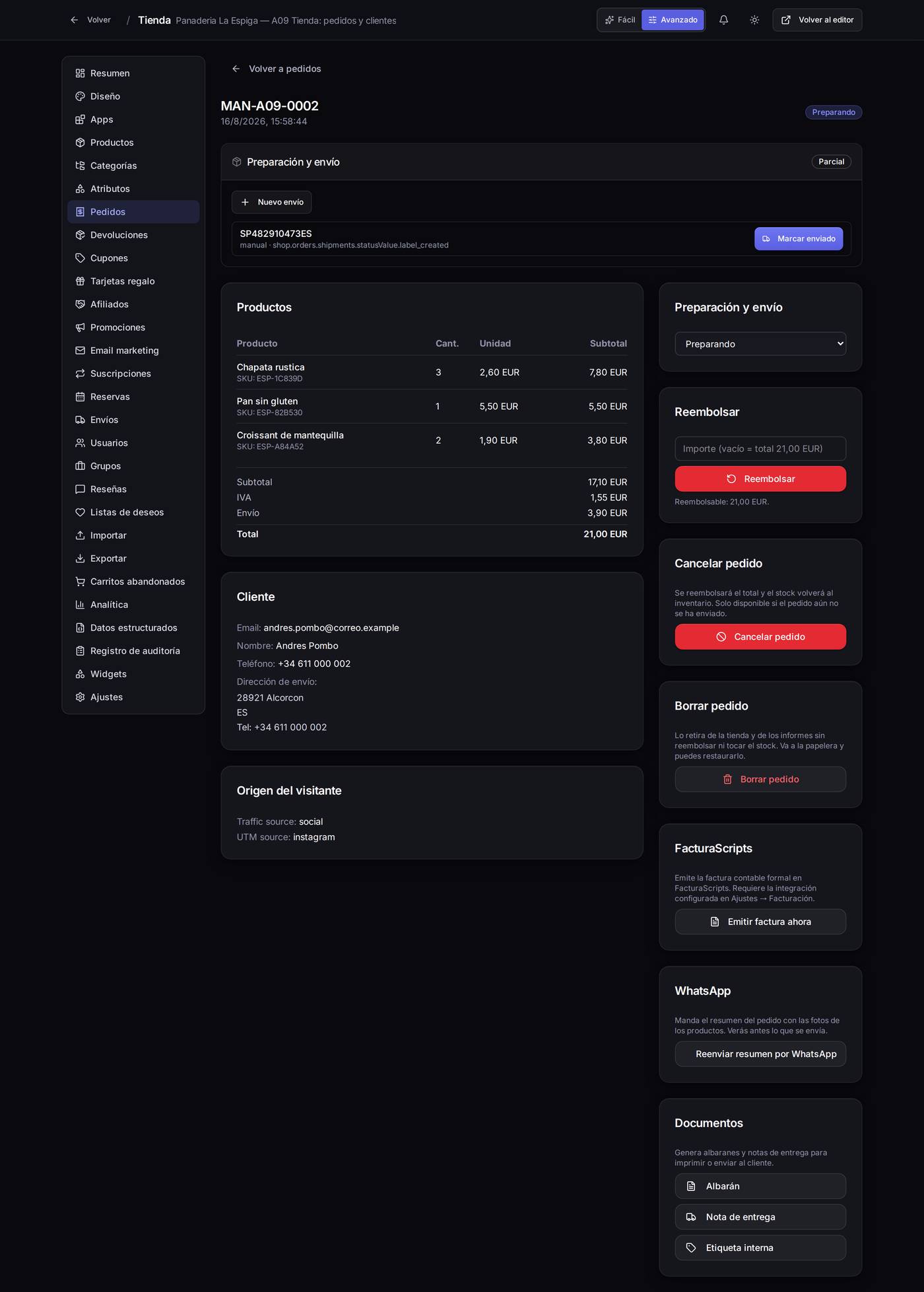
Paso 5 — Lo marcas como enviado. En la columna de la derecha, en «Preparación y envío», abre el desplegable de estado y elige Enviado. El cambio es inmediato: la etiqueta de arriba pasa a Enviado.
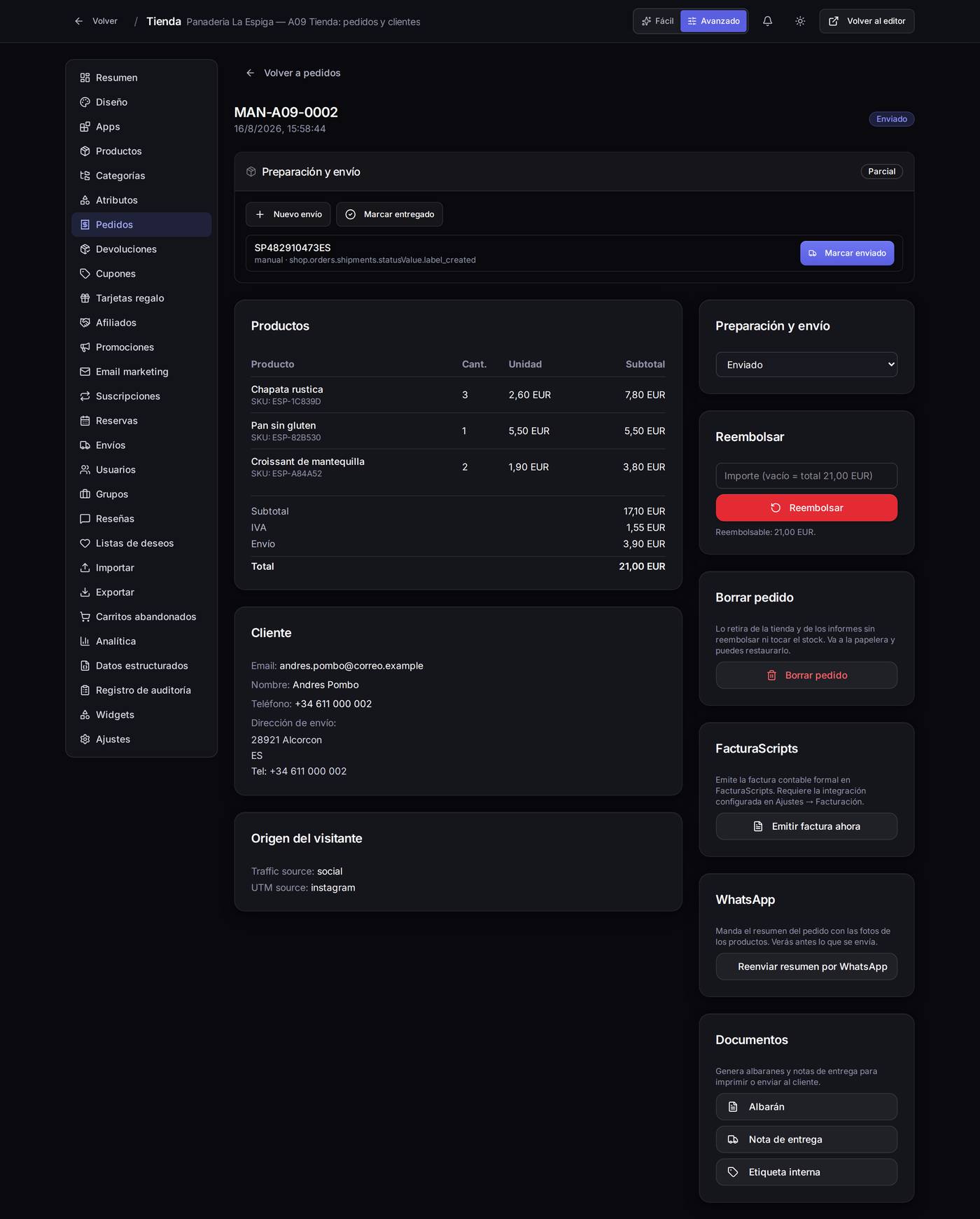
Los estados del desplegable son, por orden: Pagado, Preparando, Enviado, Entregado, Cancelado. (La lista desplegada no sale en las fotos de este manual: la dibuja el sistema operativo, fuera de la página, y no se puede fotografiar.)
Cuidado con… cambiar el estado a mano no avisa al transportista ni imprime nada: es tu manera de contar lo que ha pasado. Y marca Enviado solo cuando el paquete haya salido de verdad, porque el cliente recibe el aviso y luego reclama por ahí.
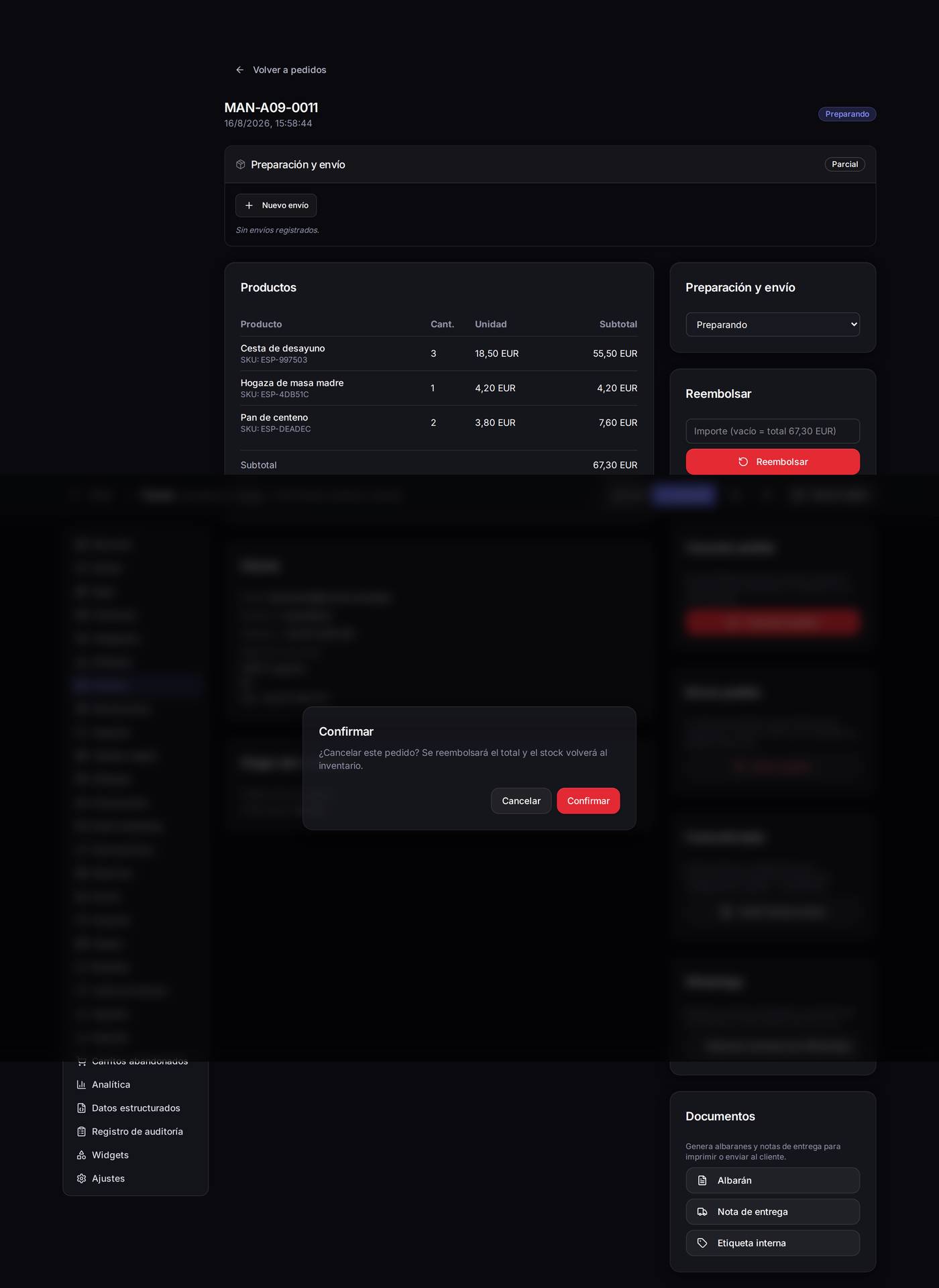
Antes de cancelar, la tienda te pregunta. Si pulsas Cancelar pedido, no ocurre nada hasta que confirmas:
Si tu tienda manda un correo en cada paso del pedido
Hay tiendas que tienen encendido un modo en el que cada paso del pedido manda su correo al cliente. No es un ajuste del panel: se activa a petición. Si tu ficha es la que has visto en los pasos de arriba, con el desplegable de estado, tu tienda funciona así y no te falta nada. Si lo tienes encendido, la ficha cambia en tres cosas.
Los estados se marcan con botones. En «Preparación y envío» ves el Estado actual y, según en qué esté el pedido, los botones Marcar en preparación, Marcar como enviado (o Listo para recoger, si el pedido es de recogida), Marcar como entregado y Cancelar pedido. Cada botón abre una ventana que te dice qué correo va a salir. En ella puedes escribir una Nota para el cliente (opcional), que se añade al correo, y quitar la casilla Avisar al cliente por correo. Para Marcar como enviado tienes que escribir el Número de seguimiento y el Enlace de seguimiento: van en el correo. Ojo con Cancelar pedido en este modo: devuelve el stock al inventario pero no devuelve el dinero. La devolución la haces en tu pasarela y la anotas después con Registrar reembolso hecho en Redsys, que no mueve dinero: solo lo apunta y avisa al cliente.
Modificar pedido: quitar una línea o cambiar cantidades de un pedido pagado. En la tarjeta «Productos», un pedido pagado y sin factura emitida tiene el botón Modificar pedido. Con él quitas una línea o cambias cantidades; se mantiene el precio que pagó el cliente y los portes no cambian. Mientras editas ves el Total actual, el Nuevo total y A devolver al cliente (un cálculo orientativo: el total definitivo lo da la tienda al guardar). Un pedido no puede quedarse sin productos —si no queda ninguno, cancélalo— y los packs y las tarjetas regalo no se editan línea a línea. Al Guardar cambios, el total se recalcula y el cliente recibe un correo con el cambio. El reembolso parcial lo haces tú en tu pasarela.
Correos al cliente con la imagen de tu tienda. Salen en cada paso: confirmación, en preparación, enviado (con número y enlace de seguimiento), listo para recoger (solo en recogidas), cancelado, reembolso y pedido modificado. Llevan el logo y los colores de tu tienda y, si el cliente responde, su respuesta te llega a la Dirección de respuesta o, si no has puesto ninguna, a tu Email de notificaciones. Dónde se ponen el logo, los colores y el remitente está en el capítulo de ajustes de la tienda (Ajustes → Avisos → Correos al cliente). Un pedido que nunca llegó a cobrarse no manda estos correos.
9.4Devoluciones
Para qué sirveAquí llegan las devoluciones que piden tus clientes desde su cuenta, cada una con su código RMA, y desde aquí las apruebas, las recibes y las reembolsas.
Cómo llegarTienda → interruptor Avanzado → Devoluciones. Solo está en modo Avanzado.
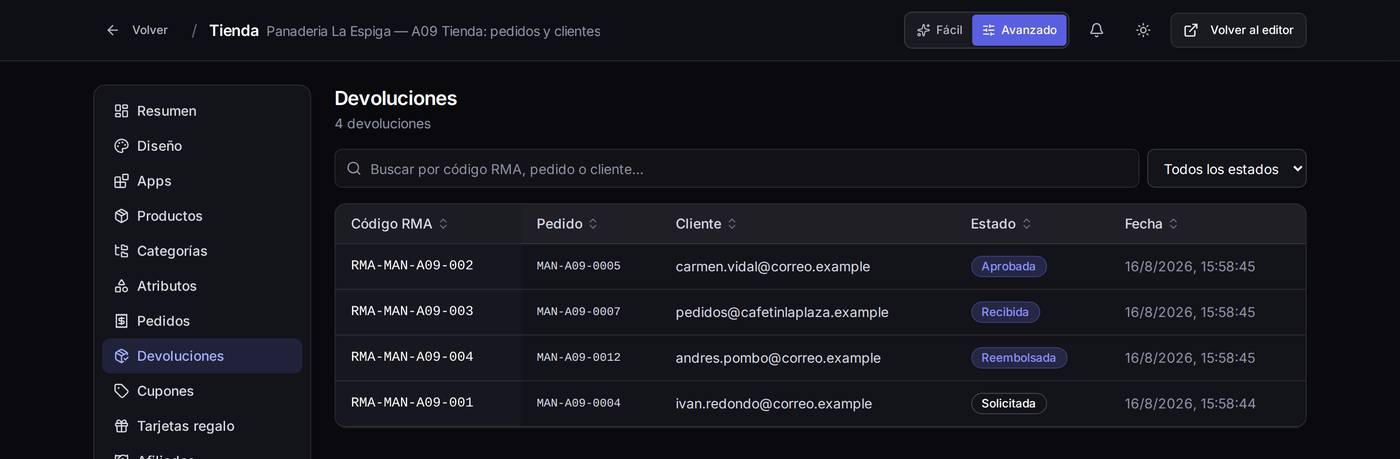
Qué hay en pantalla. El filtro de estados (Solicitada, Aprobada, Recibida, Reembolsada, Rechazada, Cerrada) y una fila por devolución. Pulsando la fila entras en la ficha.
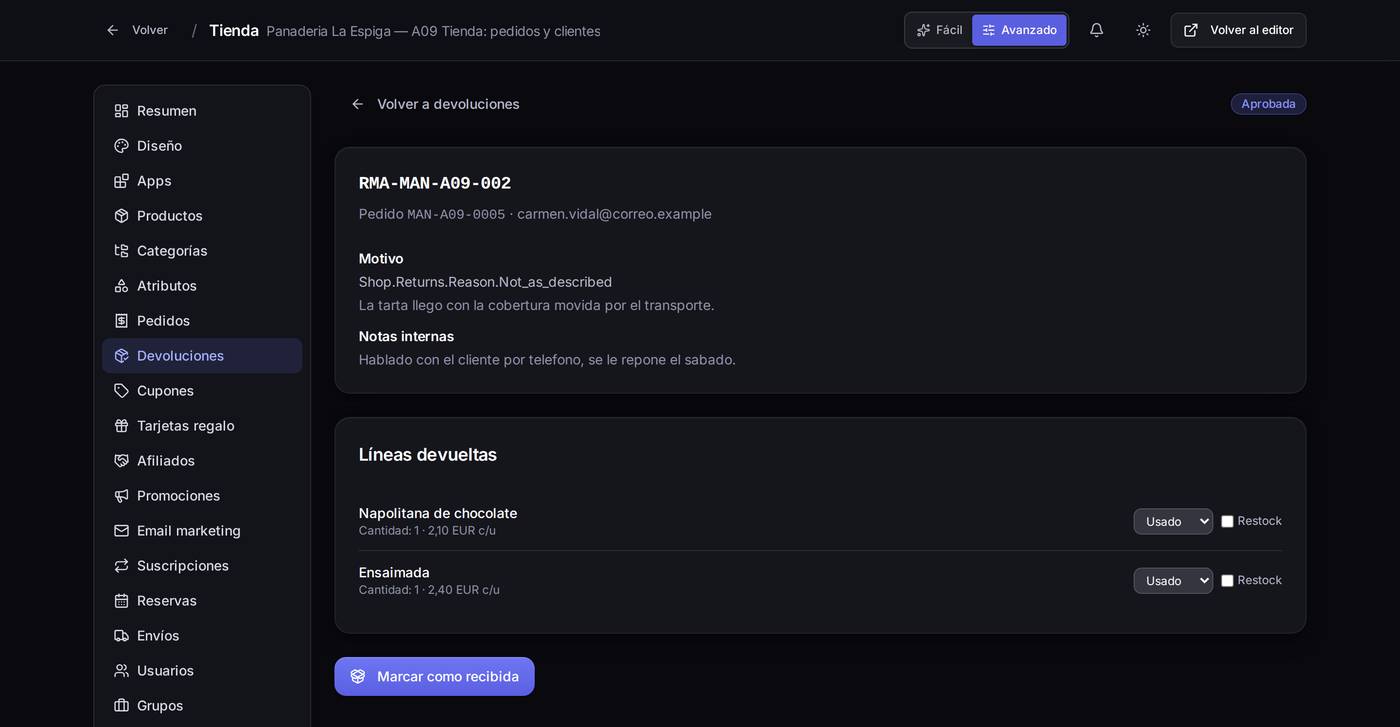
En la ficha ves el motivo que eligió el cliente, su explicación, tus notas internas y las líneas devueltas con la cantidad y el estado de cada artículo.
Tramitar una devolución, paso a paso
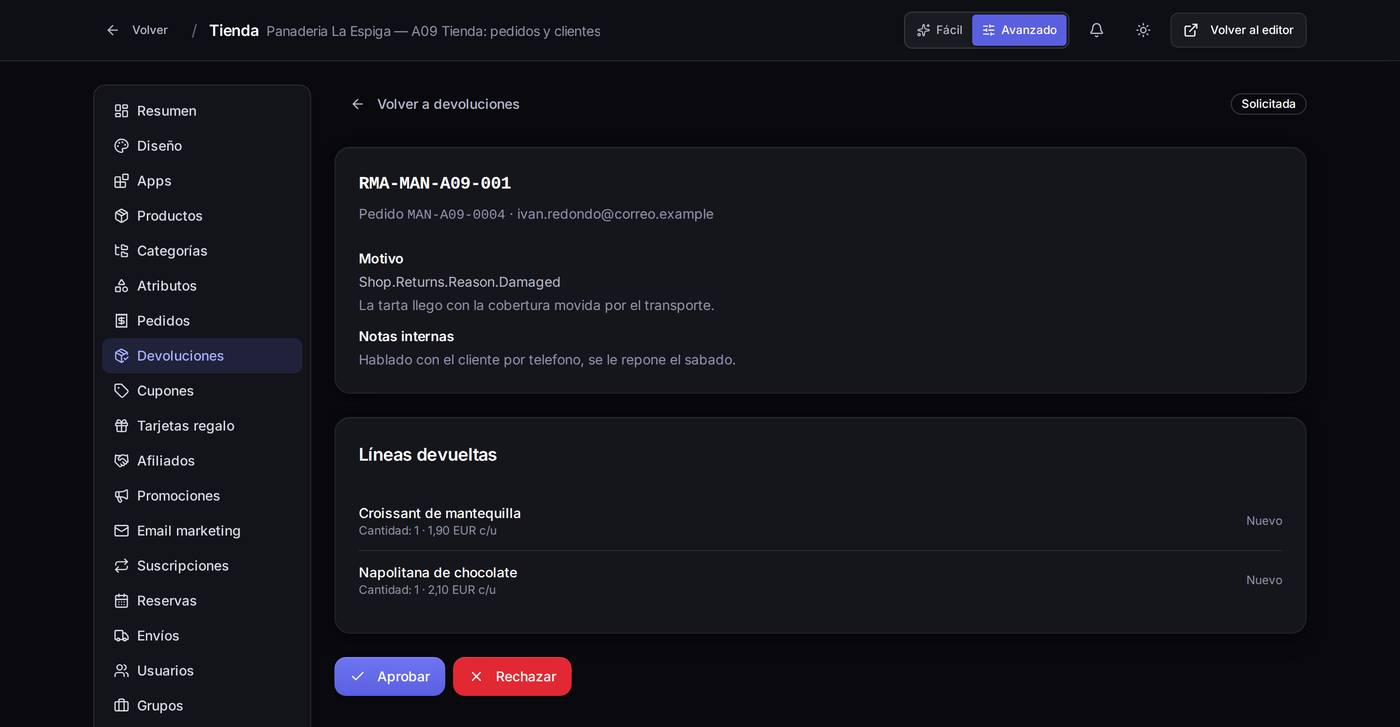
Paso 1 — Te llega la solicitud. La devolución entra como Solicitada y tienes dos botones: Aprobar y Rechazar.
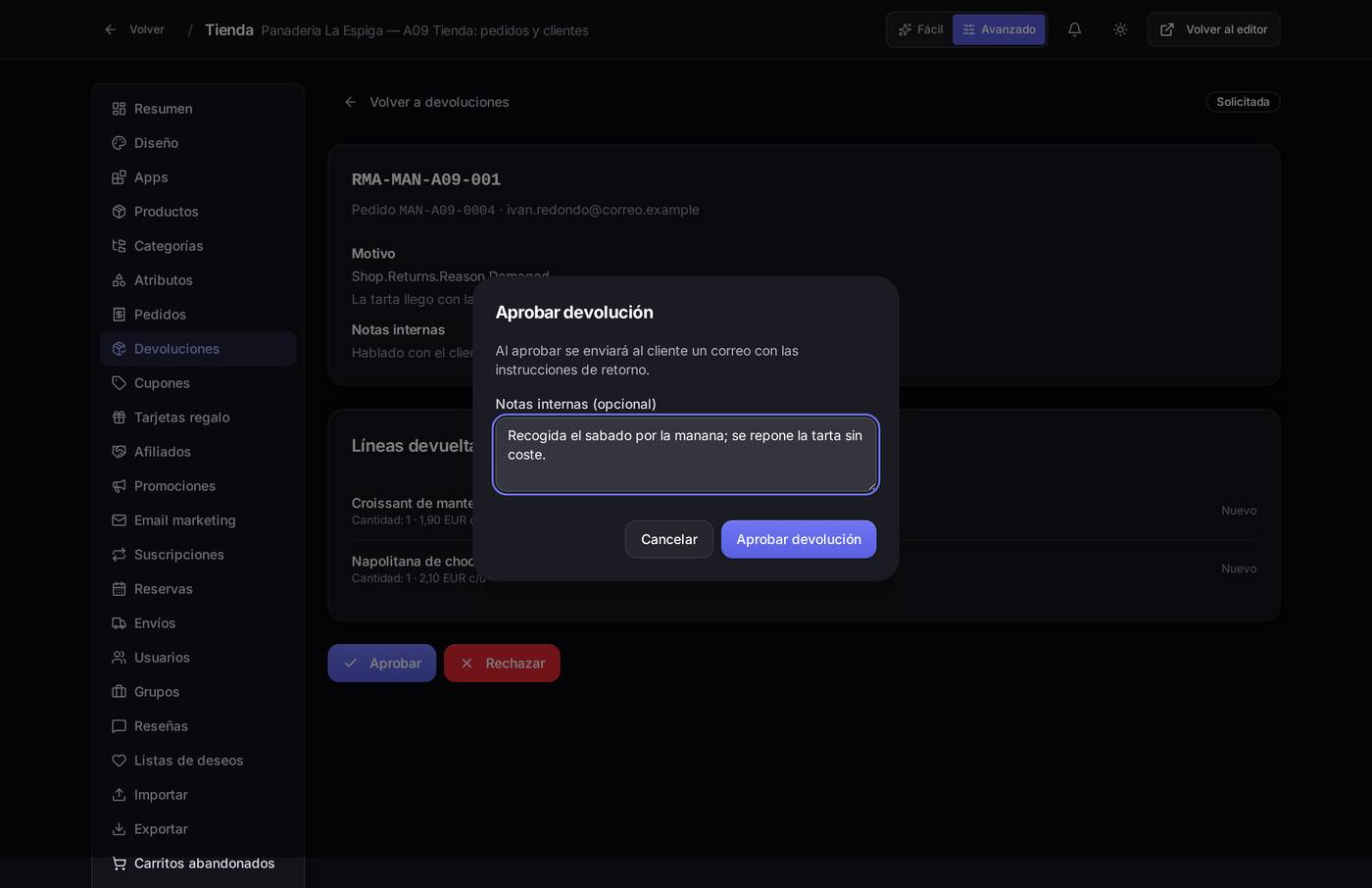
Paso 2 — La apruebas. Al pulsar Aprobar se abre una ventana donde puedes escribir notas internas. Al confirmar, el cliente recibe un correo con las instrucciones para devolverte el artículo.
Paso 3 — Recibes el paquete. Cuando el artículo llega a tu tienda, pulsa Marcar como recibida.
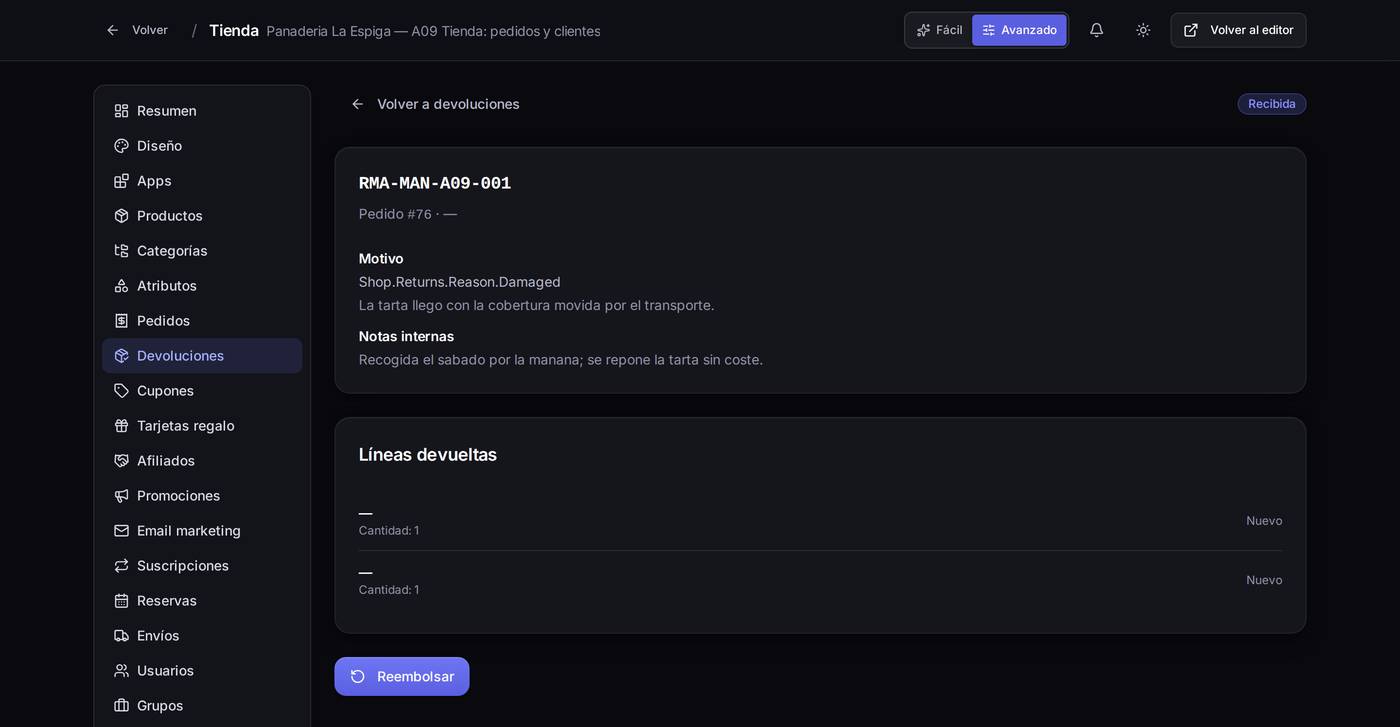
Paso 4 — Devuelves el dinero. Pulsa Reembolsar. La ventana te propone ya el importe (la suma de las líneas devueltas) y te deja elegir cómo devolverlo: por la pasarela original, en tarjeta regalo o a mano (transferencia). Si marcaste líneas para reponer al inventario, vuelven al stock al confirmar.
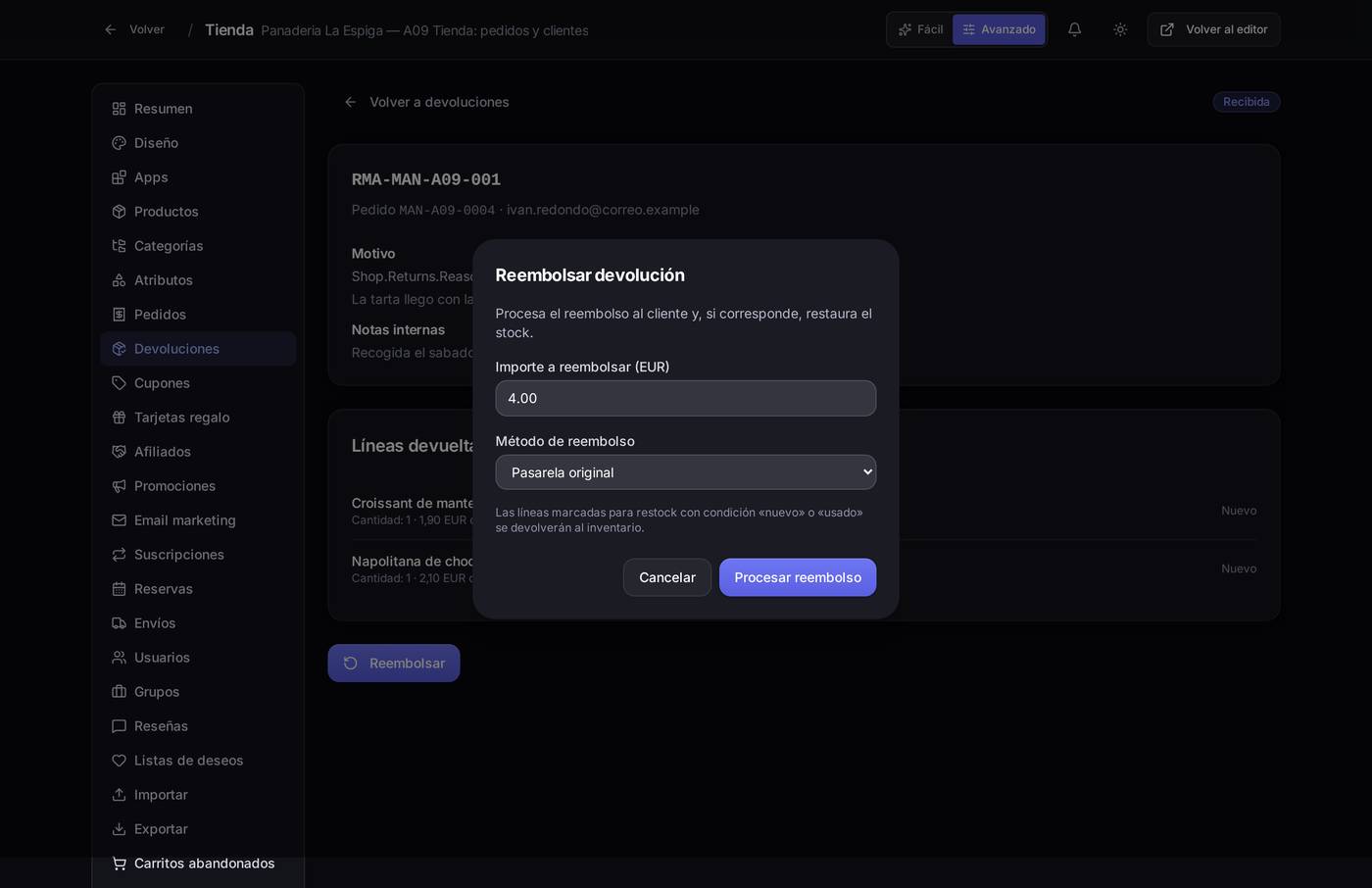
Cuidado con… el reembolso, porque no se deshace: comprueba el importe antes de confirmar.
9.5Tus clientes
Para qué sirveLa lista de quién te compra, con lo que ha gastado y cuántos pedidos lleva.
Cómo llegarTienda → Avanzado → Usuarios. Solo en modo Avanzado.
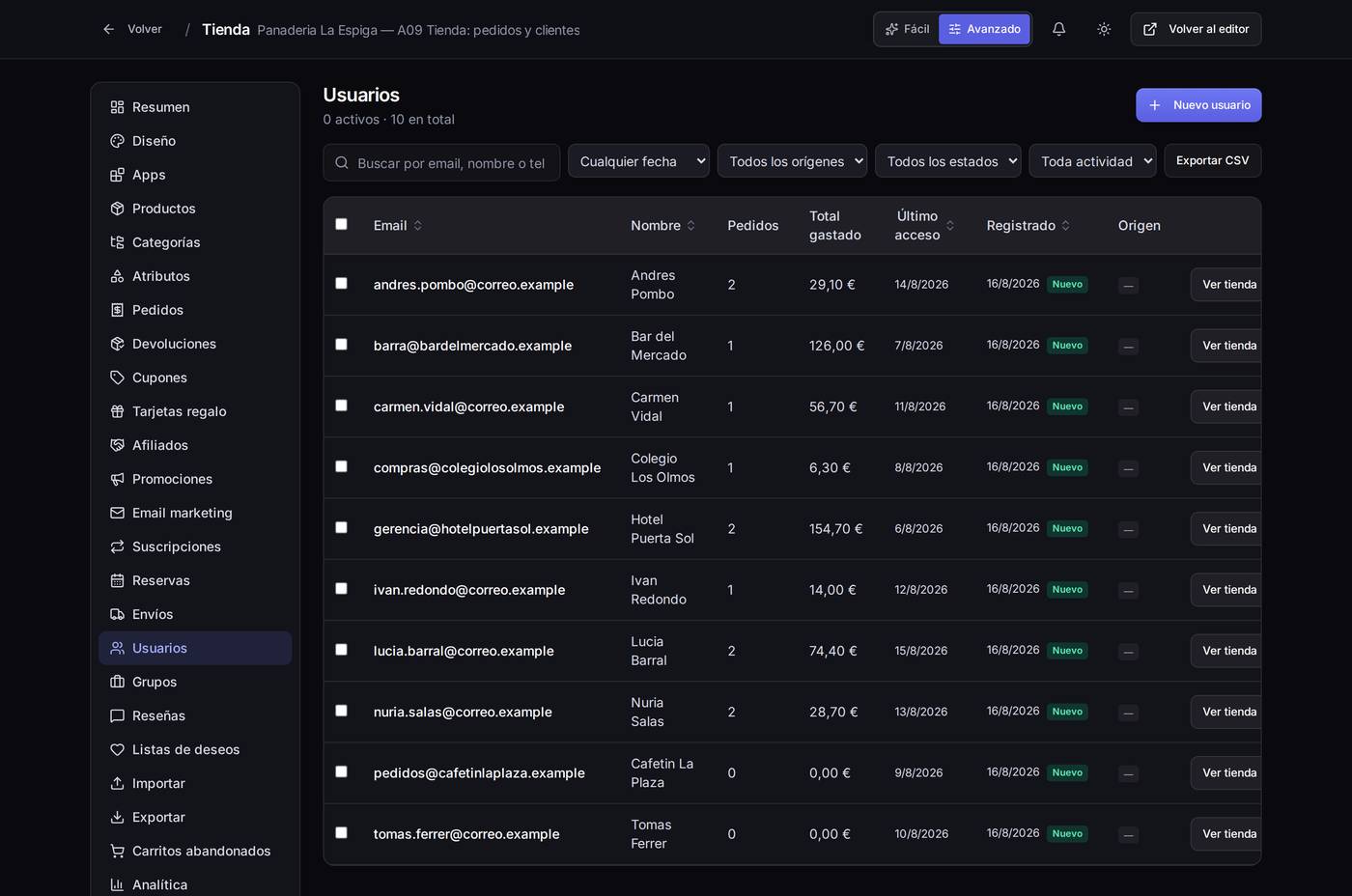
Qué hay en pantalla. Filtros por fecha de alta, por origen (WhatsApp, formulario, importado), por estado de aprobación y por actividad; el botón Exportar CSV para bajarte la lista, y Nuevo usuario para dar de alta a alguien a mano. La columna Ver tienda abre tu tienda como la vería ese cliente (muy útil con precios de empresa).
Qué cuenta como activo. La línea de debajo del título dice cuántos clientes tienes en total y cuántos están activos: los que te han hecho algún pedido pagado en los últimos 12 meses (o los que tu ERP da como compradores de ese año, si tienes uno conectado). El filtro Activos (12m) te enseña justo a esos, y Dormidos, al resto.
La ficha de un cliente
Cómo llegarEn Usuarios, pulsa sobre la fila del cliente.
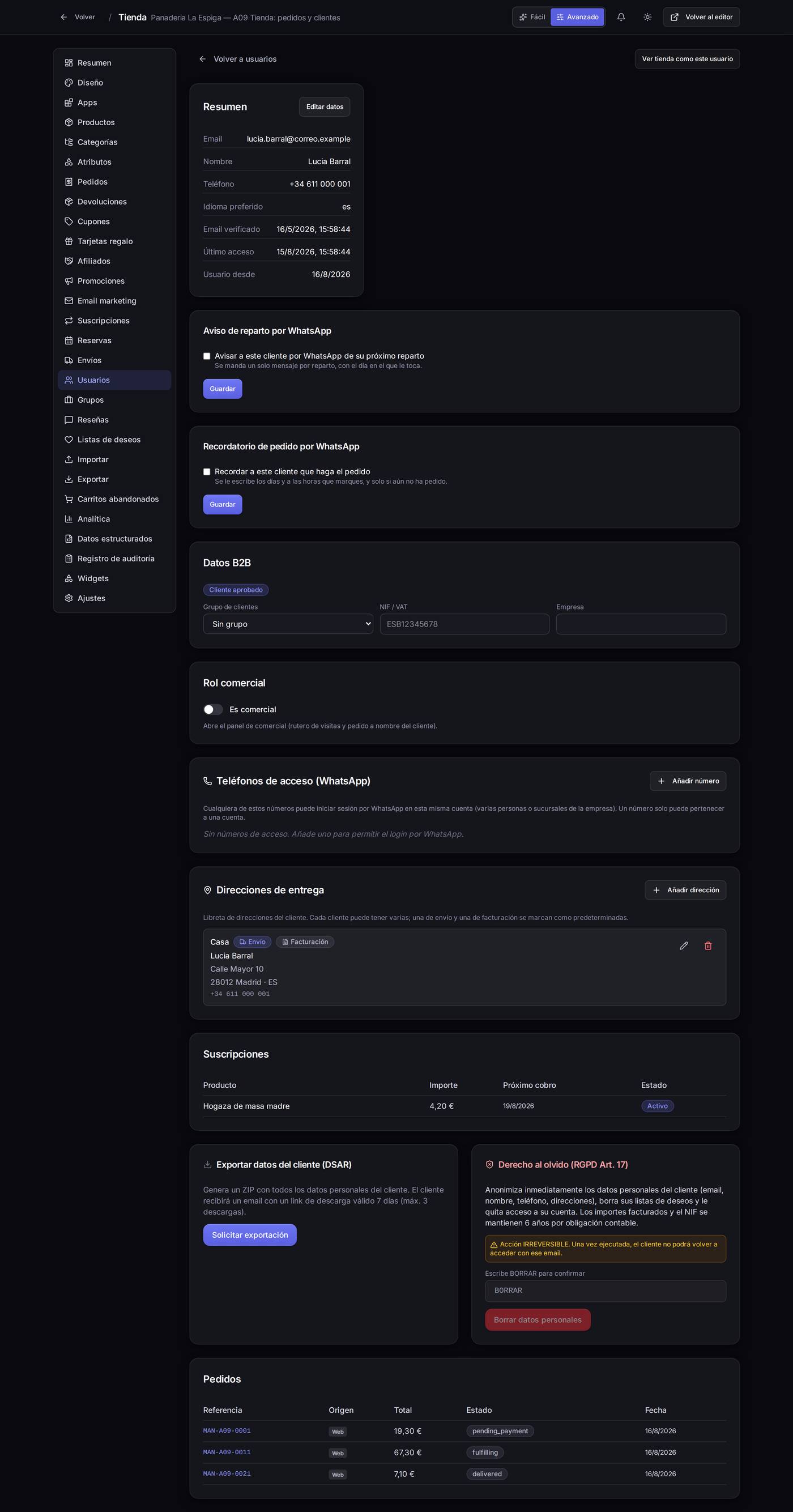
Aquí tienes, de arriba abajo: sus datos y el último acceso; los avisos por WhatsApp (aviso de reparto y recordatorio de pedido); los Datos B2B (si está aprobado, a qué grupo de empresa pertenece, NIF, empresa); los teléfonos con los que puede entrar por WhatsApp; su libreta de direcciones de entrega; sus suscripciones; el bloque de RGPD; y al final el historial de pedidos, con el estado de cada uno dicho igual que en Pedidos.
El recordatorio de pedido y el botón «Estoy servido». El aviso por WhatsApp que recuerda hacer el pedido puede llevar, junto al botón Hoja de pedido, otro botón: Estoy servido. Quien lo pulsa recibe las gracias y no se le vuelve a escribir hasta el lunes siguiente; pasado ese lunes, el aviso sale otra vez con su pauta de siempre. Mientras dura, en el bloque del recordatorio de su ficha verás Servido hasta el lunes y la fecha, con un botón Quitar por si quieres que el aviso vuelva antes (por ejemplo, si te llama porque se ha quedado sin género).
Un ejemploUn cliente te llama diciendo que no le ha llegado el pan: entra en Usuarios, búscalo por su correo, ábrelo, baja hasta el historial de pedidos y pulsa el último. Desde ahí ves el estado y el número de seguimiento.
Cuidado con… el bloque Derecho al olvido. Anonimiza al cliente y le quita el acceso a su cuenta: es irreversible y por eso te obliga a escribir BORRAR para confirmar. Desaparecen de su ficha el nombre, el correo, el teléfono, el NIF y la razón social; la copia que exige la factura sigue en el pedido.
9.6Opiniones de tus productos
Para qué sirveLas reseñas que dejan tus clientes. Nada se publica solo: tú decides qué se ve en la tienda, y puedes contestar públicamente.
Cómo llegarTienda → Avanzado → Reseñas. Solo en modo Avanzado.
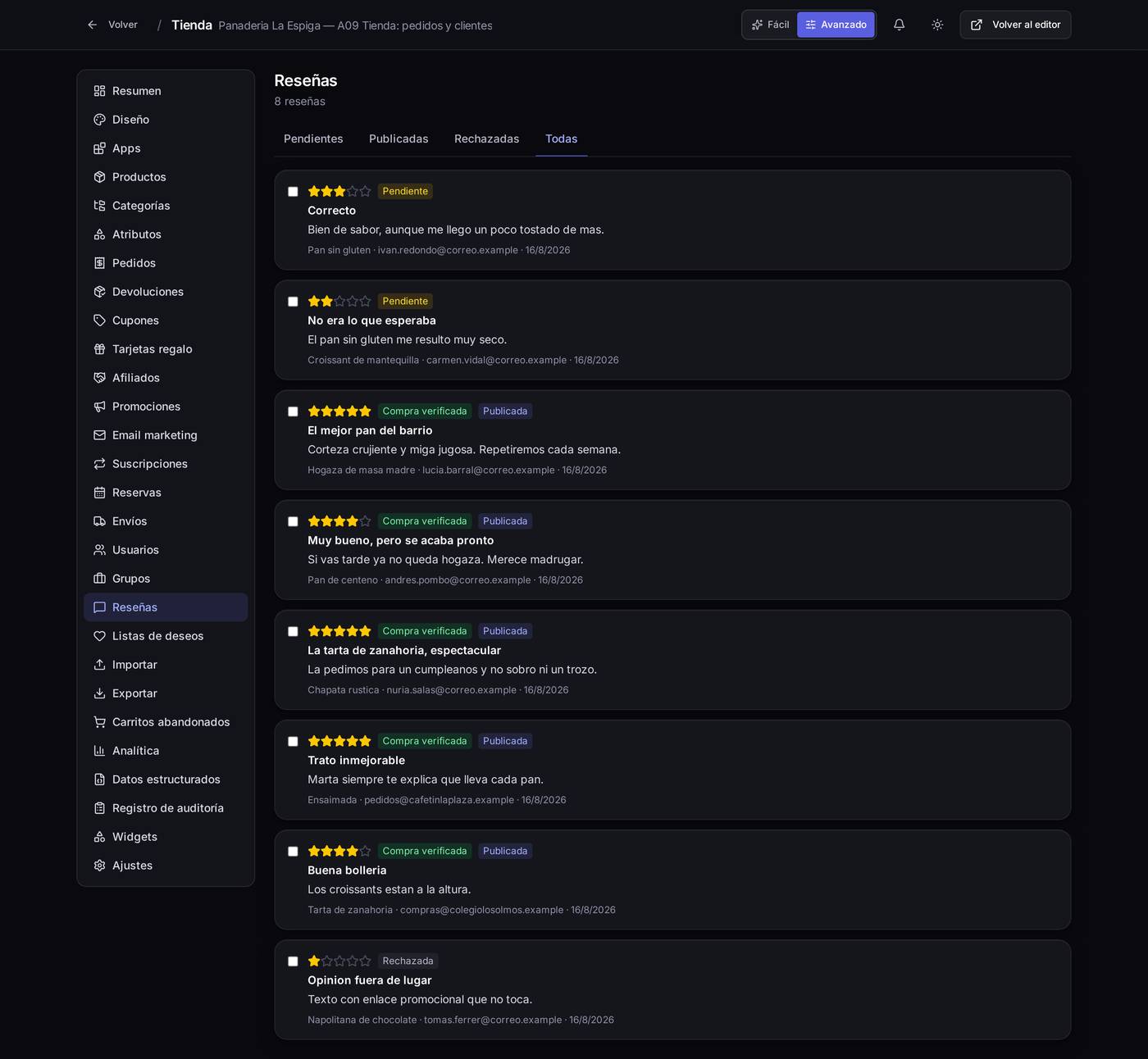
Las pestañas de arriba son la cola de trabajo: Pendientes es lo que está esperando a que lo mires. Cada tarjeta enseña la puntuación, el título, el texto, el producto, el cliente y la fecha.
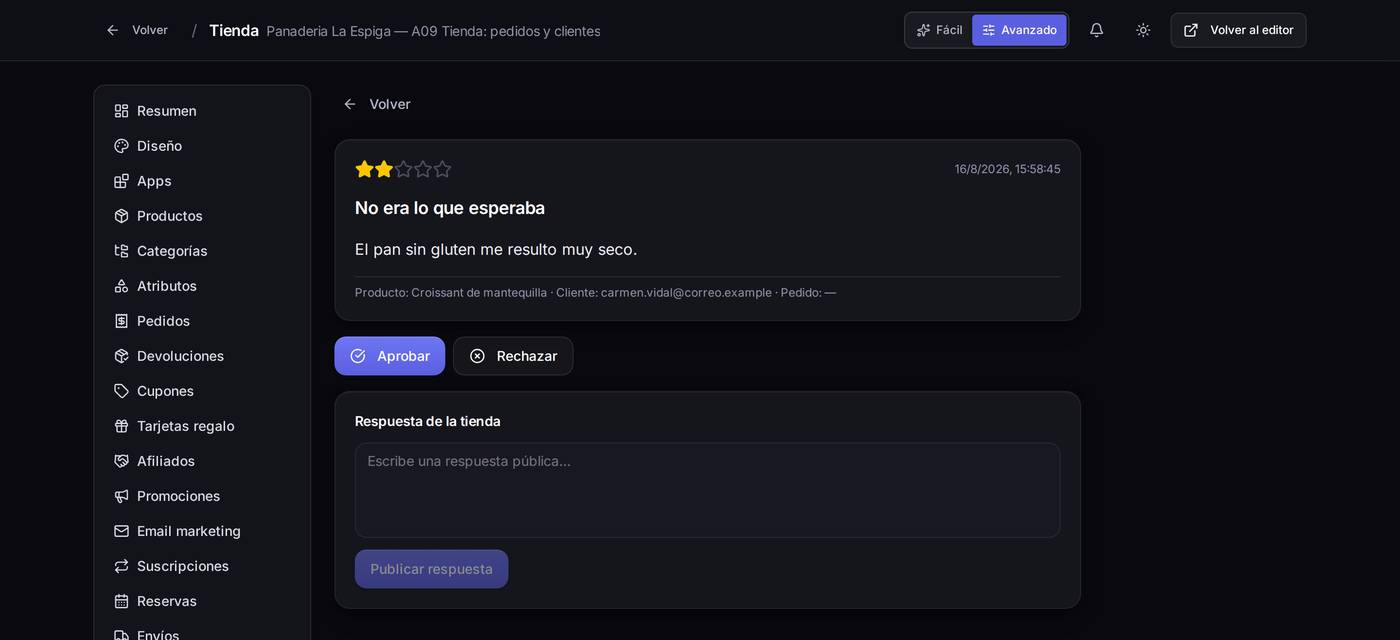
Responder y publicar una opinión
Paso 1 — Escribes la respuesta. Abre la opinión y escribe en Respuesta de la tienda. Lo que pongas ahí lo verá cualquiera que entre en la ficha del producto.
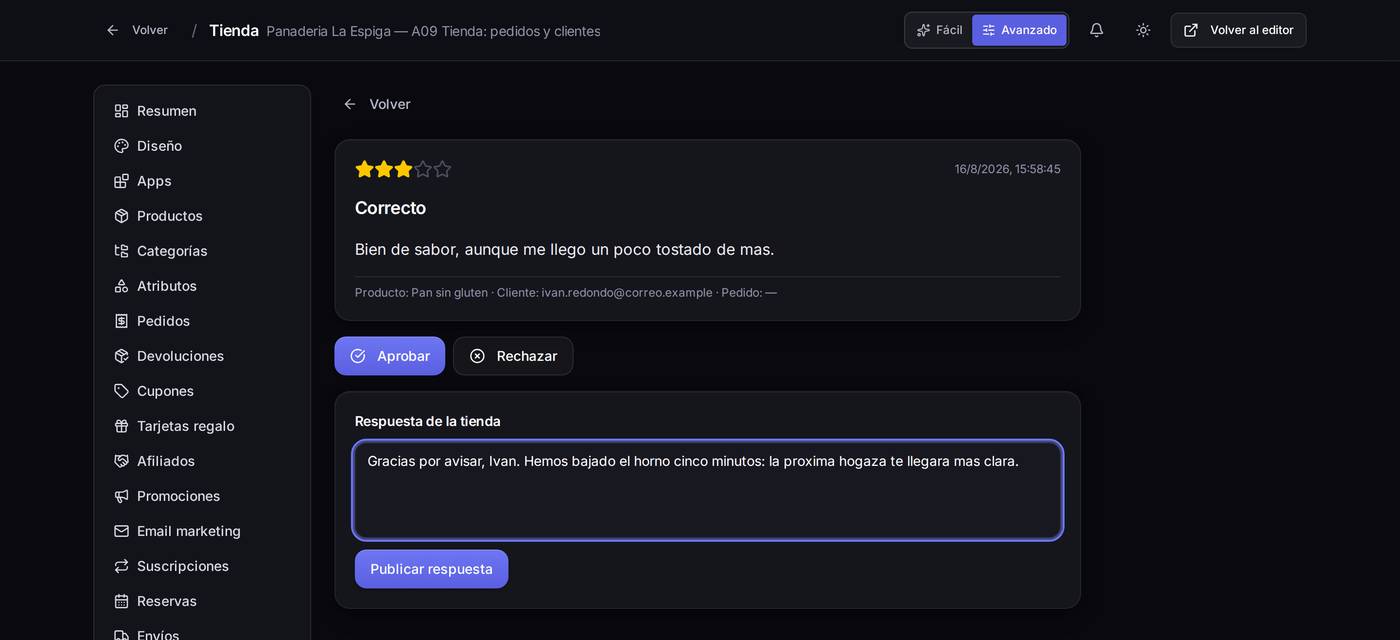
Paso 2 — La publicas. Pulsa Publicar respuesta y después Aprobar para que la opinión se vea en la tienda. Al aprobar vuelves a la cola de Pendientes; la opinión ya publicada la encuentras en la pestaña Publicadas.
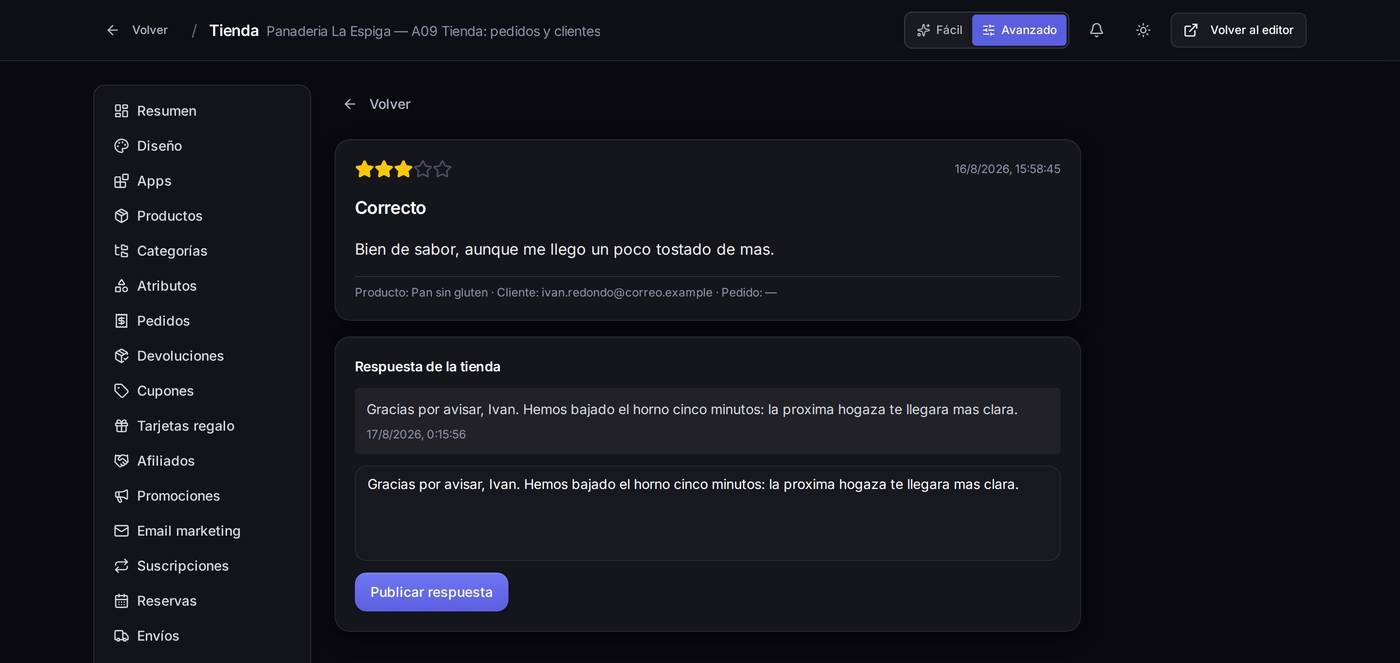
Un ejemploUn cliente te pone tres estrellas y dice que el pan le llegó muy tostado. Entra en Reseñas, ábrela, escribe «Gracias por avisar; hemos bajado el horno cinco minutos», pulsa Publicar respuesta y luego Aprobar. Los siguientes que miren ese producto verán la crítica y tu respuesta.
Cuidado con… rechazar una opinión no la borra, la deja en la pestaña Rechazadas. Y contesta siempre a las malas: una crítica con respuesta vende más que una tienda con cinco estrellas y ningún comentario.
9.7Suscripciones y pagos recurrentes
Para qué sirveLos clientes que te compran lo mismo cada semana o cada mes y a los que se les cobra solo.
Cómo llegarTienda → Avanzado → Suscripciones. Solo en modo Avanzado.
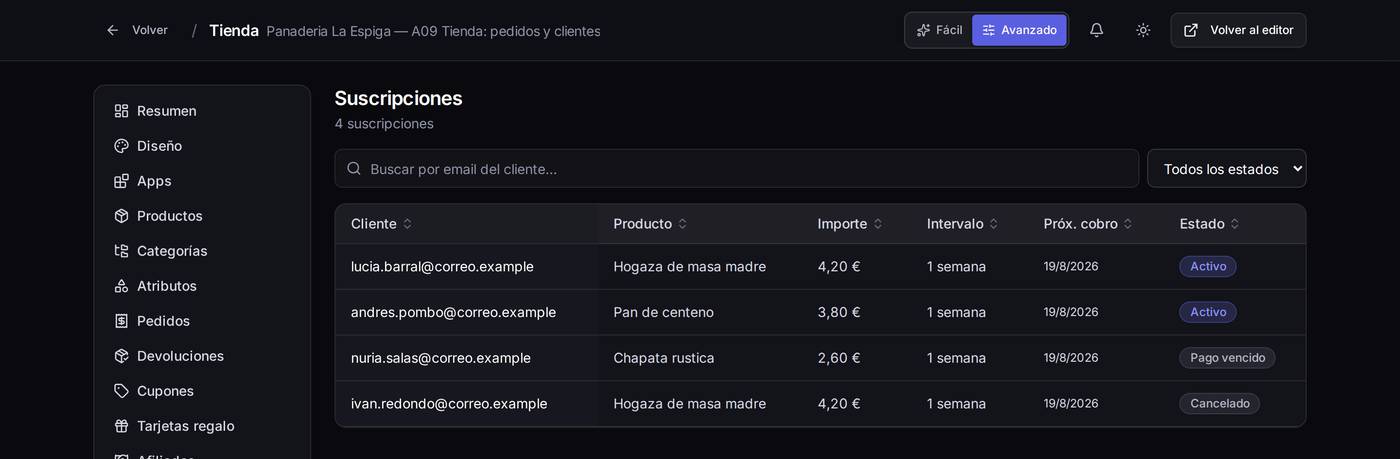
Los estados son En prueba, Activo, Pago vencido, No pagado, Cancelado, Incompleto. Pago vencido es el que tienes que mirar: es un cobro que ha fallado.
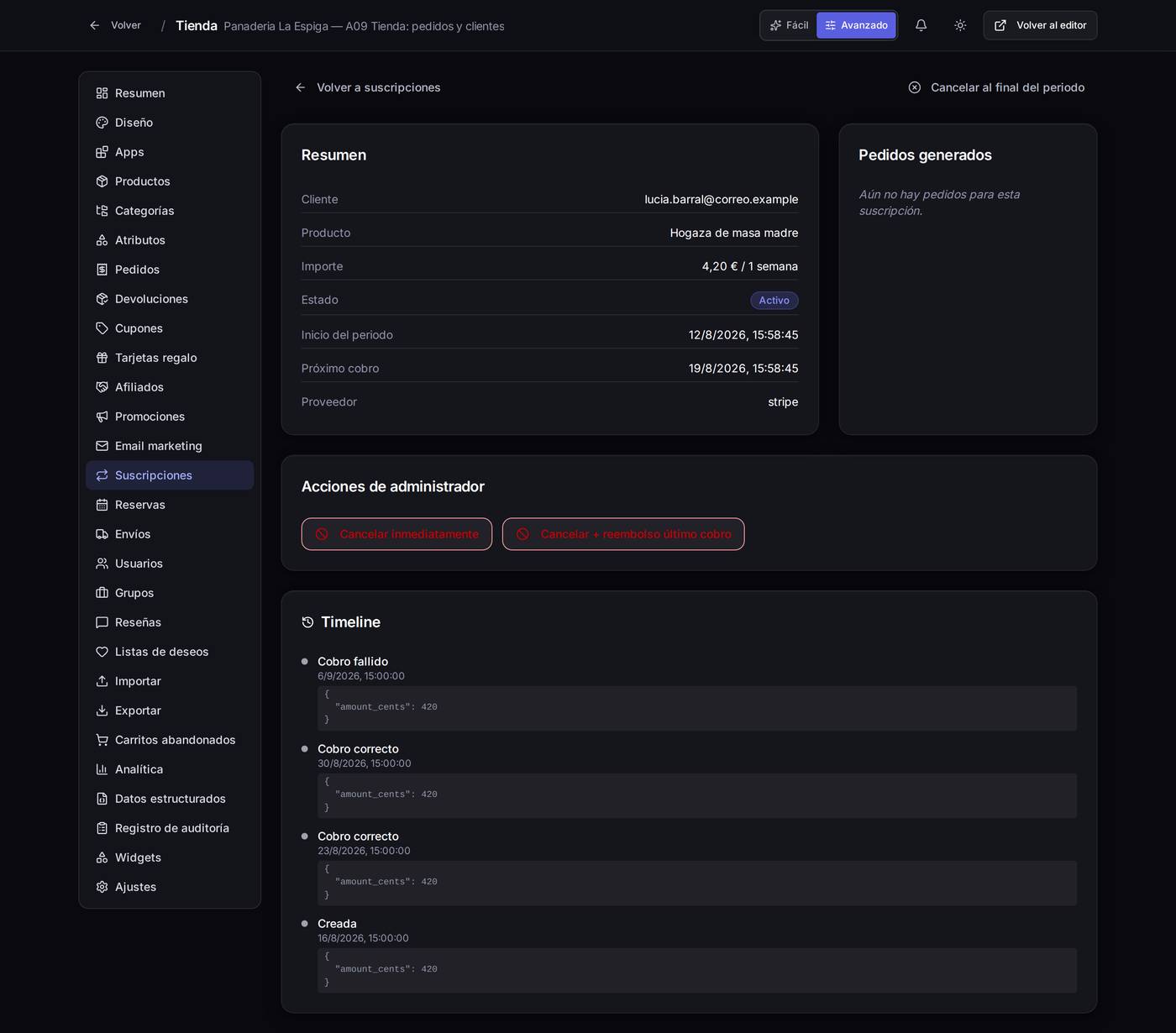
En la ficha tienes el importe y cada cuánto se cobra, cuándo toca el próximo, los pedidos que ha generado y el Historial de lo que ha pasado: cobros, cobros fallidos (con su importe y el número de intento), pausas, cambios de plan o de tarjeta y cancelaciones (con la fecha en que se cancela). Las acciones son Cancelar al final del periodo (respeta lo ya pagado), Cancelar inmediatamente y Cancelar + reembolso del último cobro.
Cuidado con… Cancelar inmediatamente corta el servicio en el acto aunque el cliente haya pagado la semana entera. Si no quieres una reclamación, usa Cancelar al final del periodo.
9.8Carritos que se quedaron a medias
Para qué sirveVer quién llenó el carrito y no llegó a pagar. La tienda ya le manda un recordatorio por correo ella sola (ver «Avisos de carrito abandonado», en el capítulo 10); desde aquí puedes, además, mandárselo tú en el momento.
Cómo llegarTienda → Avanzado → Carritos abandonados. Solo en modo Avanzado.
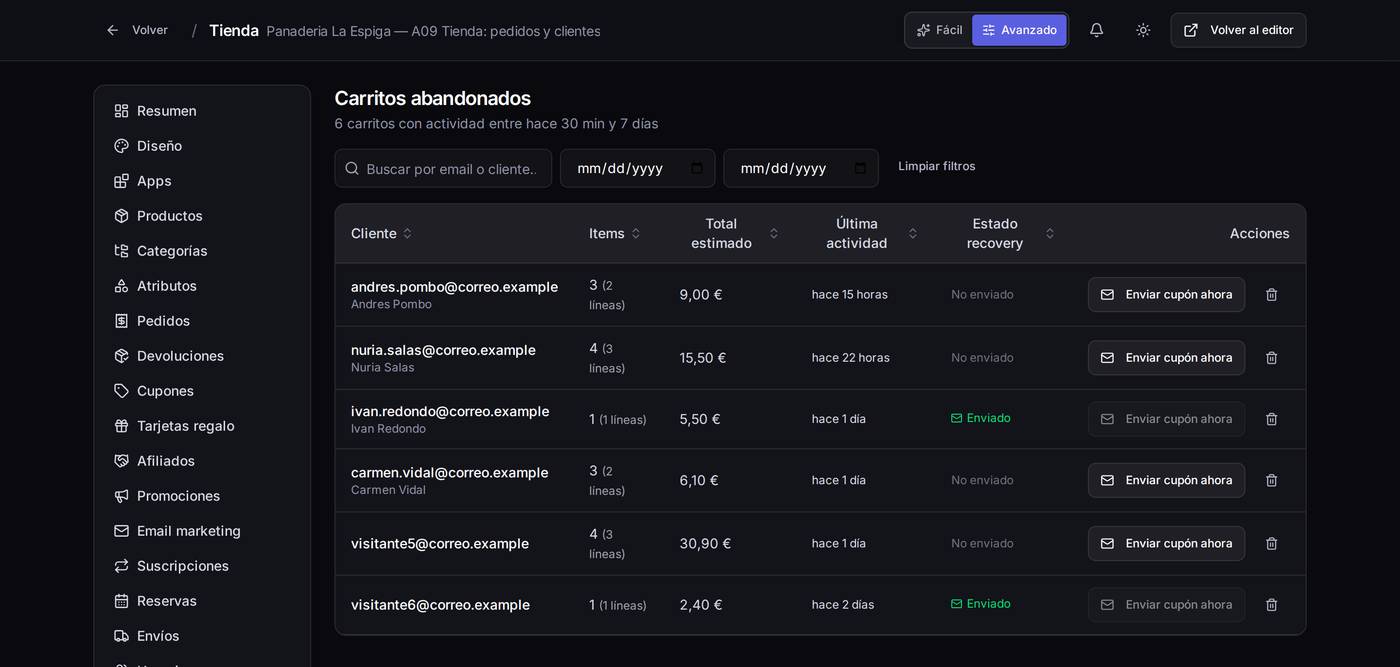
Qué hay en pantalla. Arriba, una franja que dice si el recordatorio automático está encendido y a qué horas sale, con el enlace Ajustes del recordatorio. Debajo, una fila por carrito con el cliente (o su correo si no tenía cuenta), los artículos (cuántas unidades y en cuántas líneas, por ejemplo «3 unidades (2 líneas)»), el total estimado, cuánto hace de la última actividad y la columna Recordatorio: si ya se le ha mandado o no. El botón Enviar recordatorio lo manda en ese momento.
Un ejemploVes un carrito de 30 € de hace cinco días, con «No enviado». Pulsas Enviar recordatorio, confirmas, y esa persona recibe un correo con sus productos y el botón Terminar mi pedido, que la devuelve a su carrito.
Cuidado con… el correo se manda de verdad en cuanto confirmas, y solo una vez por carrito. Aquí solo aparecen los carritos con actividad entre hace 30 minutos y 7 días: los más viejos ya no salen. Si el cliente pidió no recibir recordatorios, el botón te lo dice y no manda nada.
9.9Clientes de empresa (B2B)
Para qué sirveVender a hostelería, colegios o tiendas con precios distintos de los del público general.
Cómo llegarTienda → Avanzado → Grupos. Solo en modo Avanzado. Dentro hay dos pestañas.
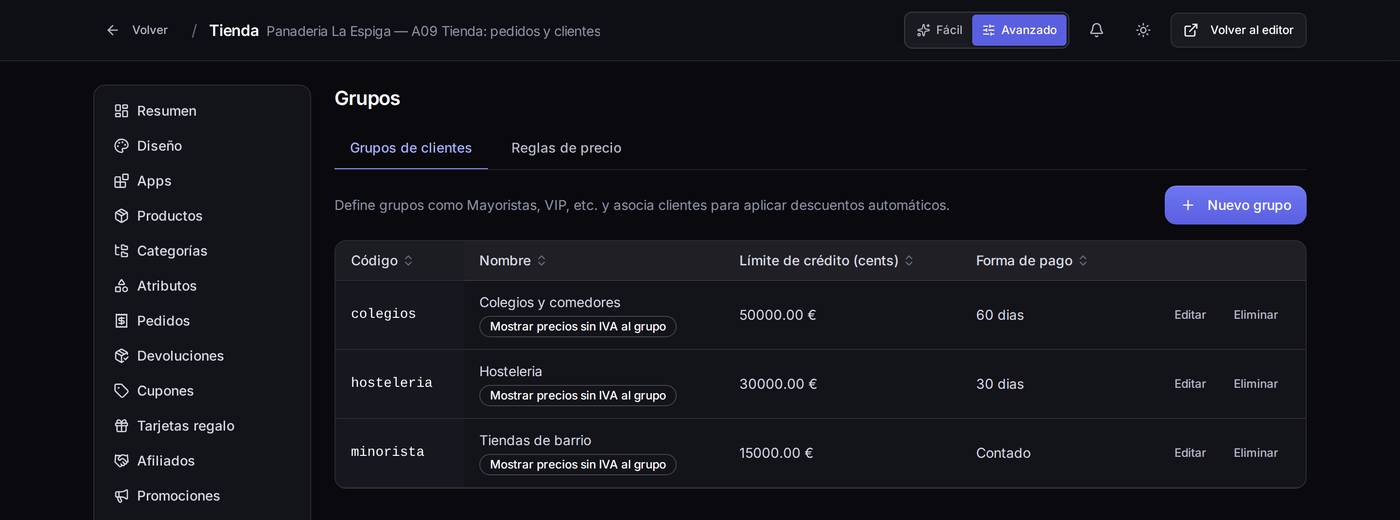
Grupos de clientes. Cada grupo (Hostelería, Colegios, Tiendas de barrio…) tiene un código, un nombre, si se le enseñan los precios sin IVA, un límite de crédito en euros y una forma de pago (contado, 30 días, 60 días). A un cliente se le asigna su grupo desde su ficha, en Datos B2B.
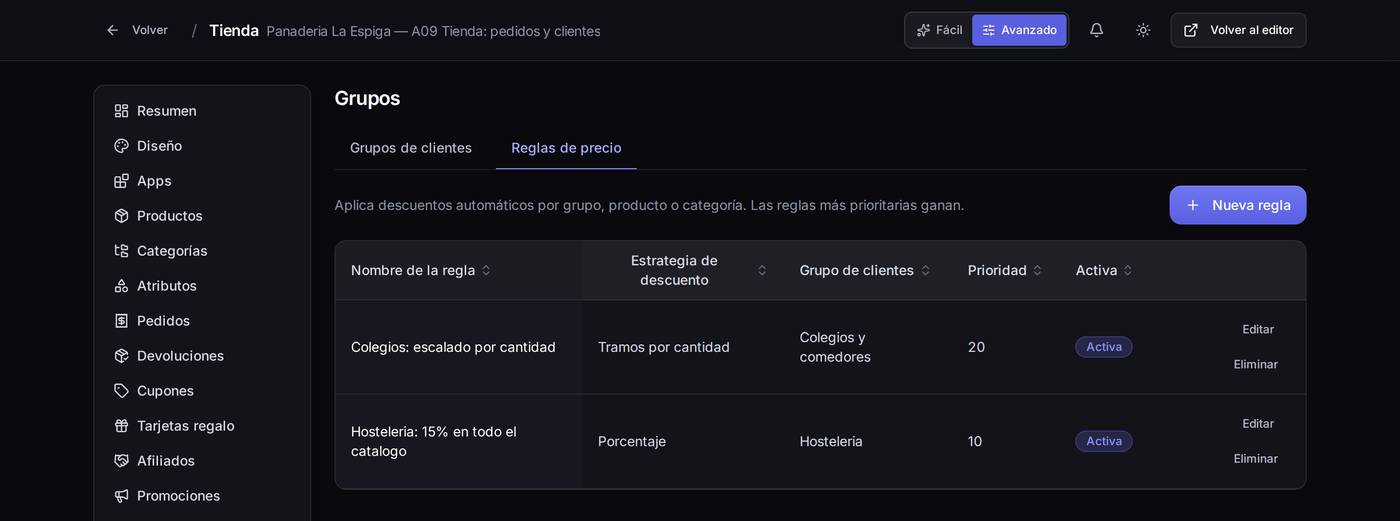
Reglas de precio. Aquí decides el descuento: un porcentaje sobre todo el catálogo, un precio fijo, o tramos por cantidad («a partir de 50 unidades, un 18%»). Cada regla se asocia a un grupo y tiene una prioridad: si dos reglas pisan el mismo producto, gana la de prioridad más alta.
Un ejemploQuieres que la hostelería tenga un 15% en todo: pestaña Reglas de precio → Nueva regla → ámbito Todos los productos, grupo Hostelería, estrategia Porcentaje, 15, prioridad 10, activa. A partir de ahí, cualquier cliente de ese grupo verá ese precio al entrar en su cuenta.
Cuidado con… borrar un grupo no borra a sus clientes: se quedan sin grupo y vuelven a ver el precio de público.
9.10Reservas
Para qué sirveSi vendes servicios con cita (un taller, una sala, una hora con alguien de tu equipo), aquí está la agenda.
Cómo llegarTienda → Avanzado → Reservas. Solo en modo Avanzado. Tiene tres pestañas: Calendario, Recursos y Reservas.
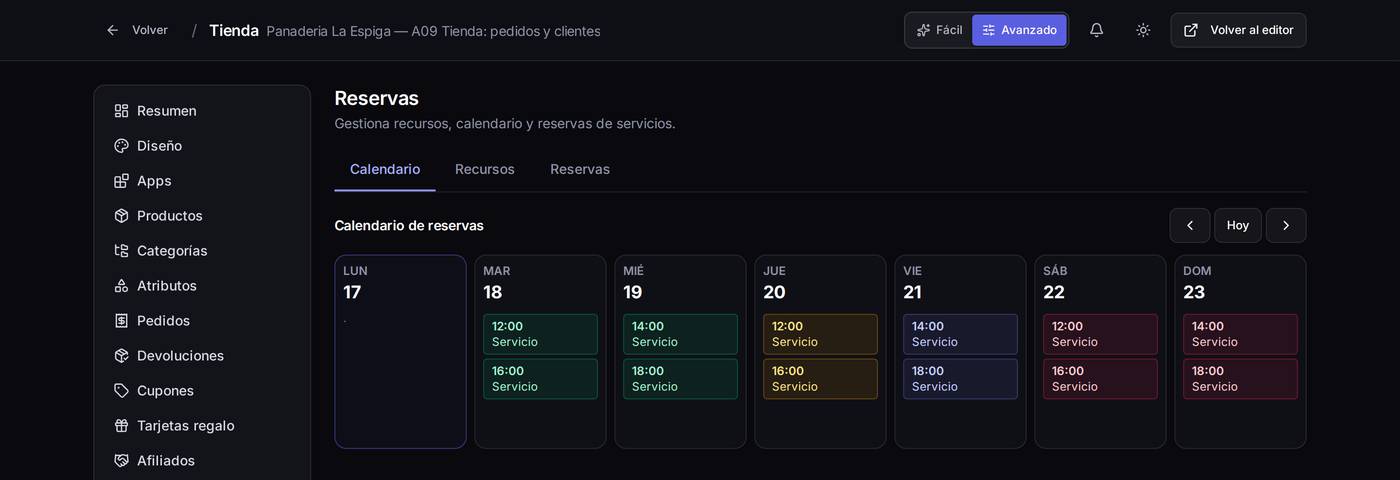
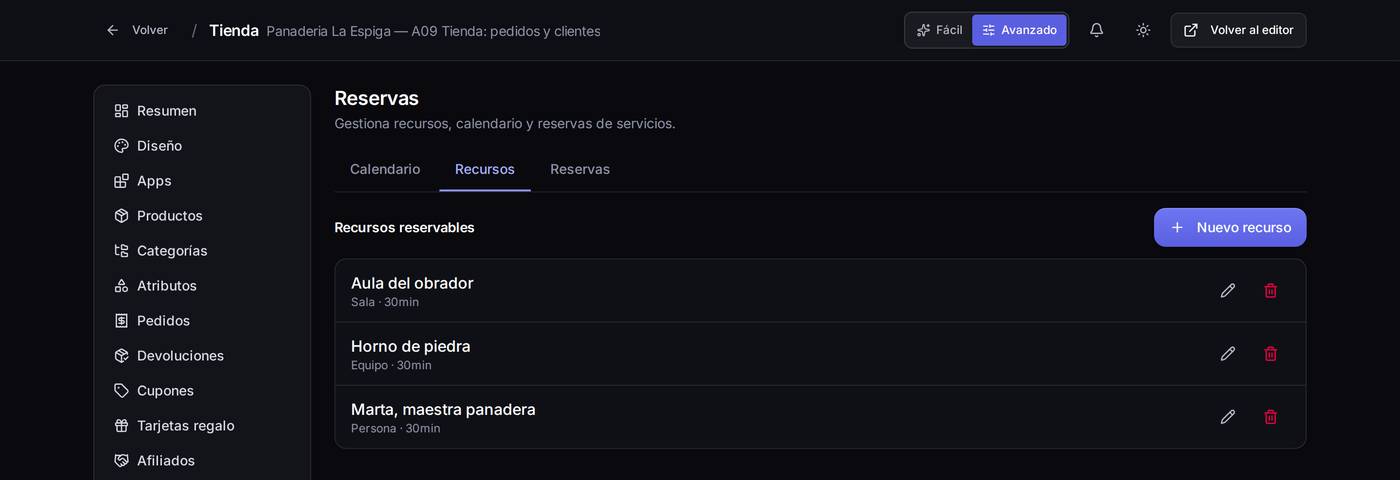
Recursos es lo que se puede reservar: el aula del obrador, Marta la maestra panadera, el horno de piedra. Cada uno tiene su horario semanal, en la hora de tu negocio («de 9:00 a 13:00» son las nueve de tu reloj, también después de un cambio de hora), y un tiempo de margen entre reservas.
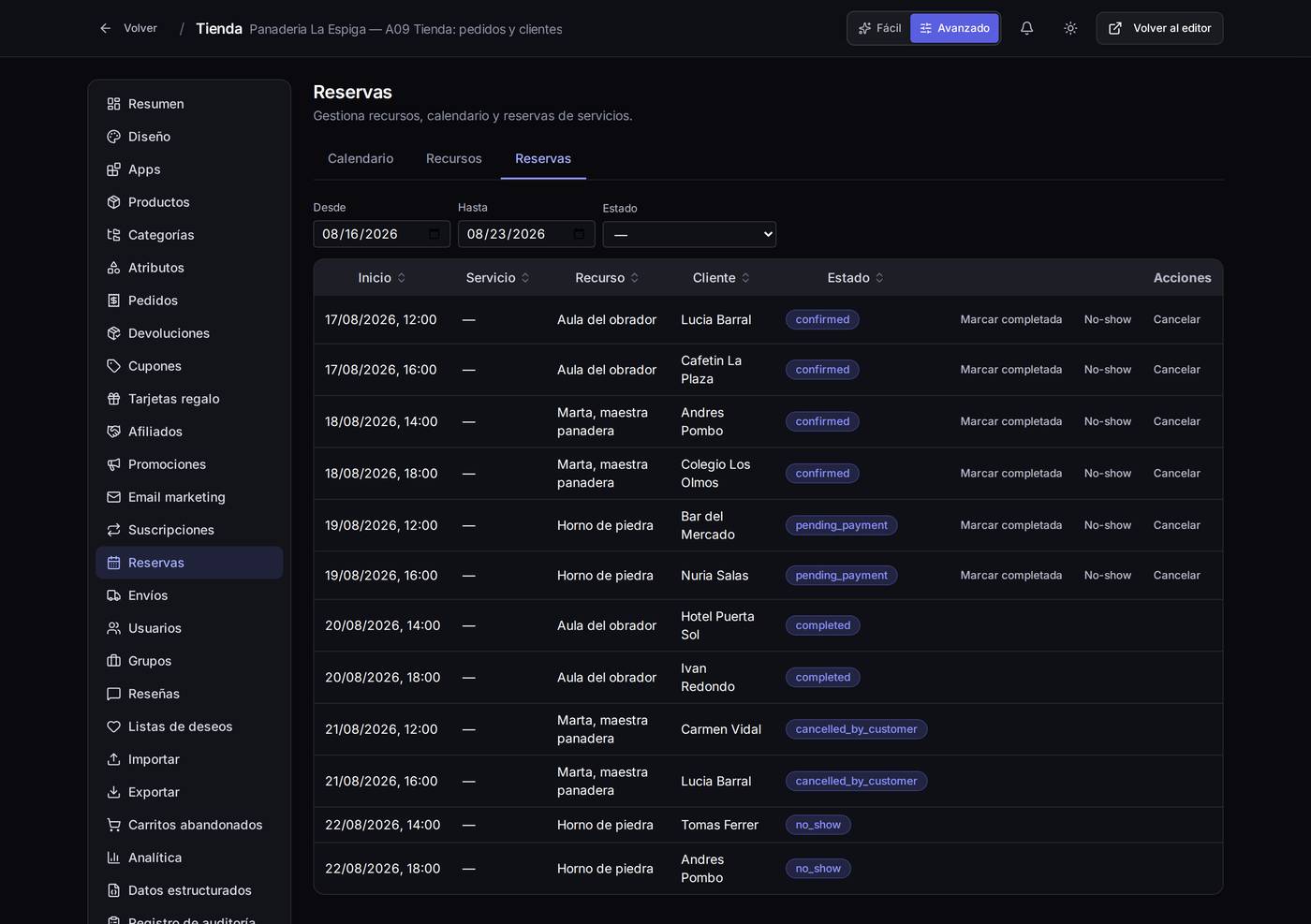
En el listado filtras por fechas y por estado (Pendiente de pago, Confirmada, Completada, Cancelada por el cliente, Cancelada por la tienda, No se presentó, Bloqueo), y en cada cita puedes Marcar completada, apuntar un No-show o Cancelar. El calendario y el listado enseñan cada cita el mismo día y a la misma hora: si en el calendario estás viendo una semana, el listado se abre con esa misma semana en Desde y Hasta.
Cuidado con… cambiar el horario de un recurso no mueve las citas que ya tienes: las reservas hechas se quedan como están. Los huecos libres se rehacen con el horario nuevo cada noche, así que hasta entonces la tienda puede seguir ofreciendo los del horario anterior. Lo que no hace nunca es ofrecer un hueco que pise una cita o un bloqueo de ese recurso: esas horas siguen ocupadas.
9.11Claro y oscuro
La tienda se ve en oscuro de fábrica, pero tienes un botón con un sol/una luna arriba a la derecha que la cambia a claro. Es tuyo y solo tuyo: no afecta a lo que ven tus clientes en tu web, solo a cómo ves tú el panel. Todas las fotos de este capítulo están en oscuro; así se ve en claro:
9.12Lo que ve tu cliente: su área privada
Cada tienda lleva de serie una zona privada para quien te compra. Entra desde Mi cuenta, en tu web, y la ve con tu cabecera y tu pie, sin salir de tu tienda. No tienes que activar nada.
Qué encuentra. Siempre, Resumen, Pedidos, Mi perfil, Direcciones y Privacidad. Favoritos, Suscripciones, Descargas, Tarjetas regalo, Devoluciones y Números de WhatsApp salen solo si tiene algo que ver ahí.
El seguimiento del pedido. En la ficha de cada pedido tu cliente ve los pasos: recibido, pagado, en preparación, enviado y entregado. Si es para recoger, los dos últimos son listo para recoger y recogido. Esos pasos avanzan cuando tú cambias el estado del pedido; no se actualizan solos desde el transportista. Si escribes el envío en el pedido (apartado 3 de este capítulo), tu cliente ve además el transportista, el número de seguimiento y, si pusiste el enlace, el botón Seguir mi envío.
El perfil. Tu cliente cambia él mismo su nombre, su teléfono, su empresa, su NIF y su contraseña. El correo no puede cambiarlo, porque es con el que entra: si te lo pide, cámbialo tú en su ficha de Clientes.
Cómo entra. Con su correo y su contraseña o, si lo has activado, con su cuenta de Google, de Apple o de Facebook. Eso se enciende en Ajustes → Proceso de compra; el apartado 15 del capítulo de ajustes de la tienda lo cuenta entero.