Capítulo 6 de 11
SEO, idiomas y estilo
Que Google te encuentre, hablar varios idiomas y fijar los colores y las letras.
En esta página
- 6.1El título y la descripción que ve Google de cada página
- 6.2La nota de tu página y qué mejorar
- 6.3Los enlaces entre tus páginas
- 6.4Los datos estructurados para Google (y para las IA)
- 6.5Los valores de SEO por defecto de toda tu web
- 6.6El mapa del sitio
- 6.7Recomendaciones de la IA para el aspecto de tu web
- 6.8Los colores de tu web
- 6.9Las letras de tu web
- 6.10Los idiomas de tu web
- 6.11Añadir un idioma nuevo, paso a paso
- 6.12Traducir una página
- 6.13Medir visitas con Google Tag Manager
- 6.14Tus campañas de Google Ads
- 6.15Las visitas de tu web
- 6.16Elegir qué parte de tu tienda estás diseñando
- 6.17Las pantallas de tu tienda que puedes diseñar
- 6.18Search Console: si tu web está en Google
- 6.19Search Console: arreglar un problema con la IA
- 6.20Google Tag Manager: conectar tu cuenta sin pegar nada
- 6.21Medir visitas con tu propia cuenta de Google Analytics
- 6.22Medir tus anuncios de ChatGPT, paso a paso
Esta parte del panel es donde consigues que tu web se encuentre en Google (y en los buscadores que usan inteligencia artificial), que se pueda leer en varios idiomas, y donde decides de un solo golpe qué colores y letras usa toda tu web.
Casi todas las pantallas de esta área viven dentro del modo Avanzado. Verás un interruptor "Fácil / Avanzado" arriba del editor: si no lo tienes en Avanzado, no vas a encontrar la mayoría de lo que se explica aquí — es la causa número uno de "no lo encuentro". Las dos excepciones son el diseño de tu tienda (pantallas 16 y 17 de esta guía), a las que también se llega en modo Fácil desde el menú de la tienda.
Una nota sobre "GEO" o el posicionamiento en buscadores con inteligencia artificial: no hay un botón que diga "GEO" en el panel. Lo que hoy existe con ese objetivo son dos herramientas que ya tienes en el icono de SEO: la puntuación y el análisis de cada página, y los "datos estructurados" (más abajo, pantalla 4). Cuanto mejor puntúen tus páginas y más datos estructurados tengan, más fácil se lo pones a ChatGPT, Gemini o al propio Google a la hora de entender tu negocio y citarte cuando alguien pregunta por algo relacionado. Es una de las banderas del producto: no solo se trata de aparecer en una lista de enlaces azules, sino de que una IA pueda leer tu web, entenderla y recomendarte.
6.1El título y la descripción que ve Google de cada página
Para qué sirveCada página de tu web tiene un título y una descripción que son lo primero que lee alguien en los resultados de Google (o en una respuesta de una IA). Aquí es donde los escribes.
Cómo llegarEntra en el editor de tu proyecto, activa el modo Avanzado arriba, y pulsa el icono de la lupa (SEO) en la barra de la izquierda. Se abre la pestaña Metadatos.
Qué hay en pantalla. El título y la descripción tienen un contador de caracteres al lado (por ejemplo "49/60"): ese número no es decorativo, es la longitud que Google suele mostrar entera; pasarte hace que te lo corte con puntos suspensivos. También hay un botón Regenerar SEO con IA que te propone título y descripción solo, un campo de "Palabras clave", y una zona avanzada con el tipo de "Twitter Card", la imagen que se ve al compartir el enlace (Imagen OG) y la URL canónica.
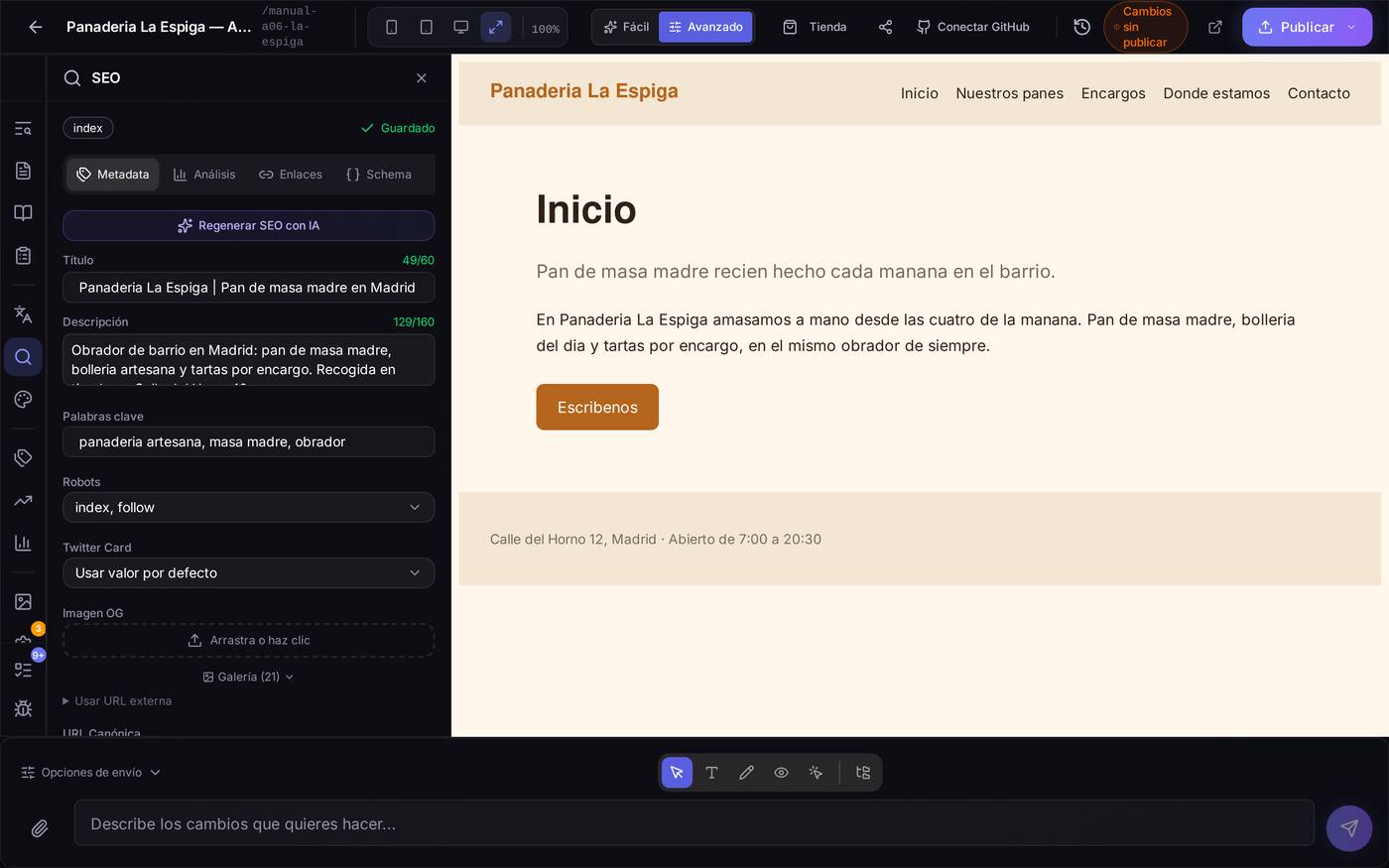
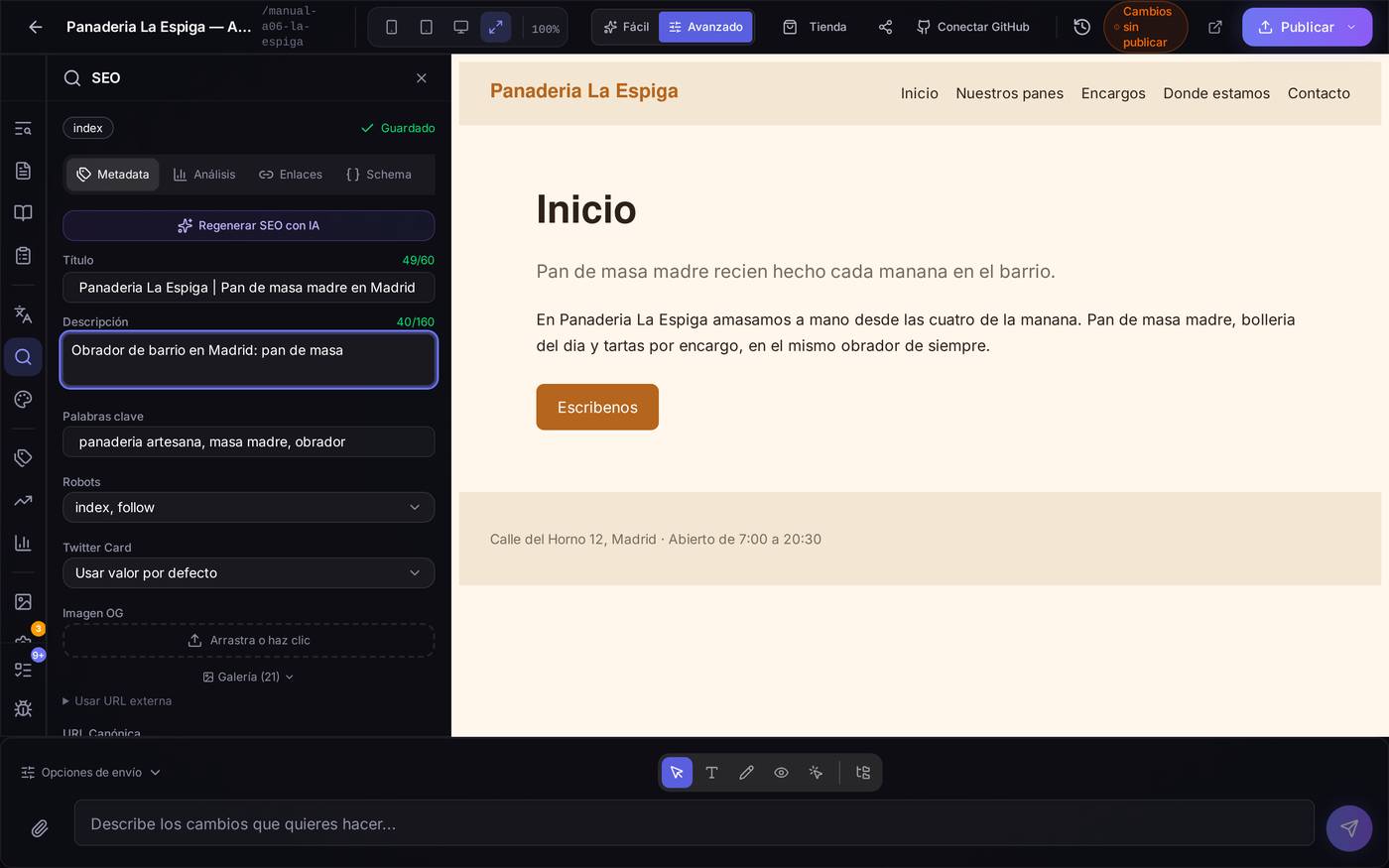
Un ejemplo, paso a pasoQuieres que tu página de Contacto salga mejor en Google. Entras en Avanzado → icono SEO → pestaña Metadatos con la página de Contacto seleccionada. En Título escribes algo como "Contacto | [Nombre de tu negocio]" y en Descripción, dos frases con lo que la gente necesita saber para llamarte o escribirte (horario, ciudad, qué resuelves). Miras el contador: si está en rojo, acórtalo. Guarda. Ya está — no hace falta publicar para verlo reflejado en el análisis de la siguiente pantalla.
Cuidado con… El botón "Regenerar SEO con IA" sobrescribe lo que tengas escrito en esa página. Si ya lo habías afinado a mano, guarda una copia del texto en otro sitio antes de pulsarlo.
6.2La nota de tu página y qué mejorar
Para qué sirveTe pone una nota del 0 al 100 a cada página y te dice, punto por punto, qué le falta para subirla. Es el sitio al que vuelves después de tocar el título o la descripción para comprobar si has mejorado algo.
Cómo llegarCon el panel de SEO abierto (modo Avanzado), pulsa la pestaña Análisis.
Qué hay en pantalla. Un círculo grande con la puntuación SEO (por ejemplo, 56). Debajo, la legibilidad de tu texto con una fórmula pensada para español (Fernández-Huerta) — cuanto más alta, más fácil se lee. Y una lista desplegable "Estructura SEO" con puntos de colores: verde es que está bien, rojo que falta, y cada línea se puede abrir para ver el detalle. El campo "Palabra clave principal" es el que más cambia el resultado: si lo dejas vacío, el análisis solo mira lo básico (título, descripción, encabezados); si escribes la palabra por la que quieres que te encuentren, el análisis añade comprobaciones específicas sobre esa palabra.
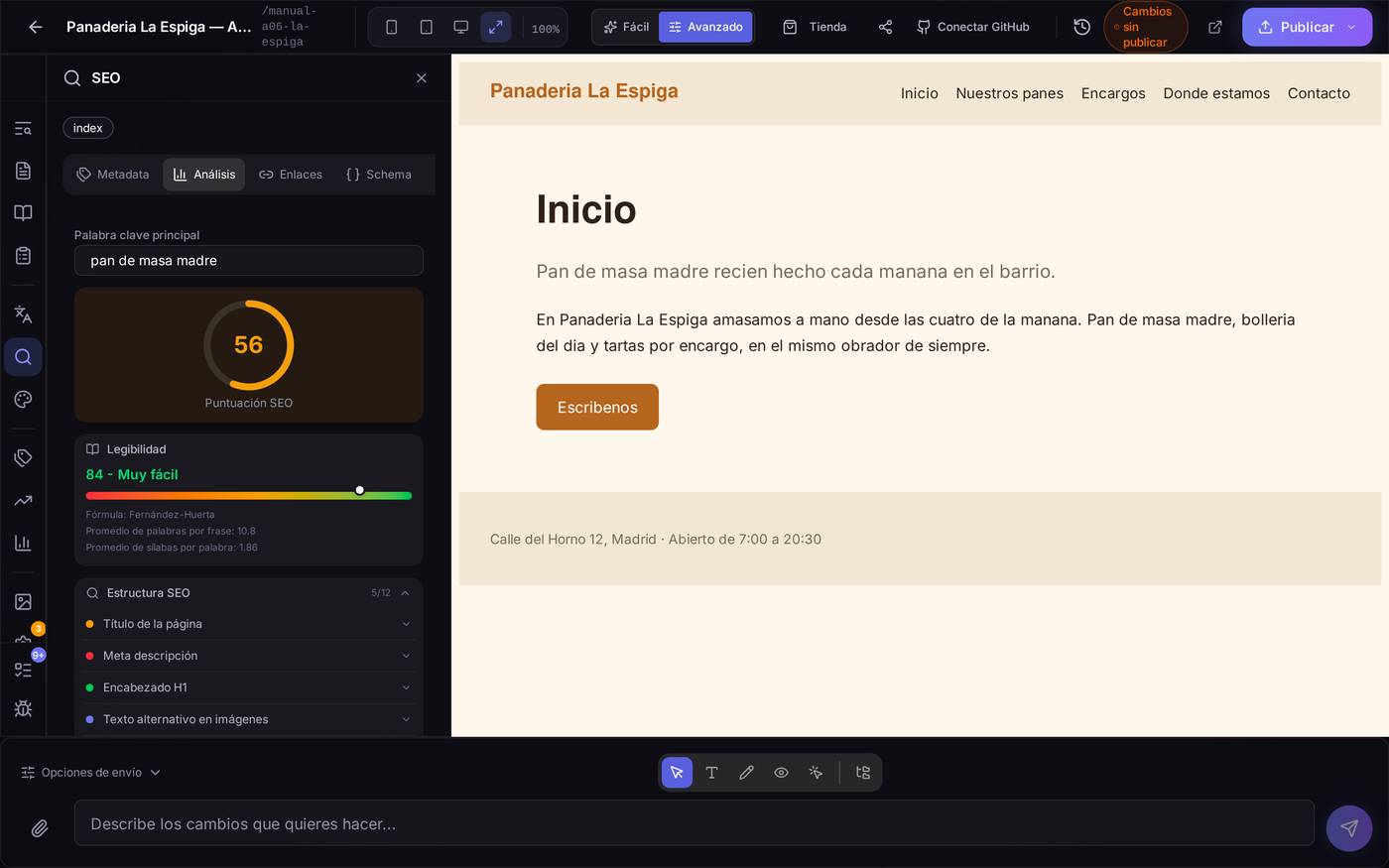
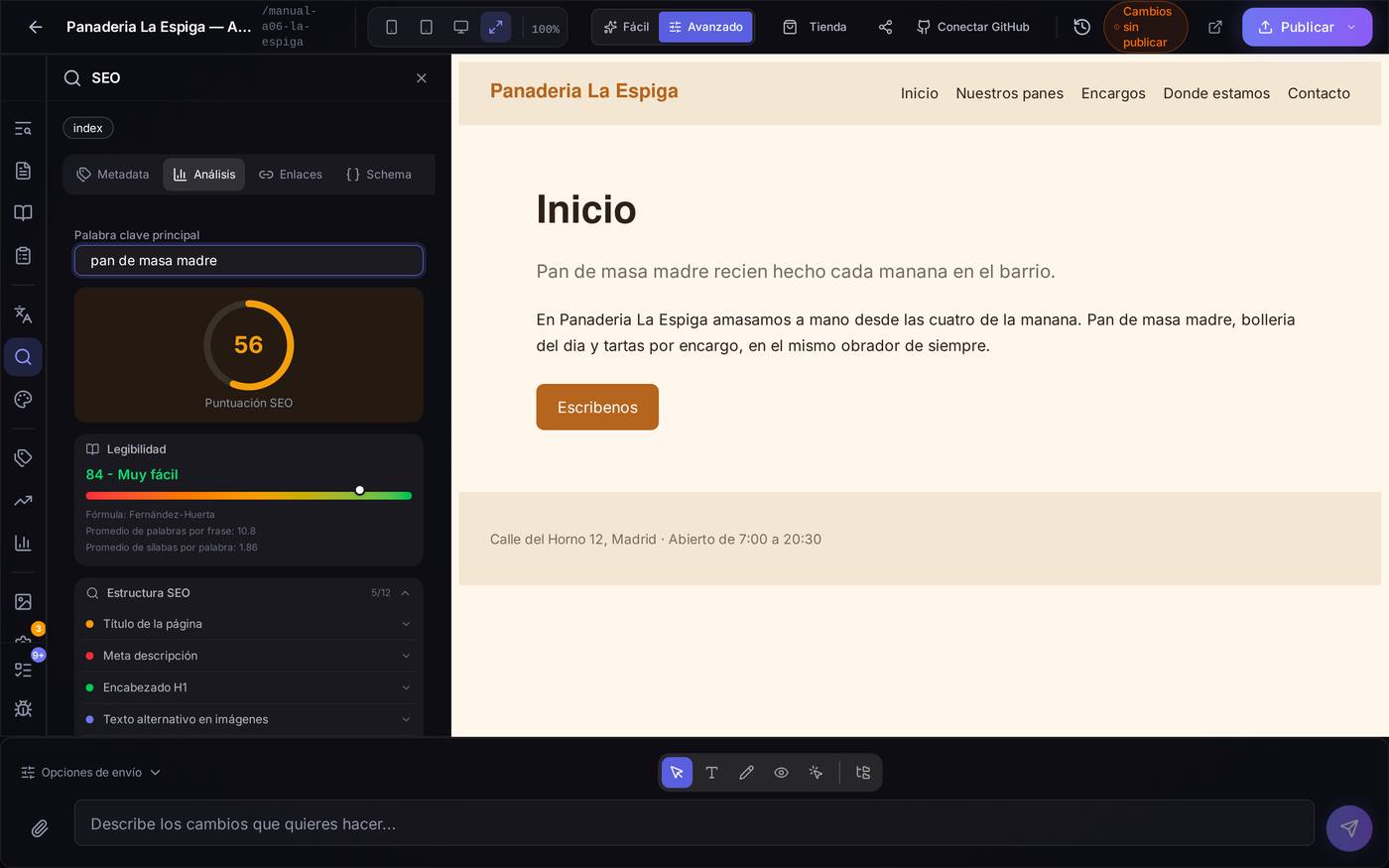
Un ejemplo, paso a pasoSigues en la página de Inicio y quieres subir la nota. Abres Análisis, escribes en "Palabra clave principal" lo que de verdad busca tu cliente (por ejemplo "pan de masa madre en Madrid"). Miras la lista de Estructura SEO: si "Meta descripción" está en rojo, vuelves a la pestaña Metadatos, la completas y regresas a mirar si el punto se ha puesto verde.
Cuidado con… La puntuación no es un examen que apruebas una vez y ya está: cambia cada vez que tocas el contenido de la página. No te obsesiones con llegar a 100; una nota alta en legibilidad y sin puntos en rojo en la estructura ya es una página bien trabajada.
6.3Los enlaces entre tus páginas
Para qué sirveTe enseña qué páginas de tu web enlazan entre sí y, sobre todo, cuáles se han quedado sin ningún enlace que lleve hasta ellas — esas páginas "huérfanas" a las que solo se llega escribiendo la dirección a mano, y que a Google le cuesta mucho más encontrar.
Cómo llegarPanel de SEO (Avanzado) → pestaña Enlaces.
Qué hay en pantalla. Dos vistas con pestañas propias: Página actual (los enlaces solo de la página que tienes abierta) y Vista global (todo el sitio de un vistazo). En la vista global verás tres números — páginas, enlaces y un promedio — y, lo más útil, la lista de Páginas huérfanas con un aviso en amarillo.
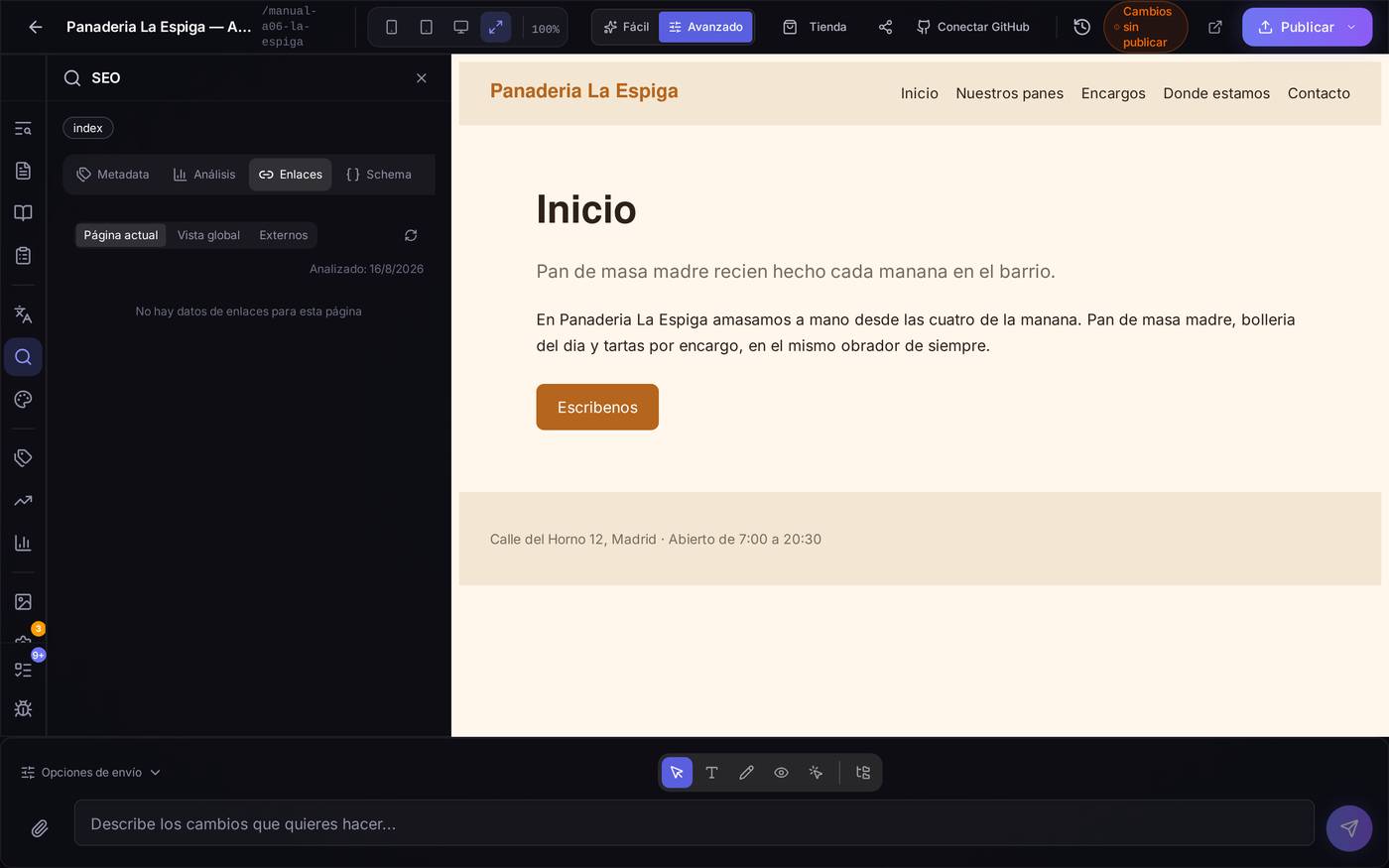
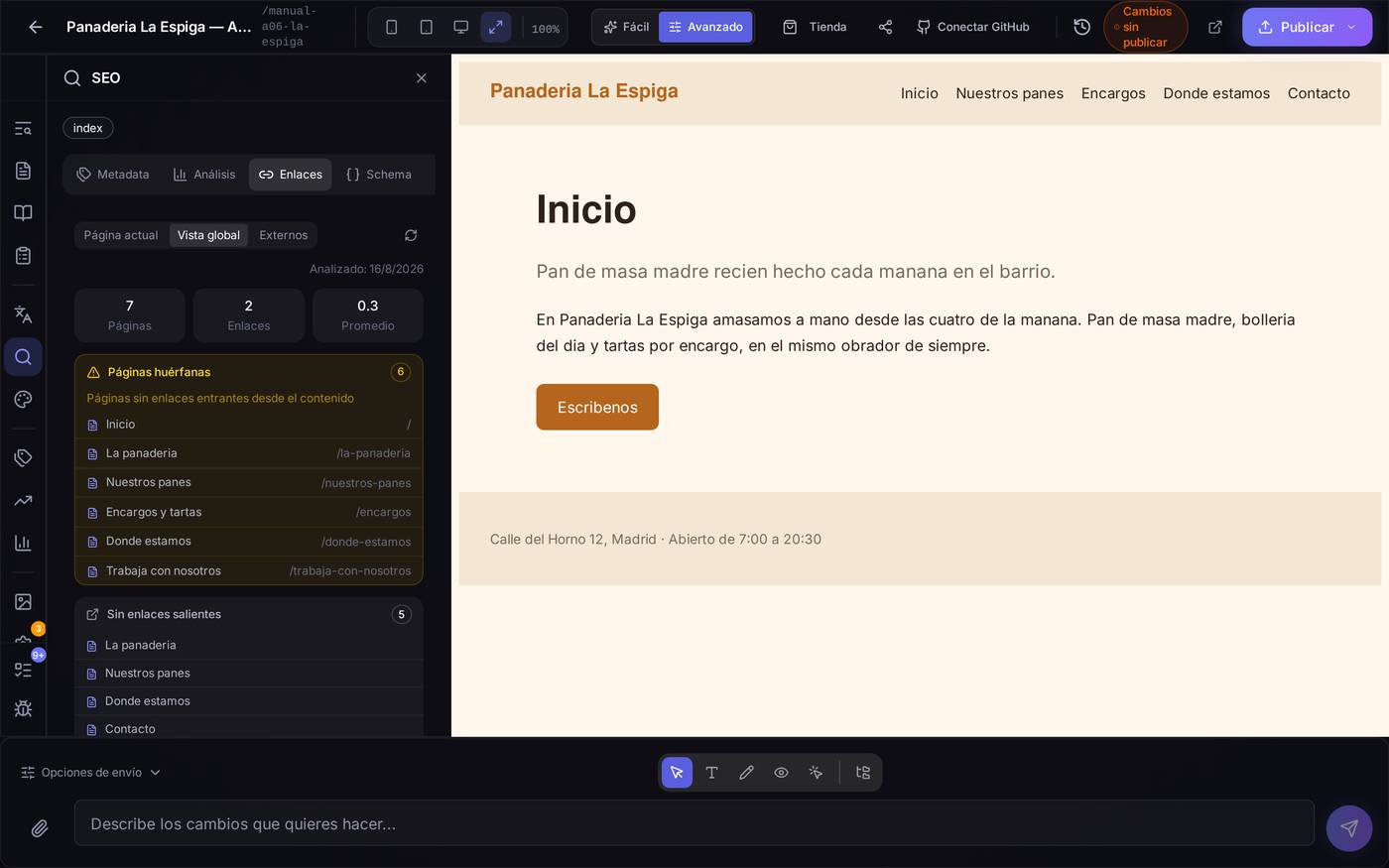
Un ejemplo, paso a pasoVes en la Vista global que "Nuestros panes" aparece como huérfana. Vas a tu página de Inicio (o al menú), añades una frase con un enlace de texto hacia "Nuestros panes" ("descubre nuestra selección de panes artesanos"), guardas, y vuelves a la pestaña Enlaces para comprobar que ha desaparecido de la lista de huérfanas.
Cuidado con… Esta pantalla no crea enlaces por ti, solo te avisa de que faltan; tienes que añadirlos a mano desde el contenido de la página (un botón, un menú, un enlace de texto).
6.4Los datos estructurados para Google (y para las IA)
Para qué sirveEs la herramienta más directamente ligada a que los buscadores con inteligencia artificial entiendan tu negocio, no solo tu texto: aquí le dices de forma explícita a Google (y a herramientas como ChatGPT o Gemini cuando rastrean tu web) qué es tu página — un negocio local con horario y dirección, una ficha de producto con su precio, una lista de preguntas frecuentes — en un formato que las máquinas leen sin ambigüedad. Es lo más parecido que tiene hoy el panel a un "SEO para IA".
Cómo llegarPanel de SEO (Avanzado) → pestaña Schema.
Qué hay en pantalla. Si la página no tiene nada configurado, verás "No se encontraron datos estructurados en esta página". El botón Agregar Schema abre un desplegable con los tipos disponibles: FAQPage (preguntas frecuentes), Organization, LocalBusiness (negocio con dirección y horario), BreadcrumbList, Product, Service, Article, WebSite. Puedes rellenarlo a mano (pestaña "Manual (JSON)") o dejar que la IA lo genere describiéndole la página.
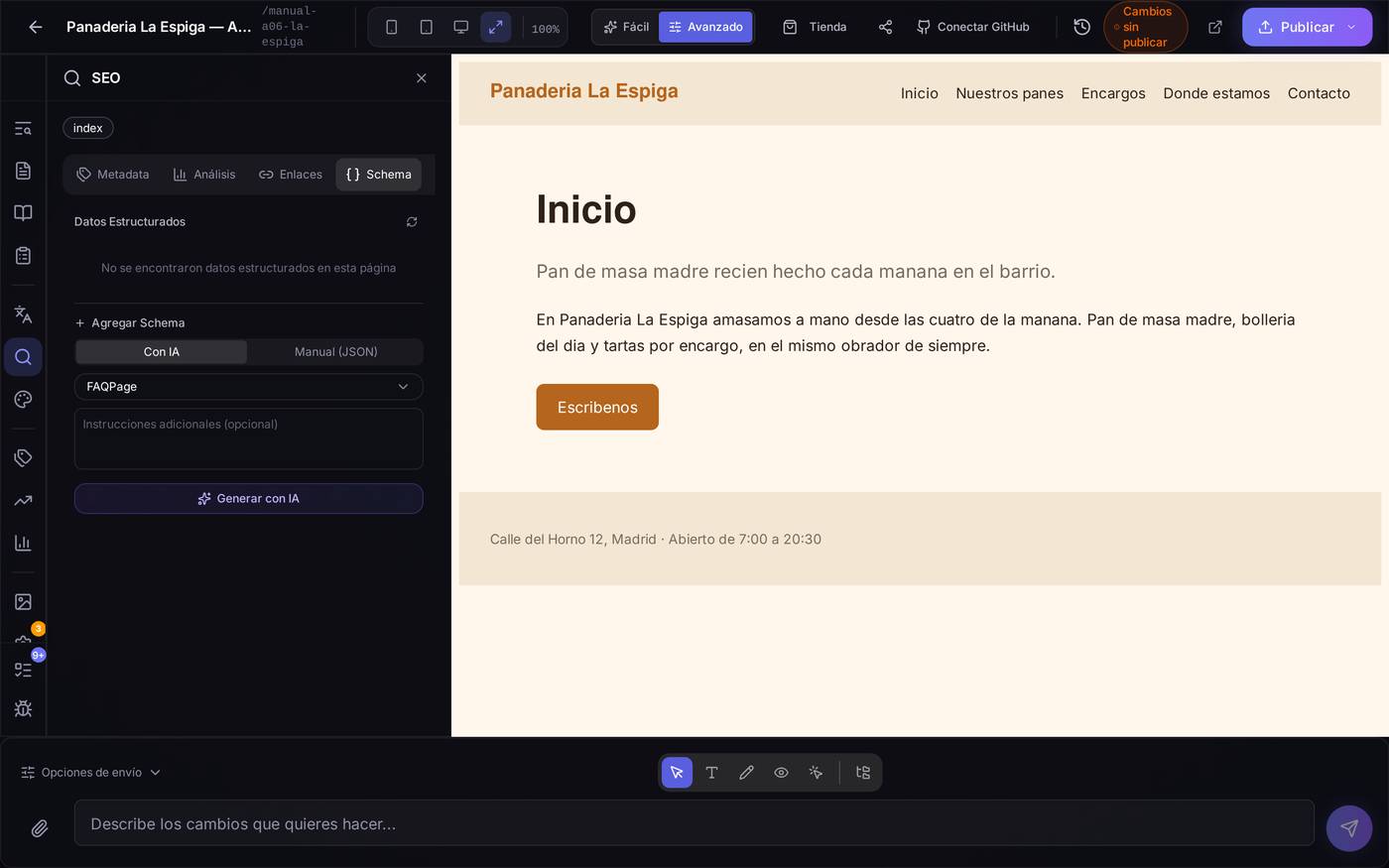
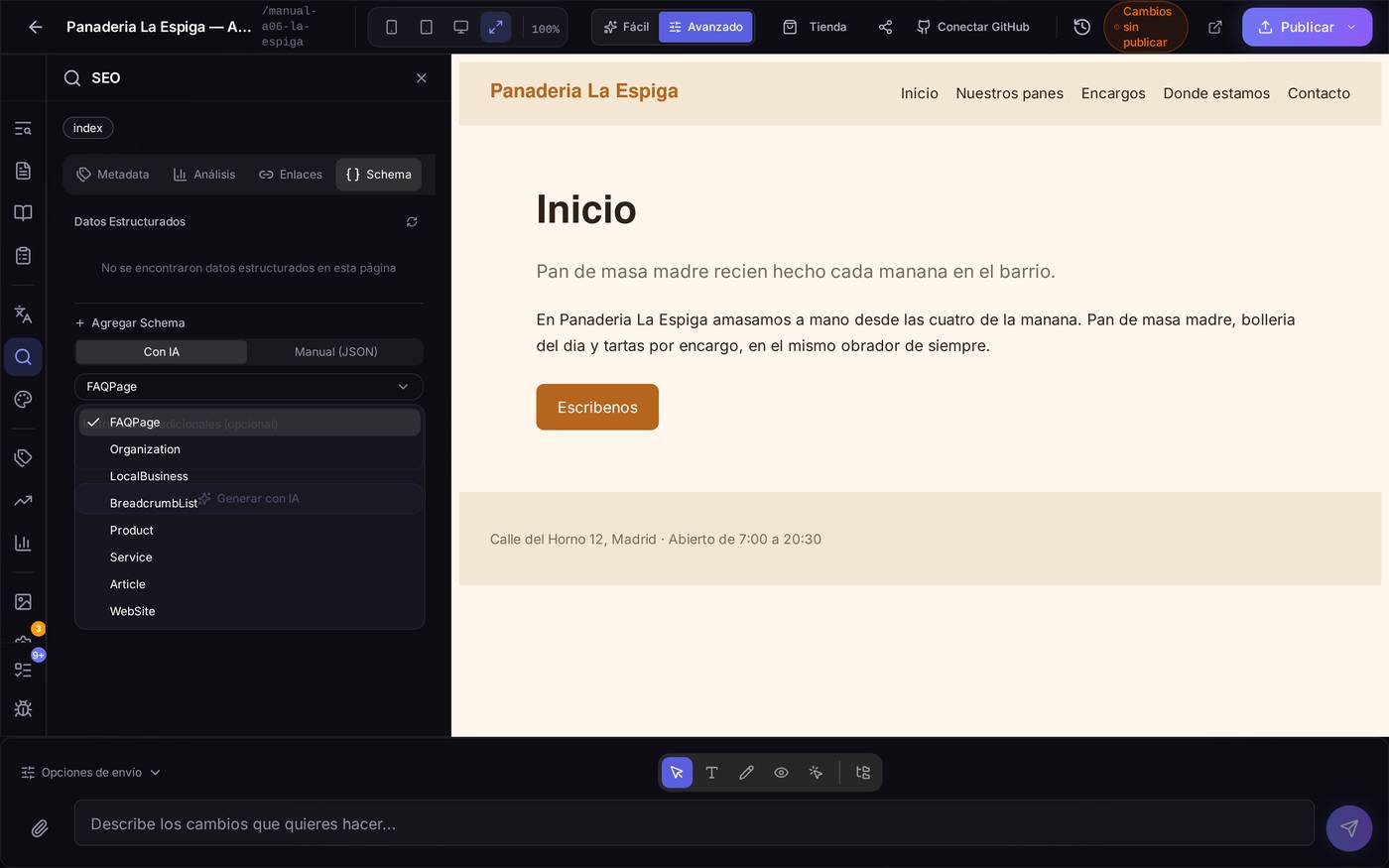
Un ejemplo, paso a pasoTu negocio tiene dirección física y horario, y quieres que aparezca bien en Google Maps y que una IA sepa dónde estás y cuándo abres. En la pestaña Schema pulsas "Agregar Schema", eliges LocalBusiness en el desplegable, escribes en "Instrucciones adicionales" algo como "panadería en Calle del Horno 12, Madrid, abierta de 7:00 a 20:30" y pulsas Generar con IA. Revisa el resultado antes de guardar: la IA propone los campos, pero los datos (dirección, teléfono) tienen que ser exactos.
Cuidado con… Un dato estructurado mal puesto (una dirección o un horario que no coincide con la realidad) puede confundir más que ayudar — Google y las IA se lo toman como un dato fiable, así que revísalo con la misma atención que el texto de la propia página.
6.5Los valores de SEO por defecto de toda tu web
Para qué sirveEn vez de repetir lo mismo en cada página, aquí defines lo que se aplica automáticamente a todas las que no tengan su propio valor: el sufijo que se añade al final de cada título, el nombre del sitio que aparece al compartir un enlace, y el tipo de tarjeta que se ve en Twitter/X.
Cómo llegarPanel de SEO (Avanzado) → pestaña Valores (la última, puede quedar oculta a la derecha si la ventana es estrecha — desplázate con las flechas de las pestañas).
Qué hay en pantalla. Un aviso morado te recuerda que "estos valores se aplican a todas las páginas si no se sobrescriben a nivel de página" — es decir, lo que pongas aquí es el respaldo, no lo que manda si una página concreta ya tiene su propio título. Los campos son: Sufijo del título, Tipo Open Graph, Nombre del sitio (OG) y Twitter Card por defecto.
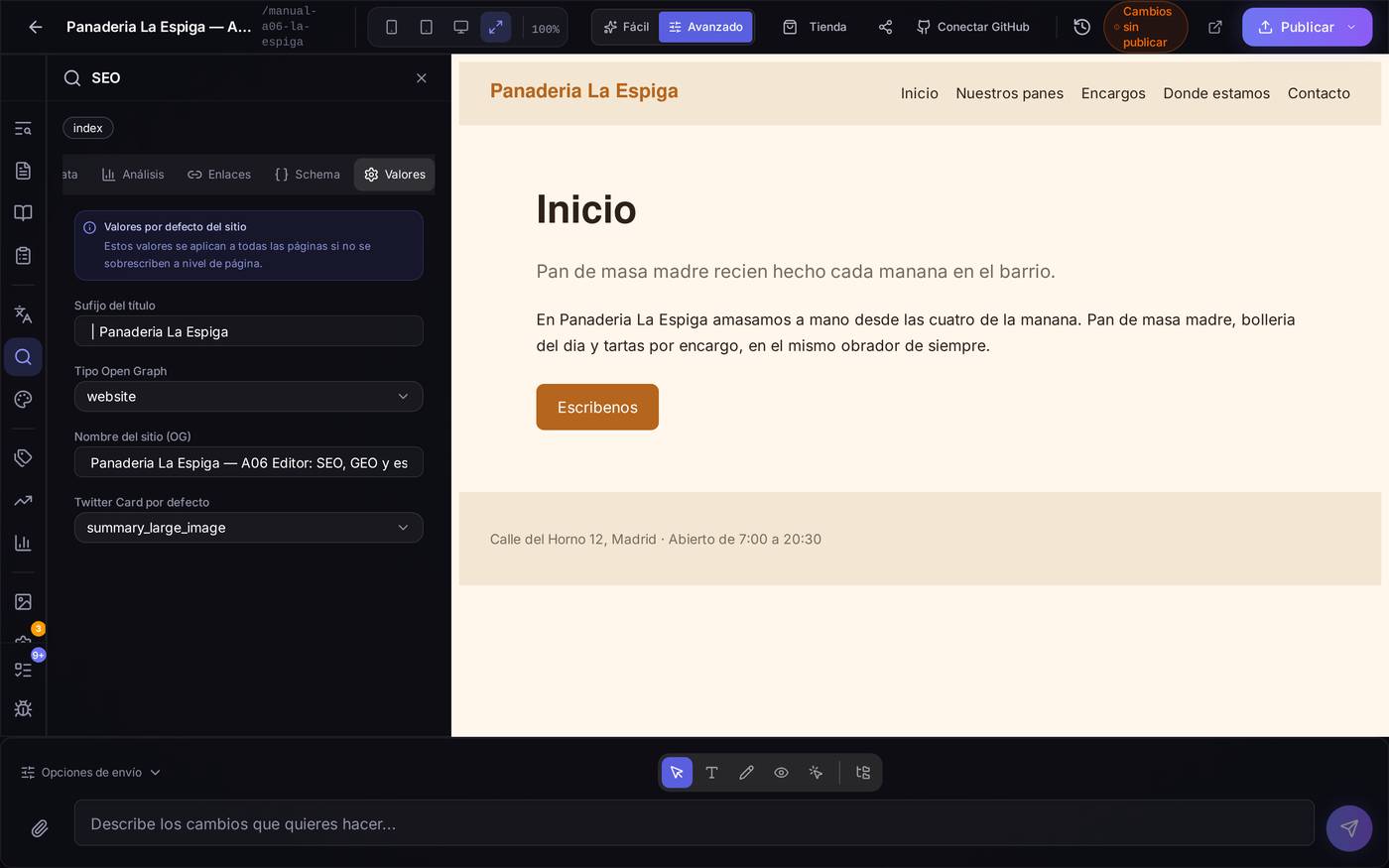
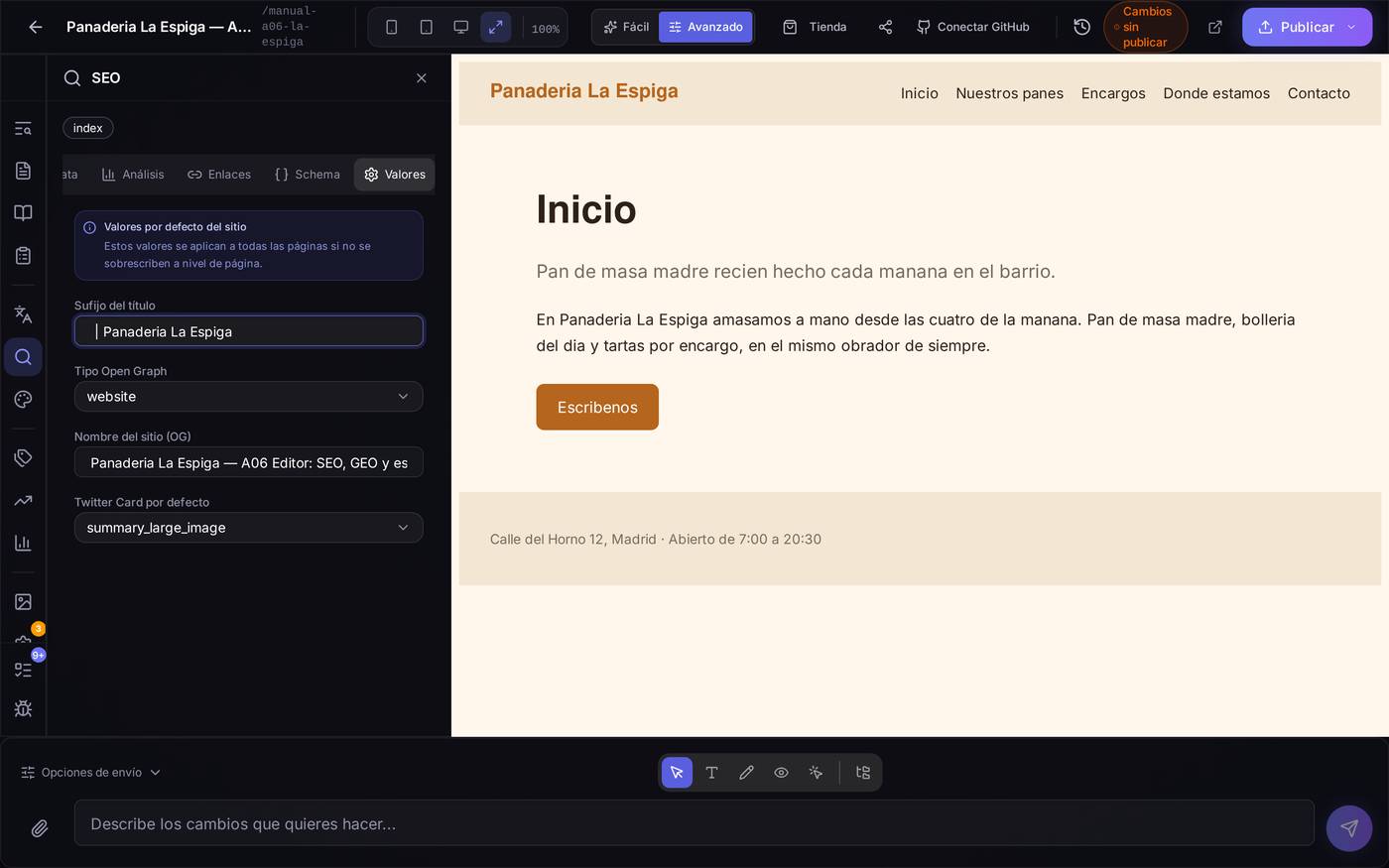
Un ejemplo, paso a pasoQuieres que todas tus páginas terminen con el nombre de tu negocio en el título, sin tener que escribirlo cien veces. En Sufijo del título escribes "| Panadería La Espiga" y guardas. A partir de ahí, cualquier página nueva que no lleve su propio sufijo lo heredará de aquí.
Cuidado con… Si una página ya tiene un título completo escrito a mano en la pestaña Metadatos (pantalla 1), el sufijo de aquí no se le añade encima — los valores por defecto solo rellenan huecos, no se suman a lo que ya existe.
6.6El mapa del sitio
Para qué sirveEl mapa del sitio (o "sitemap") es un listado técnico de todas tus páginas que le entregas a Google para que las rastree más rápido y no se le olvide ninguna. Aquí lo generas y lo revisas sin tener que tocar nada a mano.
Cómo llegarPanel de SEO (Avanzado) → pestaña Sitemap.
Qué hay en pantalla. Tres botones arriba: Guardar, Regenerar y Ver XML. Debajo, tres pestañas: Entradas (lo que se ha generado automáticamente), URLs personalizadas (para añadir direcciones que quieras incluir a mano, por ejemplo si tienes contenido fuera del propio editor) y Excluidas (páginas que no quieres que aparezcan en el mapa, como un borrador).
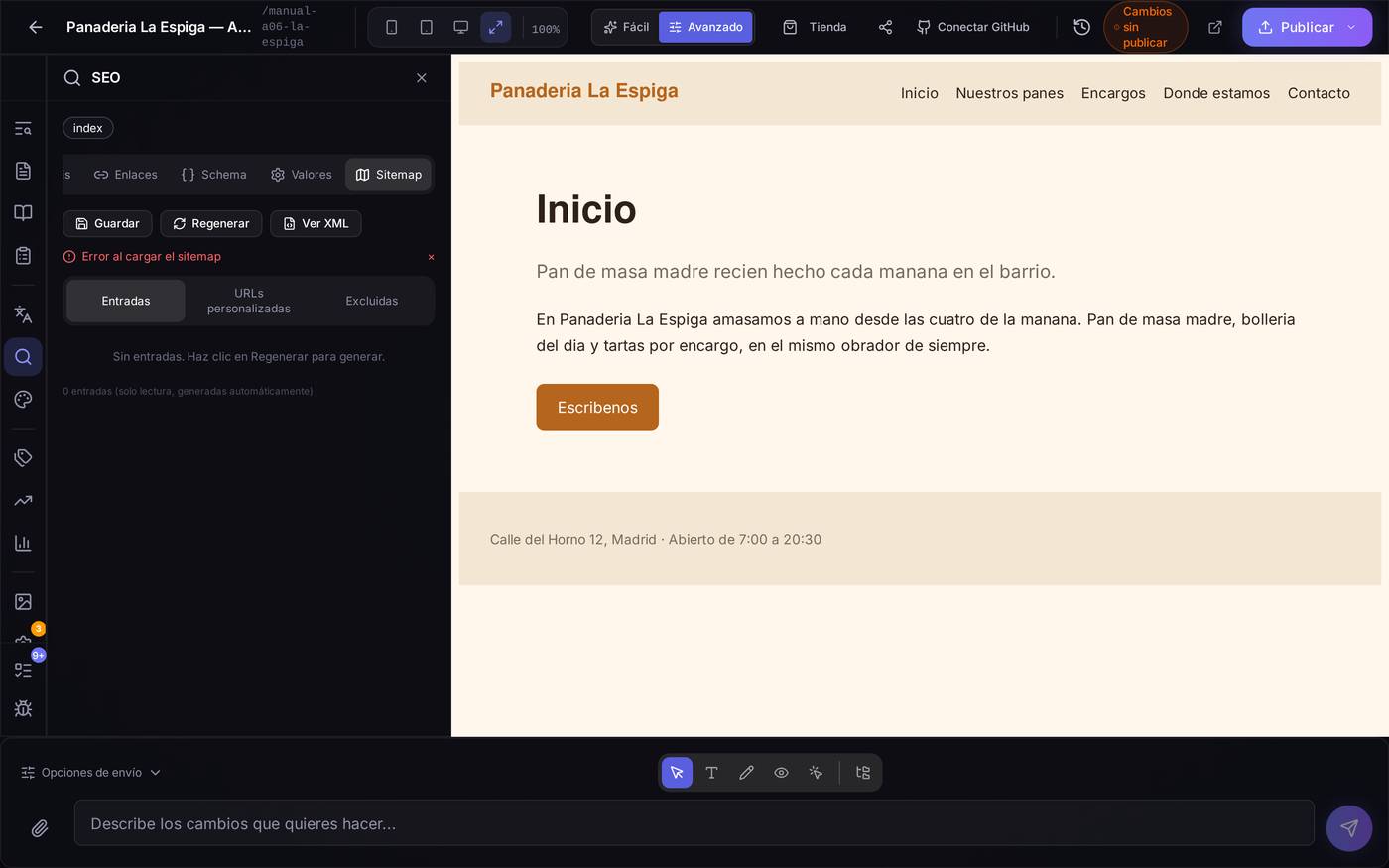
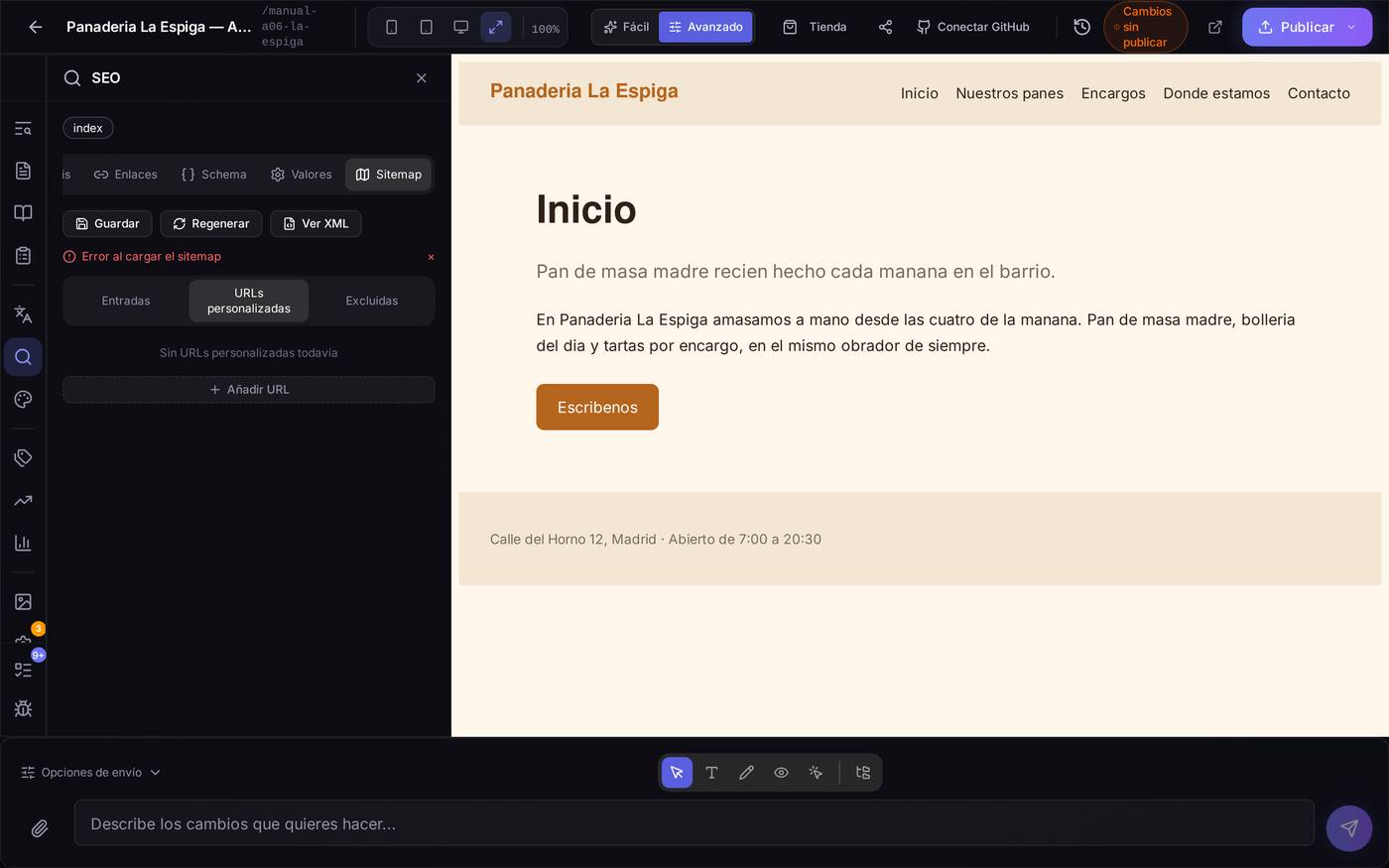
Un ejemplo, paso a pasoHas añadido páginas nuevas a tu web y quieres asegurarte de que Google se entera. Abres la pestaña Sitemap y pulsas Regenerar: esto reconstruye la lista de entradas con las páginas actuales de tu sitio. Con Ver XML puedes comprobar el resultado tal cual lo vería Google.
Cuidado con… Al abrir esta pestaña puede aparecerte el aviso en rojo "Error al cargar el sitemap" nada más entrar. Es un fallo conocido que estamos revisando; el resto de la pantalla — Guardar, Regenerar, Ver XML — sigue funcionando con normalidad, solo falla la lista de "Entradas" al cargar sola.
6.7Recomendaciones de la IA para el aspecto de tu web
Para qué sirveEs el punto de partida de la guía de estilos: le describes tu negocio a la inteligencia artificial y ella te propone colores y letras que encajan, en vez de tener que elegirlos tú desde cero.
Cómo llegarEn el editor, modo Avanzado, pulsa el icono de la paleta (Estilos) en la barra de la izquierda. Se abre en la pestaña IA.
Qué hay en pantalla. Arriba, un resumen de tus Estilos Actuales: los cinco colores y las dos fuentes (títulos y texto) que usa hoy tu web. El botón Aplicar guía de estilos a esta página vuelca esos estilos sobre la página que tienes abierta — con una casilla aparte "Aplicar también a otros idiomas" si tu web tiene más de uno. Más abajo, el cuadro Describe tu negocio o sitio web, unos chips de "Inspiraciones rápidas" (Cafetería artesanal, Startup tecnológica…) que rellenan el cuadro por ti, y el botón Generar con IA.
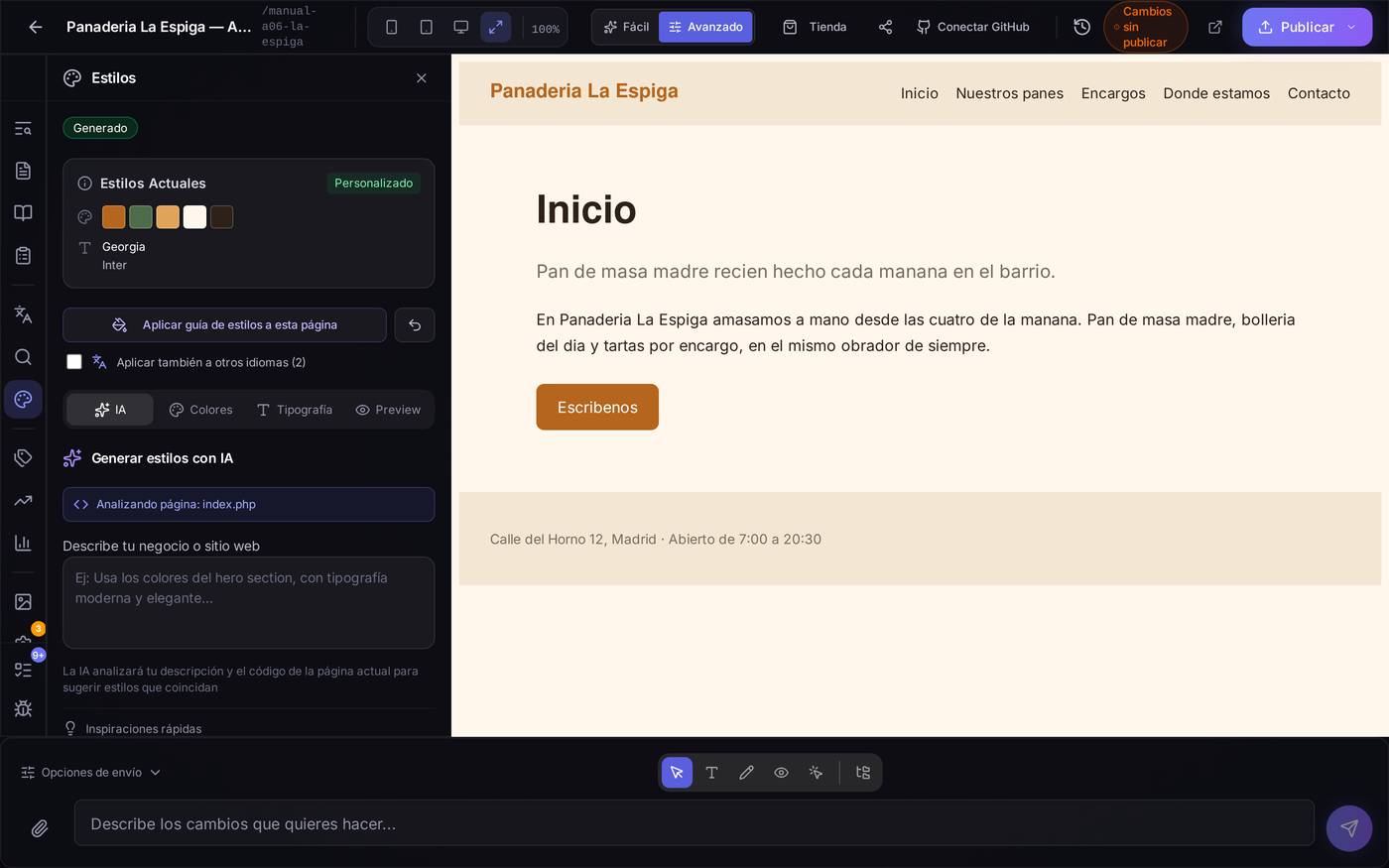
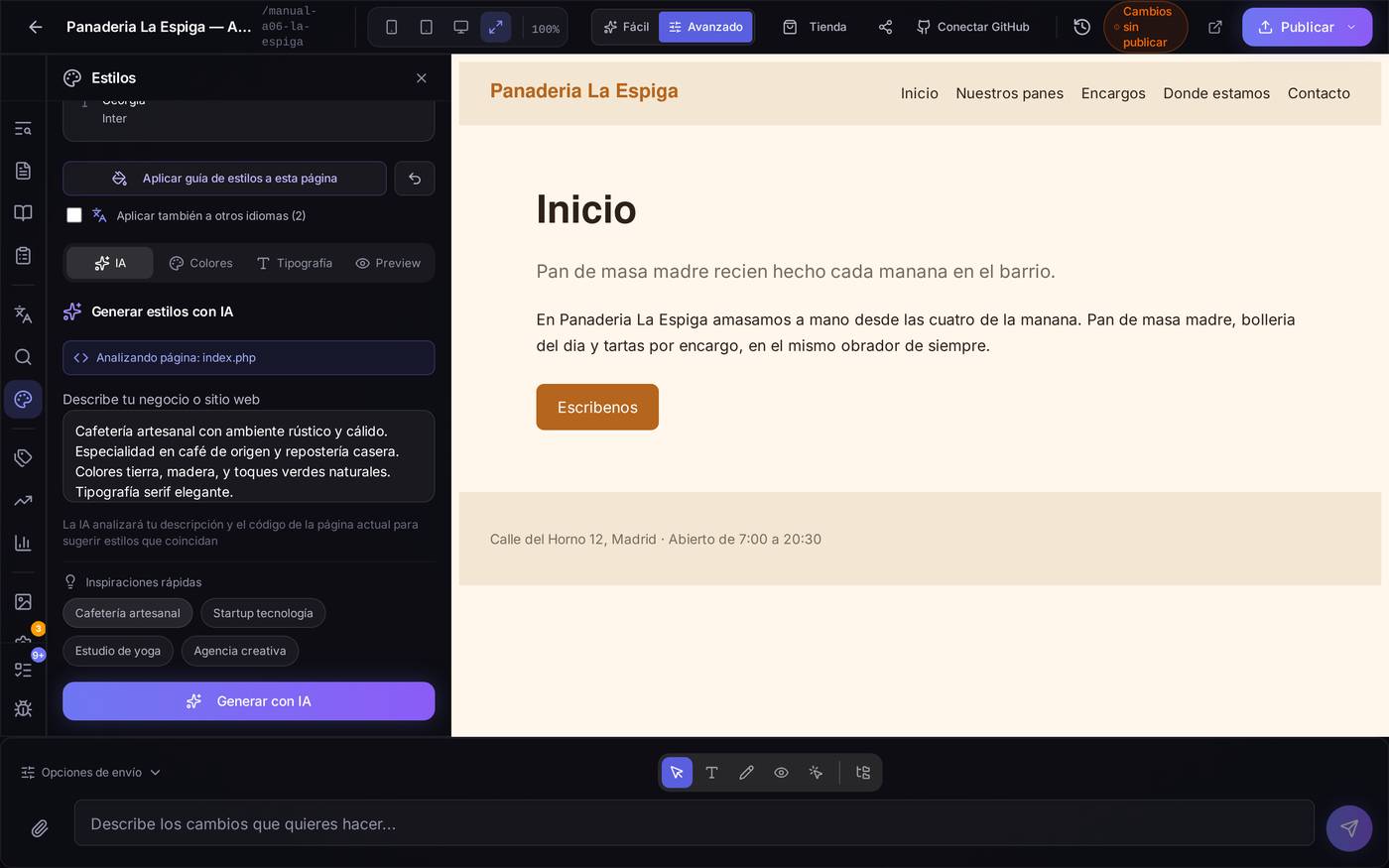
Un ejemplo, paso a pasoQuieres un aspecto que transmita "panadería de barrio, cálida y artesanal". Escribes en el cuadro algo como "Panadería de barrio con ambiente cálido y artesanal, colores tierra y tipografía con carácter" y pulsas Generar con IA. La IA te propone una paleta y unas fuentes; si te convencen, las aplicas desde las pestañas Colores y Tipografía (pantallas 8 y 9) o con el botón "Aplicar guía de estilos a esta página".
Cuidado con… Generar con IA gasta créditos de tu plan cada vez que lo pulsas — piensa bien la descripción antes de lanzarlo en vez de ir probando por prueba y error.
6.8Los colores de tu web
Para qué sirveCambia de una sola vez los colores de toda tu web: el color principal de los botones, el secundario, y las variantes clara y oscura que se usan en fondos y textos.
Cómo llegarPanel de Estilos (Avanzado) → pestaña Colores.
Qué hay en pantalla. Un recuadro para Extraer colores de imagen: subes tu logo (o cualquier imagen de tu marca) y la plataforma saca de ahí una paleta lista para aplicar. Debajo, los campos Primario, Secundario, Claro y Oscuro, cada uno con su cuadradito de color y su valor en hexadecimal (el código de seis letras y números, como #B5651D).
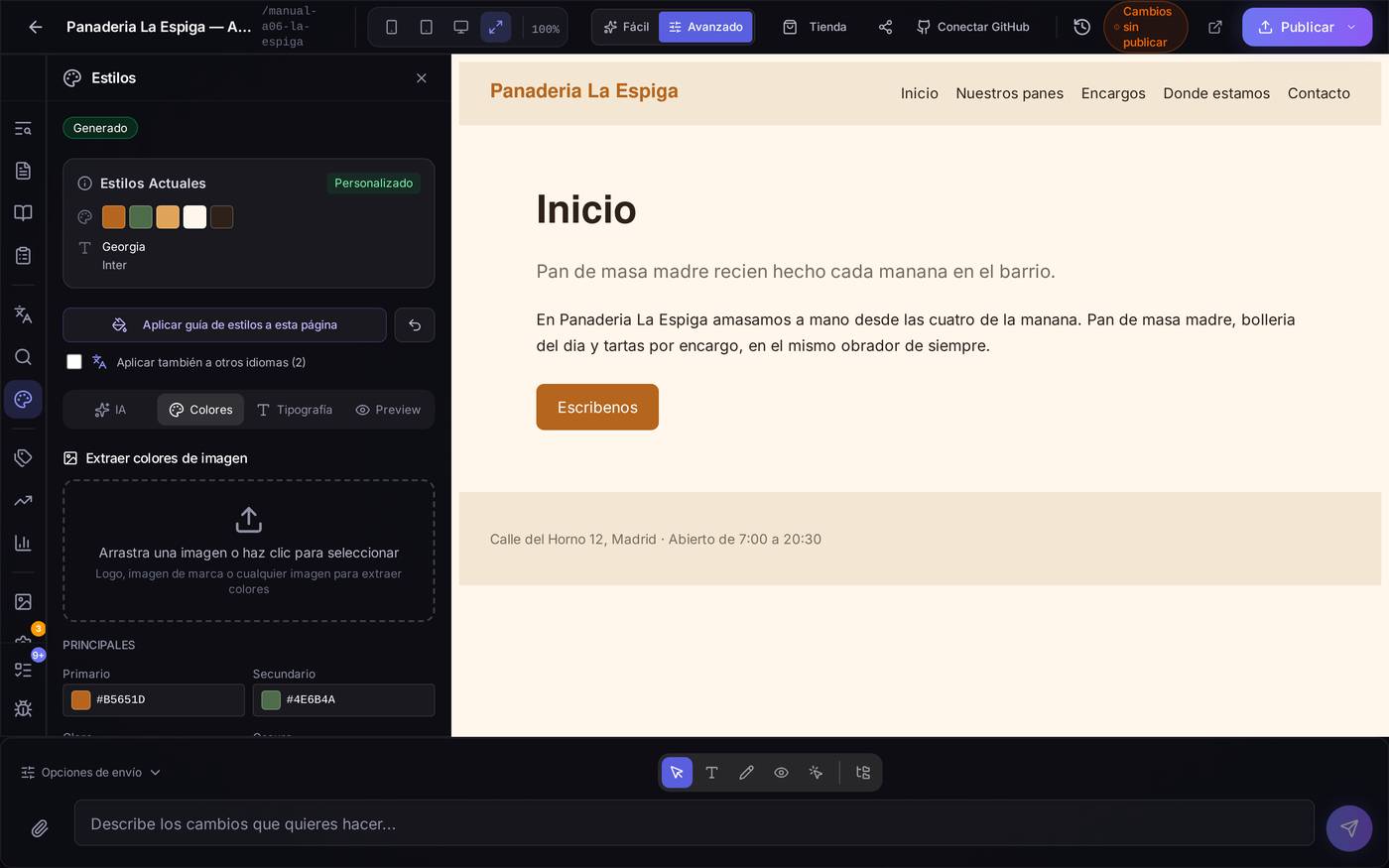
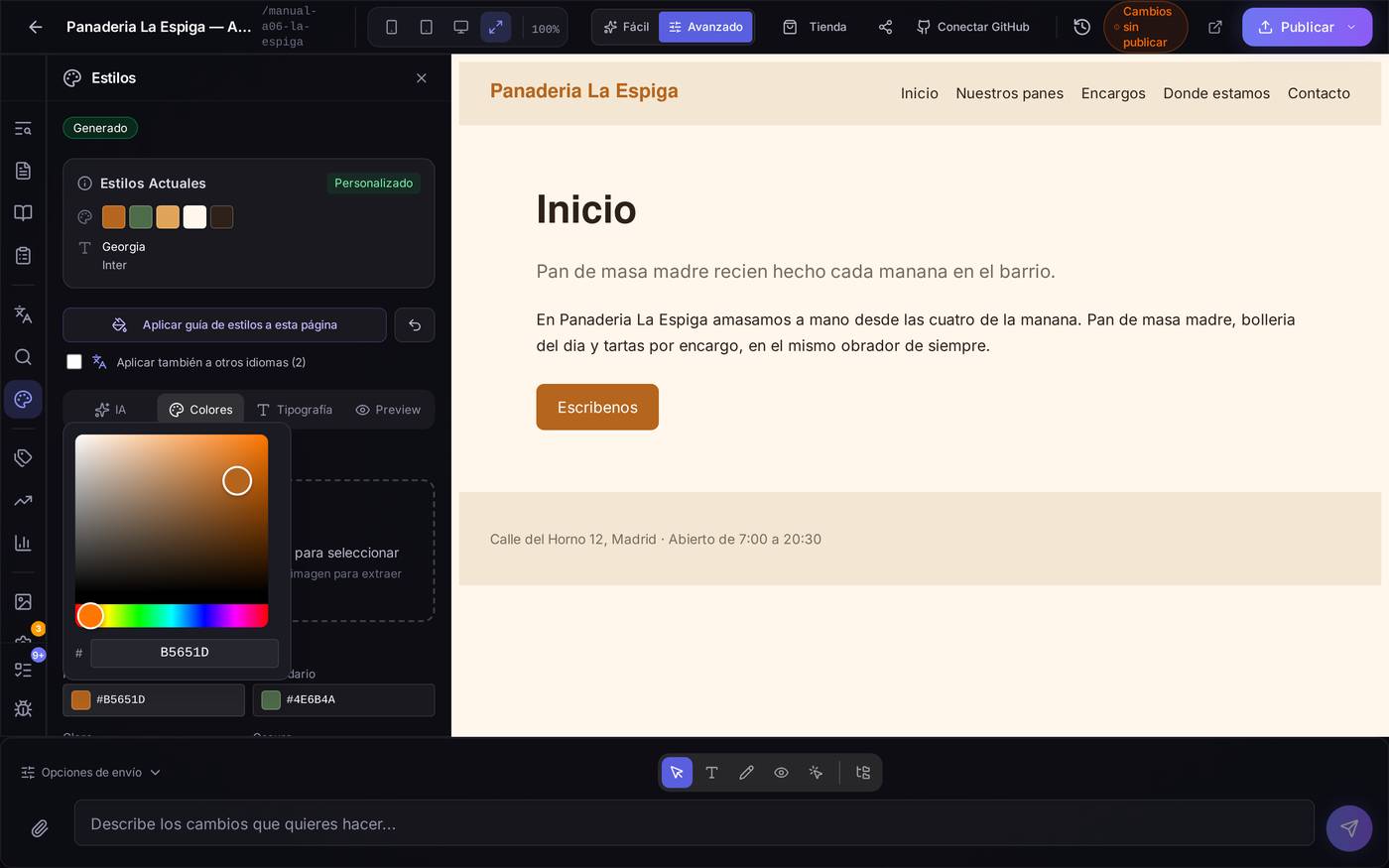
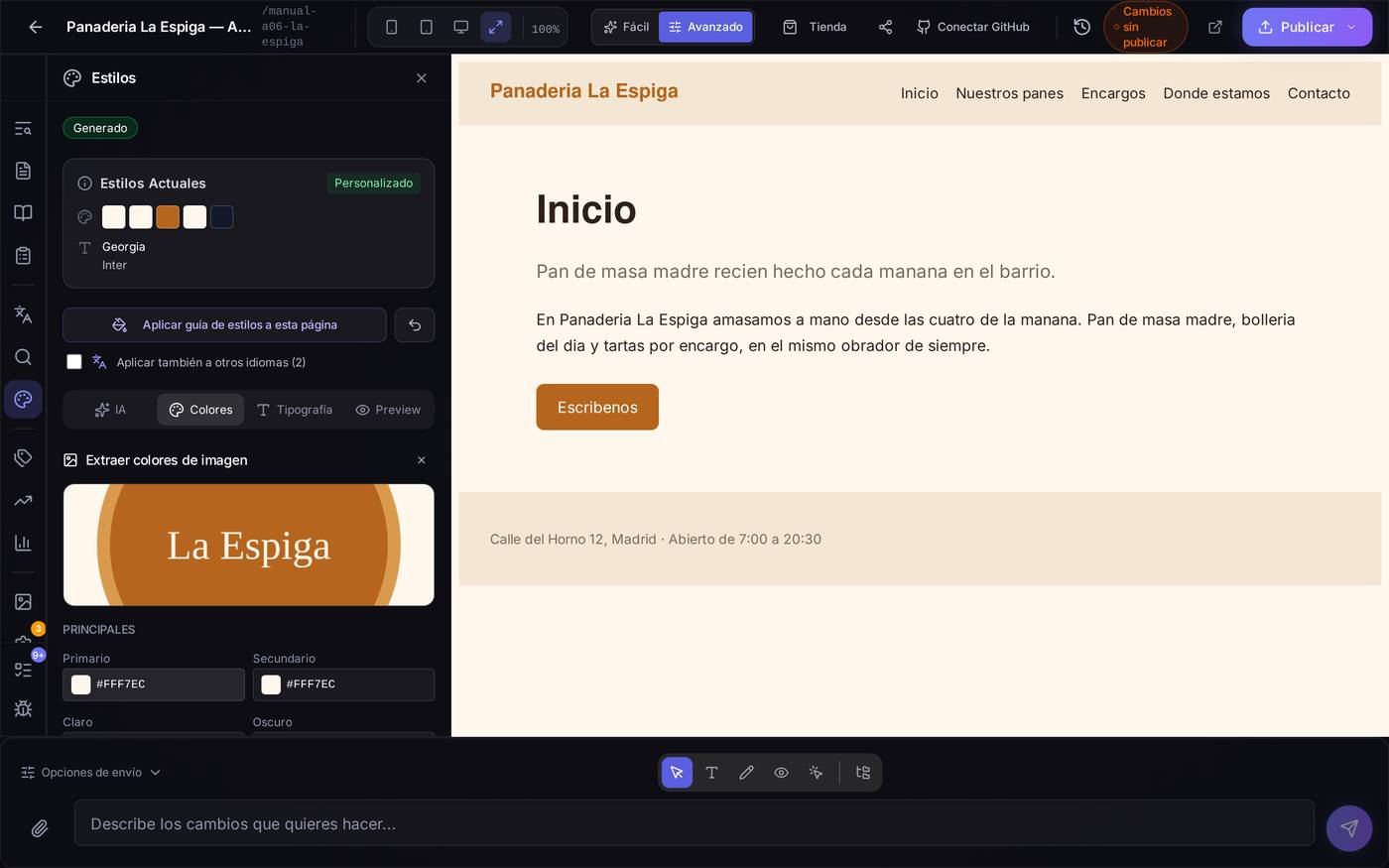
Un ejemplo, paso a pasoTienes tu logo en un archivo y quieres que los colores de tu web combinen con él. En la pestaña Colores, arrastras el logo al recuadro "Extraer colores de imagen". La plataforma te propone una paleta a partir de la imagen: revisa que el resultado tenga contraste suficiente (si tu logo es muy claro o muy plano de color, la paleta extraída puede salir igual de plana, como ves en la segunda captura) y ajusta a mano el color que no te convenza pulsando su cuadradito.
Cuidado con… Aquí se mezcla con una de las tres trampas conocidas de esta área: hay un archivo interno que decide, en último lugar, qué colores se ven de verdad en tu web publicada. Si cambias un color aquí y no ves el cambio reflejado en algún sitio muy concreto de tu web, no es cosa tuya — lo explicamos con detalle al final de esta sección, en el aviso general de "Cuidado con la guía de estilos".
6.9Las letras de tu web
Para qué sirveIgual que los colores, pero con la tipografía: qué letra usan los títulos, cuál el texto normal, de qué tamaño parte todo, y te permite subir tu propia fuente si tu marca tiene una.
Cómo llegarPanel de Estilos (Avanzado) → pestaña Tipografía.
Qué hay en pantalla. Dos desplegables, Fuente para Títulos y Fuente para Texto, con las fuentes de Google disponibles (marcadas como "System" o "Google" según si son del sistema o hay que descargarlas). Un selector Tamaño Base — el tamaño de partida del texto normal, del que escalan proporcionalmente el resto de tamaños de tu web. Debajo, una Vista previa en vivo con un título y un párrafo de ejemplo. Y, más abajo, Fuentes Personalizadas, donde puedes subir tu propio archivo de letra (formato .woff2 o .ttf) si tu marca tiene una tipografía propia que no está en el catálogo de Google.
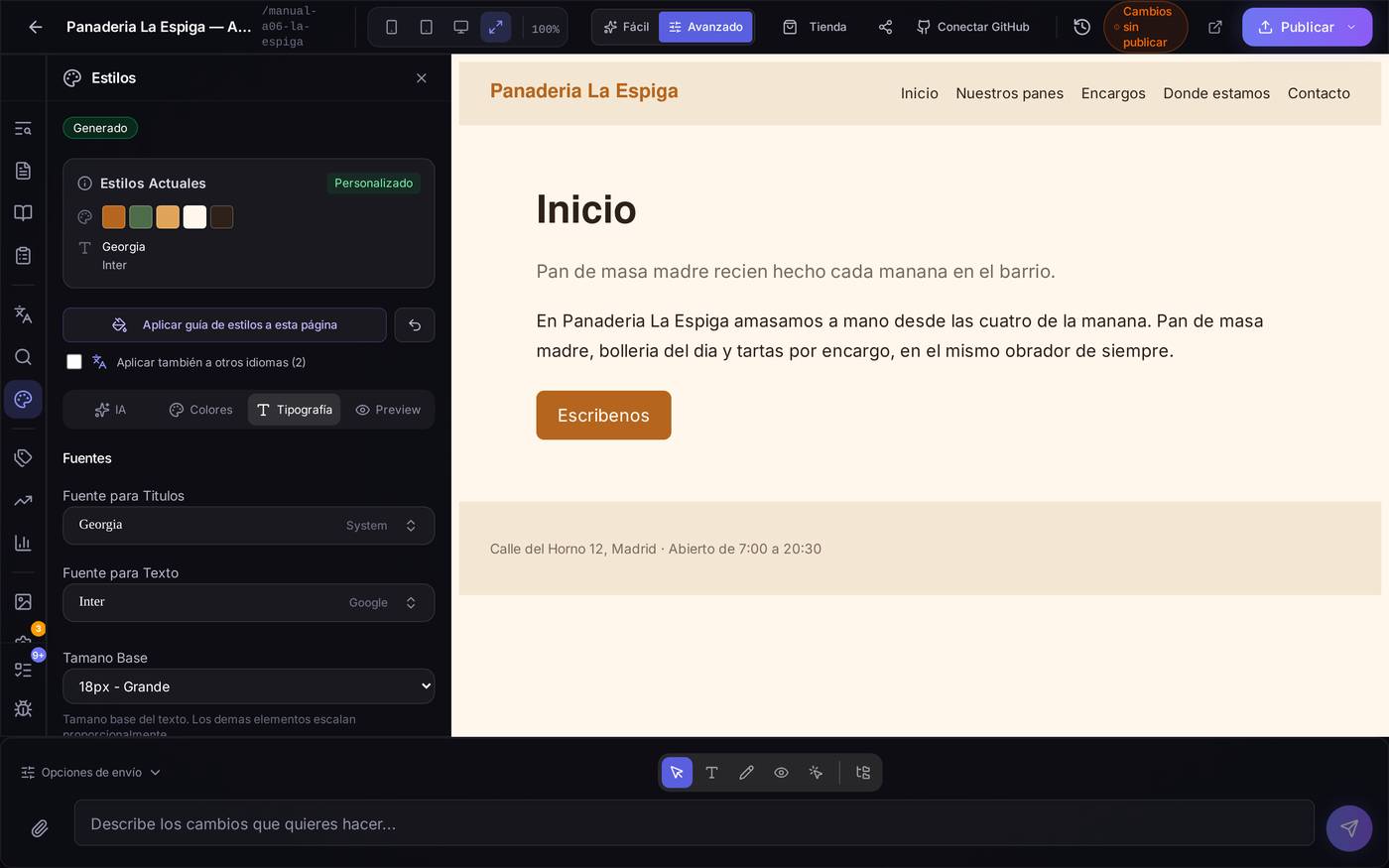
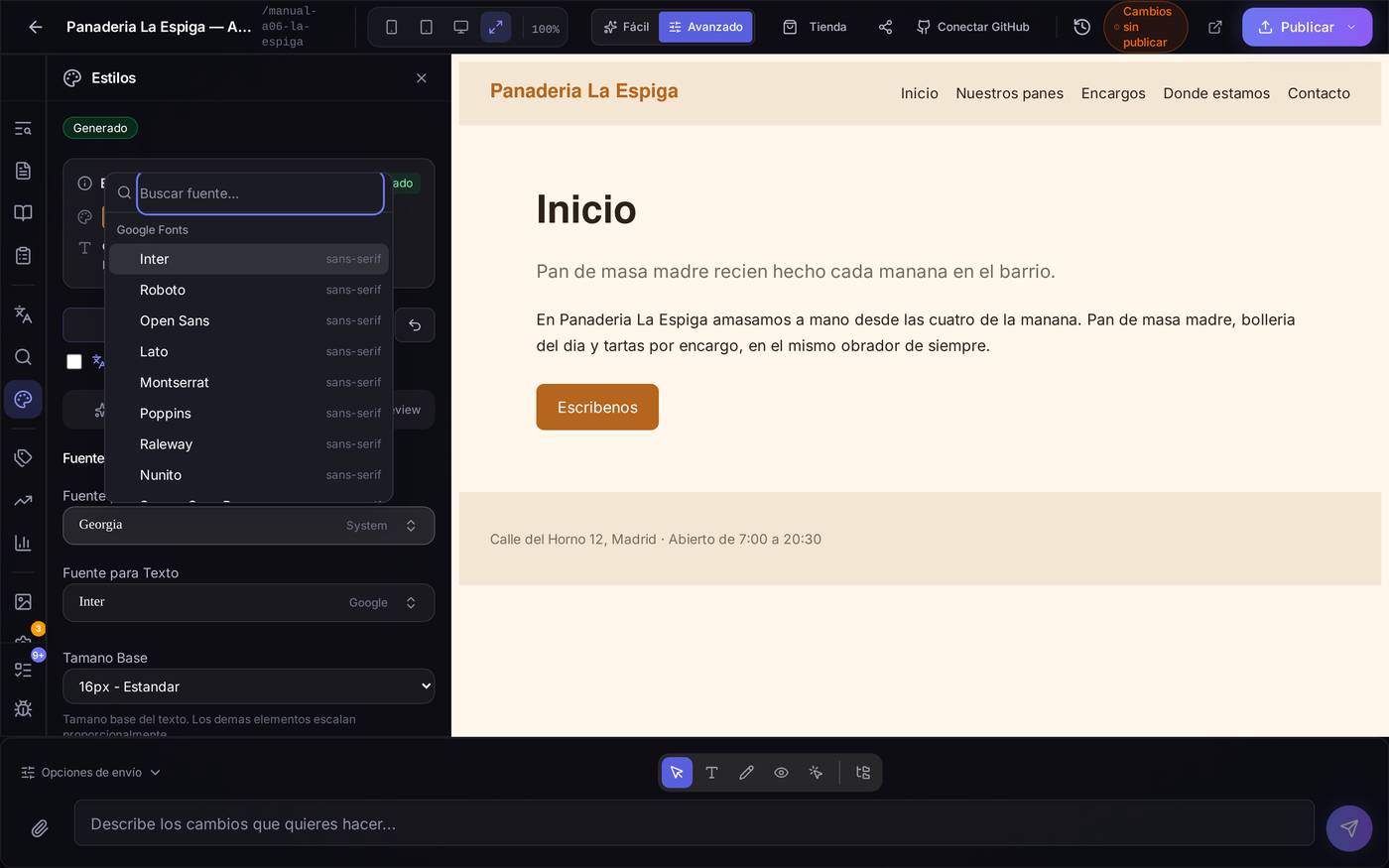
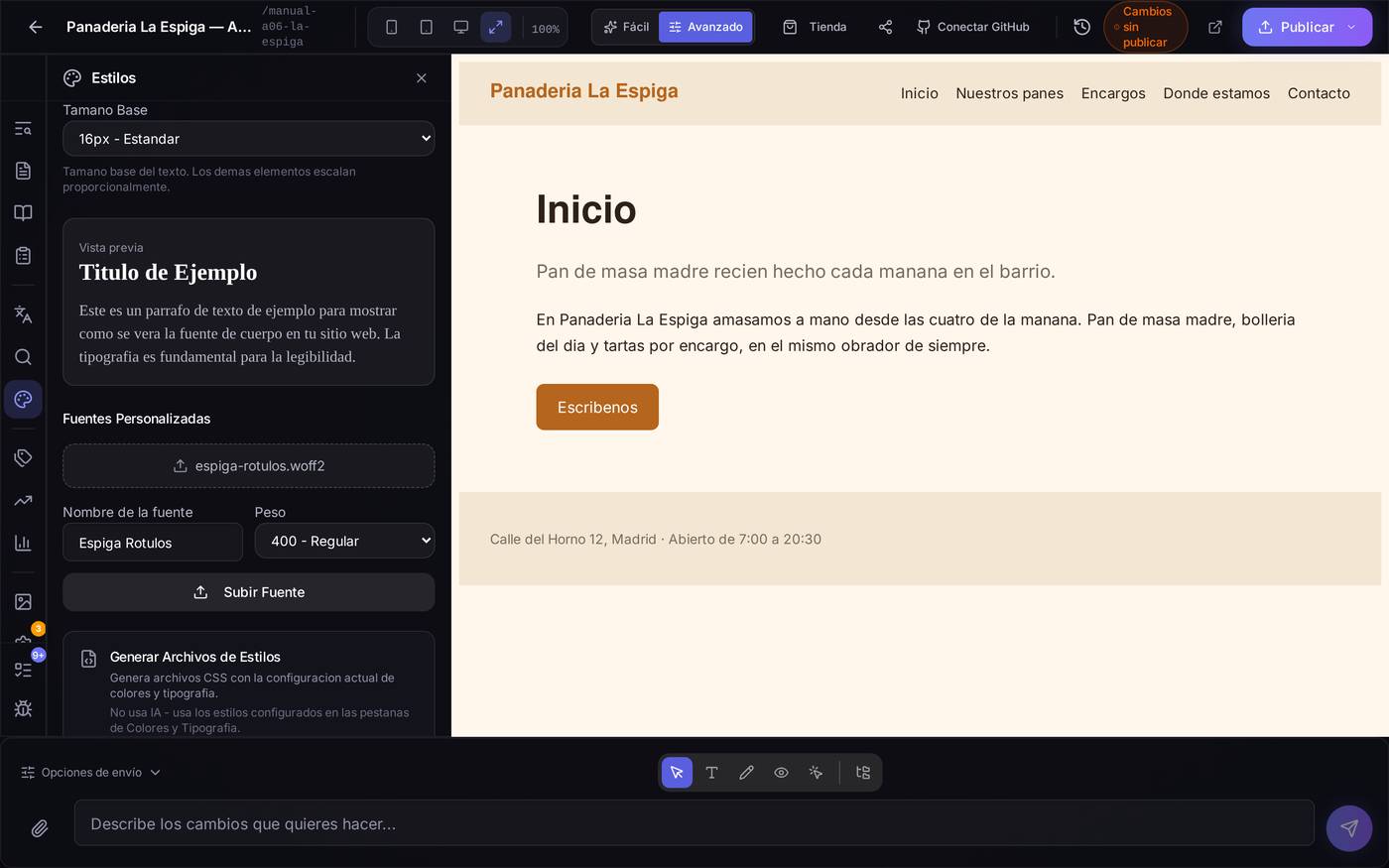
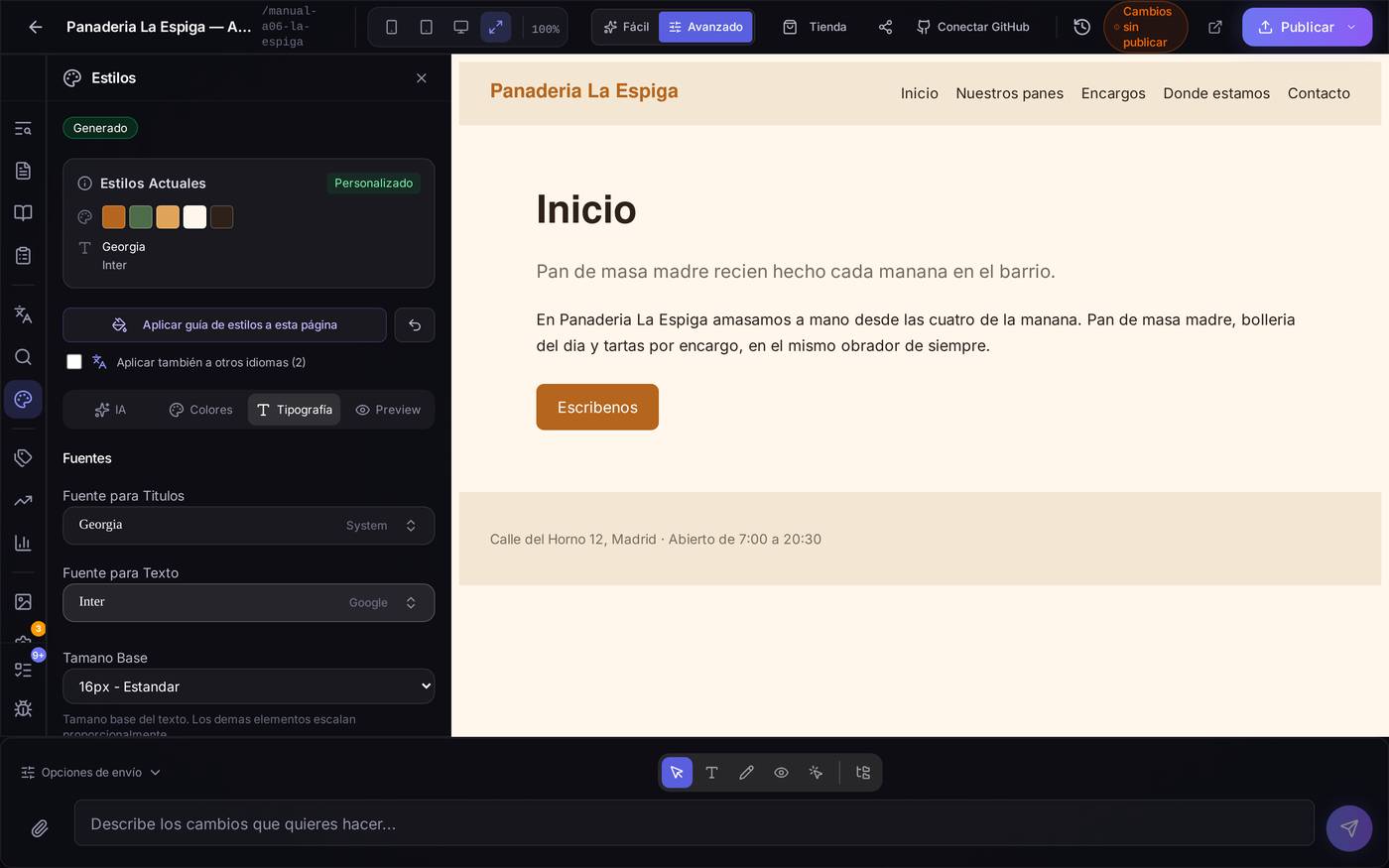
Un ejemplo, paso a pasoTu marca tiene un rótulo con una tipografía especial y quieres usarla en los títulos de tu web. Bajas hasta "Fuentes Personalizadas" y arrastras el archivo .woff2 al recuadro. El panel te propone un nombre a partir del nombre del archivo (puedes cambiarlo) y te pide el peso — normalmente "400 - Regular" si no sabes cuál es. Pulsas Subir Fuente. Cuando termina, esa fuente aparece ya disponible para elegirla en el desplegable "Fuente para Títulos".
Cuidado con… Esta es la pantalla donde más se nota la trampa más seria de las tres: si más tarde pulsas "Aplicar guía de estilos a esta página" desde la pestaña IA (pantalla 7), o regeneras la guía de estilos, tu fuente propia puede desaparecer de la lista sin previo aviso — y, si eso pasa, no hay botón para deshacerlo: ni siquiera restaurando una copia de tus ajustes anteriores vuelve a aparecer la fuente. La única forma de recuperarla es subir el archivo otra vez desde cero, aquí mismo. Si tienes una fuente de marca subida, evita aplicar recomendaciones de la IA o regenerar la guía sin pensarlo dos veces.
6.10Los idiomas de tu web
Para qué sirveActiva y gobierna las distintas versiones de idioma de tu web: cuántos idiomas tienes, cuál es el principal, y cómo se reflejan en la dirección (URL) de cada página.
Cómo llegarEn el editor, modo Avanzado, pulsa el icono de idiomas (una "A" con acento) en la barra de la izquierda.
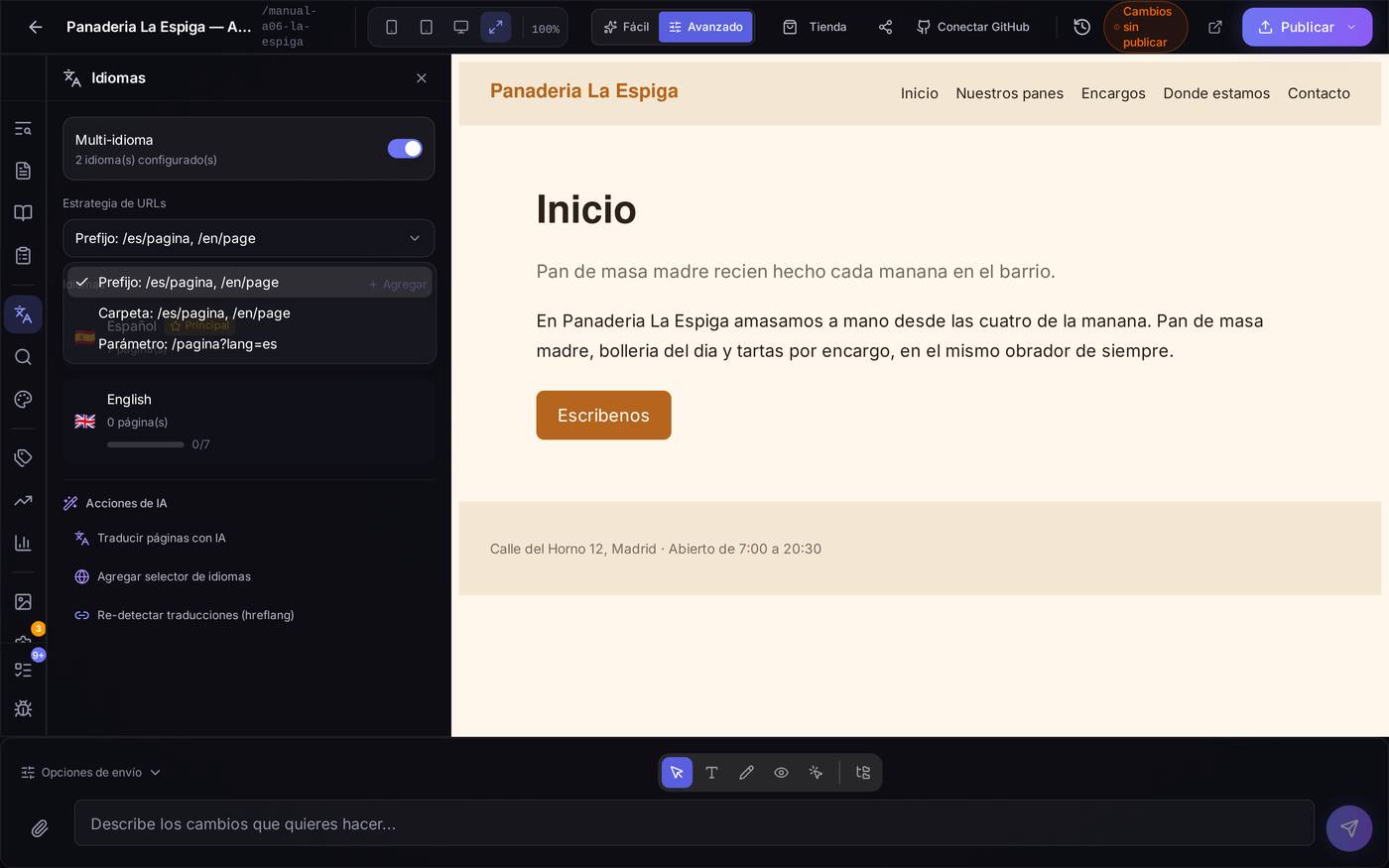
Qué hay en pantalla. Un interruptor Multi-idioma arriba: si está apagado, tu web solo existe en un idioma y el resto de esta pantalla queda vacía. Con él encendido, verás la Estrategia de URLs — cómo se distinguen los idiomas en la dirección de tu web, con tres formas a elegir (lo explicamos en el ejemplo) — y la lista de Idiomas activos, cada uno con cuántas páginas tiene ya traducidas y cuál es el "Principal" (el idioma de partida, marcado con una estrella). Abajo, Acciones de IA: traducir páginas, añadir el selector de idioma visible en la web, y volver a detectar las etiquetas técnicas que ayudan a Google a distinguir cada versión.
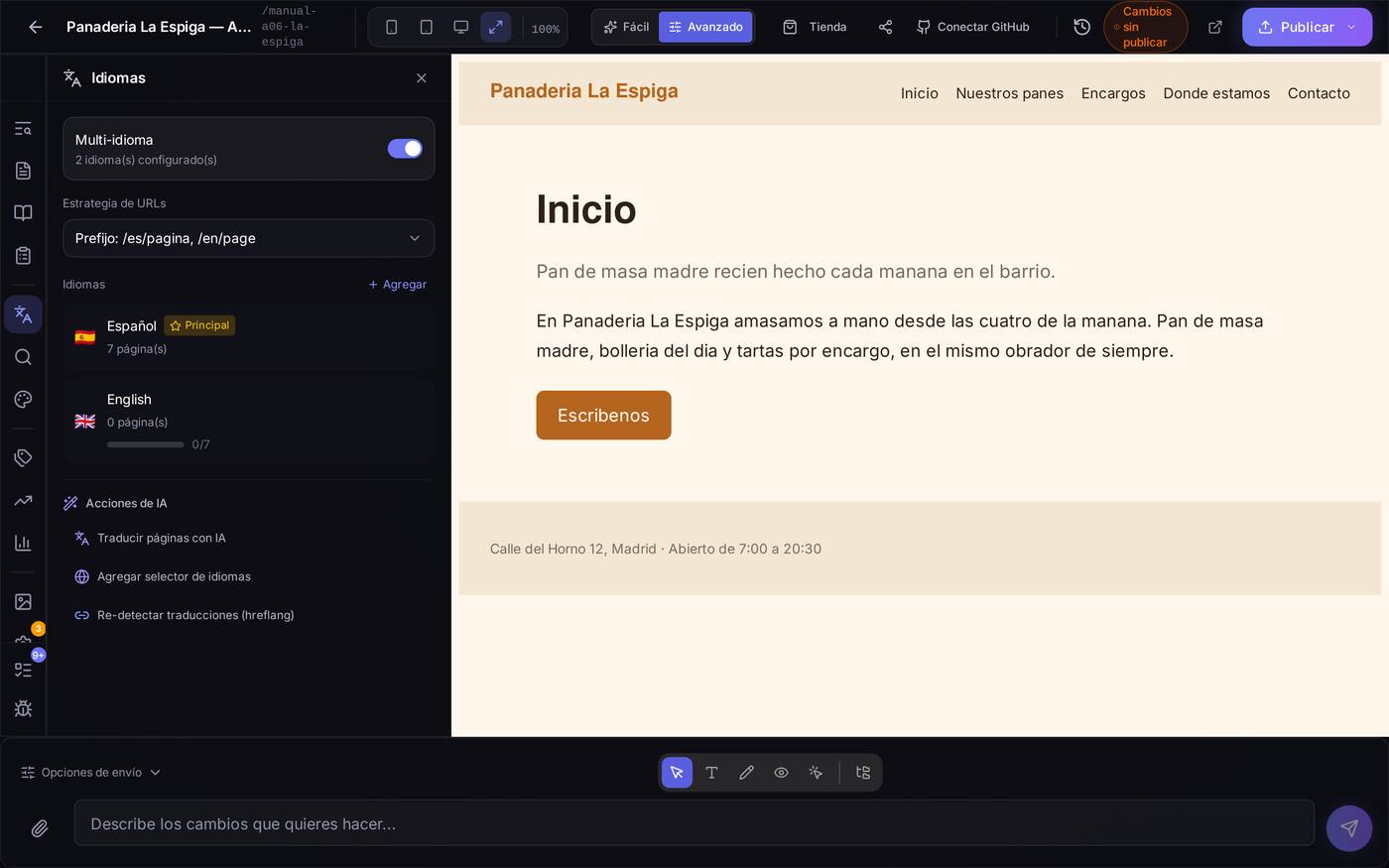
Un ejemplo, paso a pasoQuieres saber por qué tu web en inglés está vacía aunque el idioma ya aparece en la lista. Entras en el icono de Idiomas: ves "English — 0 página(s)" con una barra de progreso en 0/7. Eso significa que el idioma está dado de alta pero ninguna página se ha traducido todavía — el siguiente paso es ir a "Traducir páginas con IA" (pantalla 12) para que empiecen a aparecer.
Cuidado con… Cambiar la Estrategia de URLs después de tener páginas publicadas cambia las direcciones de todas ellas de golpe. Si ya has compartido enlaces o los tienes indexados en Google, piénsalo antes de tocarlo — no es algo que se deshace con un clic.
6.11Añadir un idioma nuevo, paso a paso
Para qué sirveEs el asistente que te guía para dar de alta un idioma nuevo en tu web sin tener que configurar nada suelto por tu cuenta.
Cómo llegarPanel de Idiomas (Avanzado) → pulsa el interruptor Multi-idioma (si lo estás activando por primera vez) o el botón de añadir idioma si ya tienes al menos uno.
Qué hay en pantalla. Un asistente de tres pasos, con puntos arriba a la derecha que marcan en cuál estás.
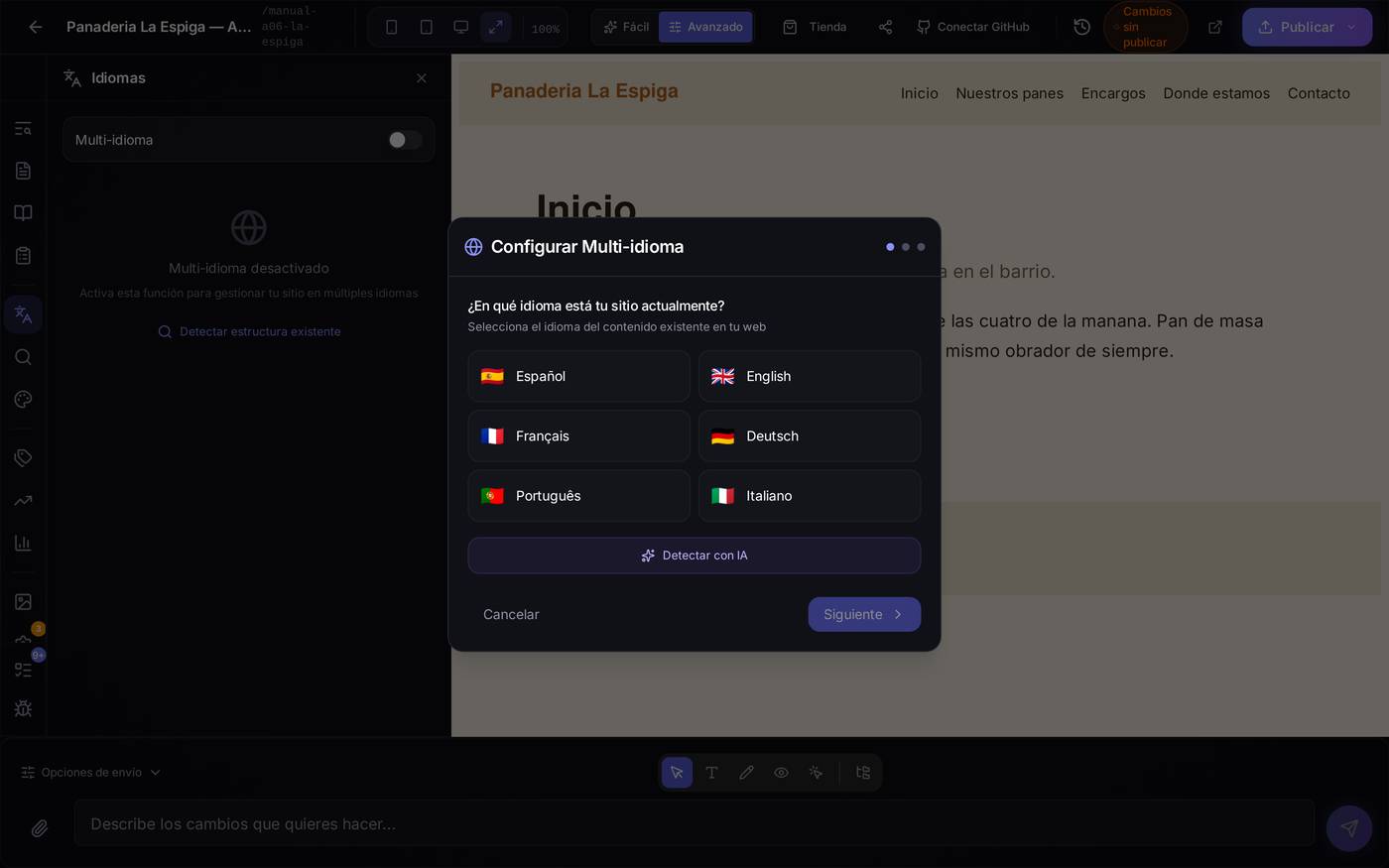
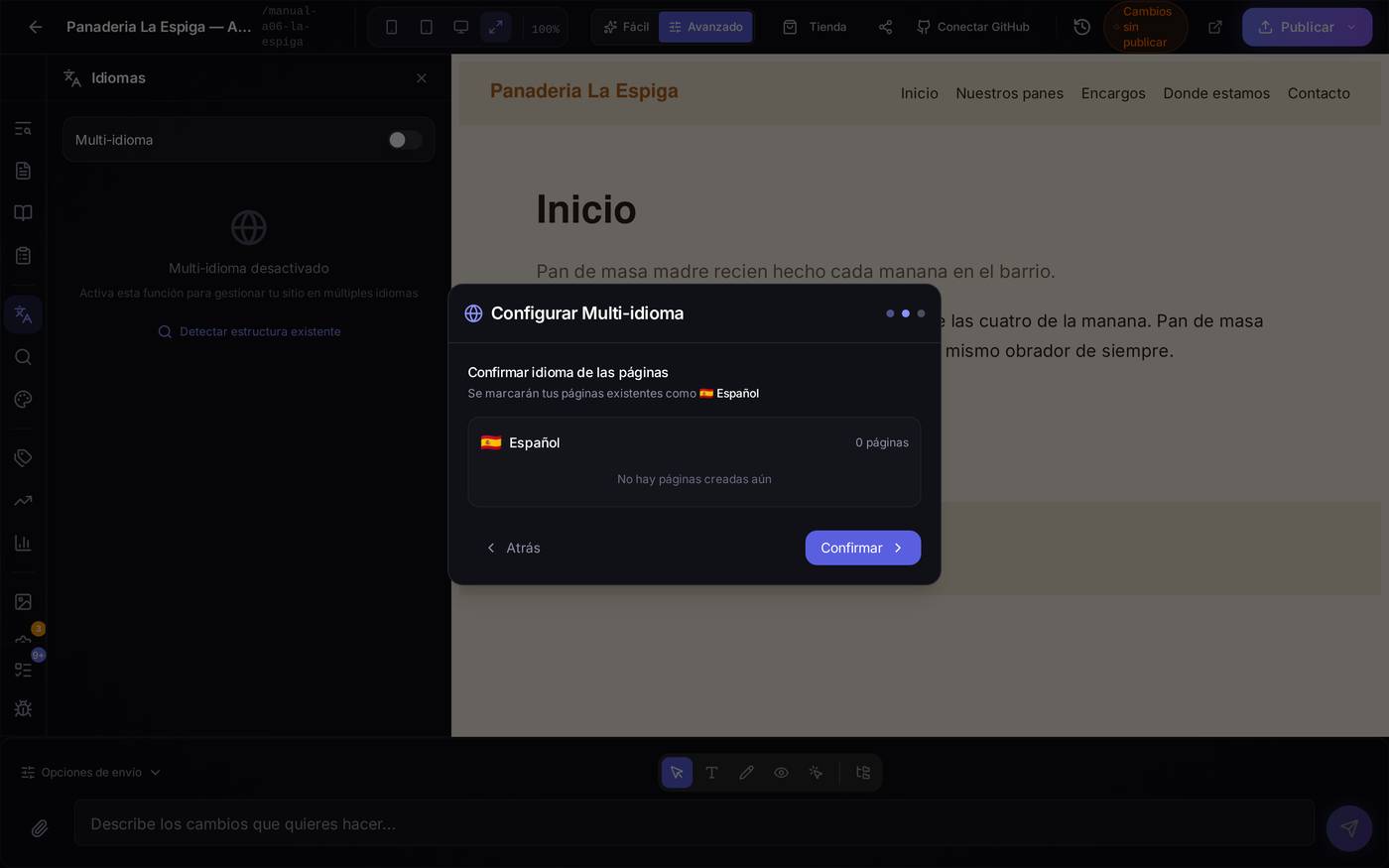
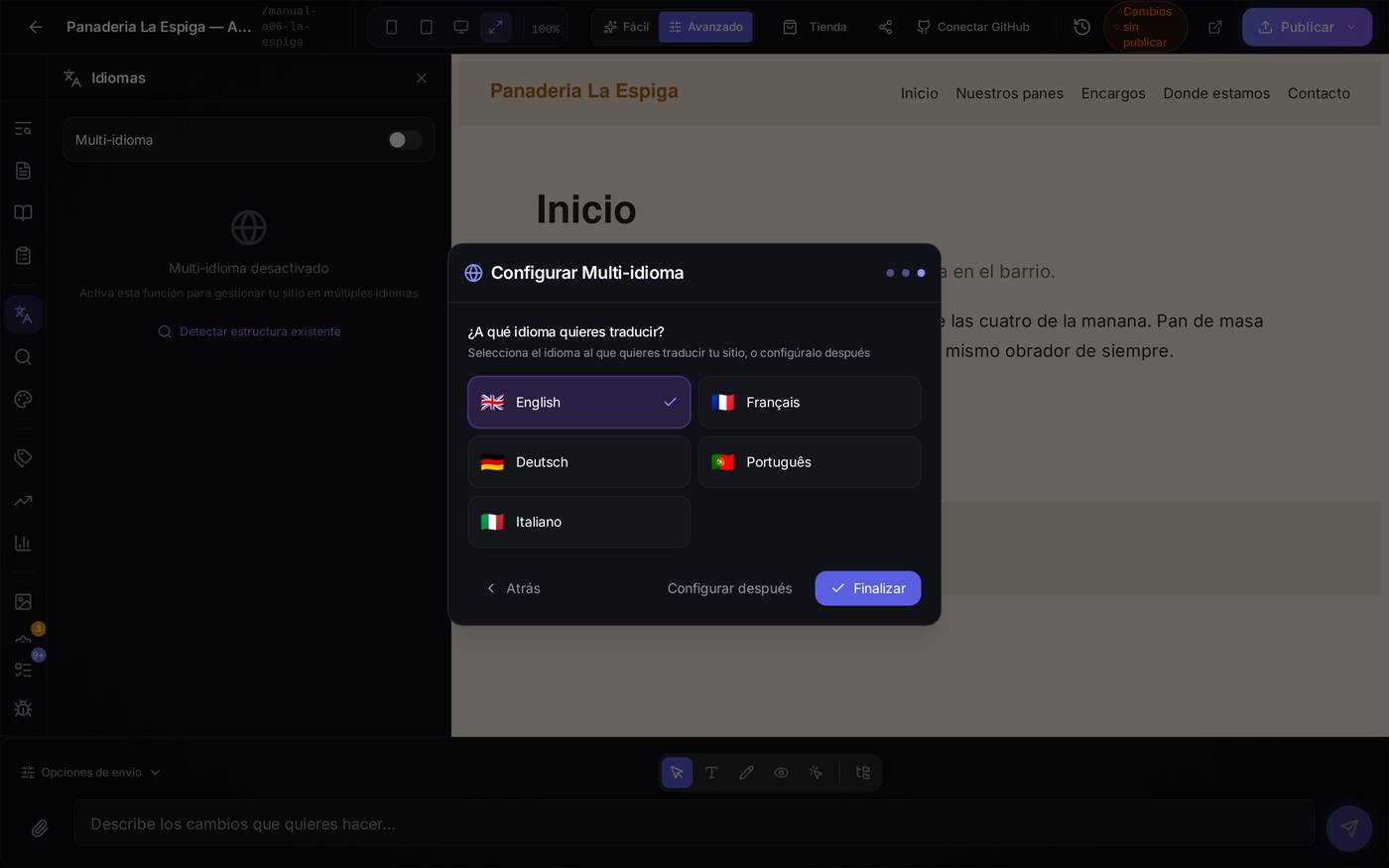
Un ejemplo, paso a pasoQuieres añadir francés a tu web. Pulsas para añadir un idioma nuevo: en el Paso 1 confirmas que tu web está hoy en español (o dejas que la IA lo detecte); en el Paso 2 confirmas que tus páginas actuales se etiquetan como español; en el Paso 3 eliges Français de la lista y pulsas Finalizar. A partir de ahí, francés aparece en la lista de idiomas (pantalla 10) con 0 páginas, listo para que empieces a traducir.
Cuidado con… Puedes saltarte el asistente con "Configurar después" si no tienes claro el idioma de destino todavía — no hace falta terminarlo del tirón.
6.12Traducir una página
Para qué sirveTraduce automáticamente el contenido de una página concreta al idioma que elijas, sin que tengas que copiar y pegar texto.
Cómo llegarEn la lista de Páginas, abre el menú de una página (los tres puntos o el icono de traducción junto a ella) y pulsa Traducir; también puedes lanzarlo desde el panel de Idiomas.
Qué hay en pantalla. Una ventana Traducir con IA que confirma qué página vas a traducir y te deja elegir el idioma de destino entre los que tengas configurados. Debajo, un resumen de lo que va a hacer la IA: extraer los textos de la página, traducirlos, crear los archivos de traducción necesarios y generar la página ya traducida.
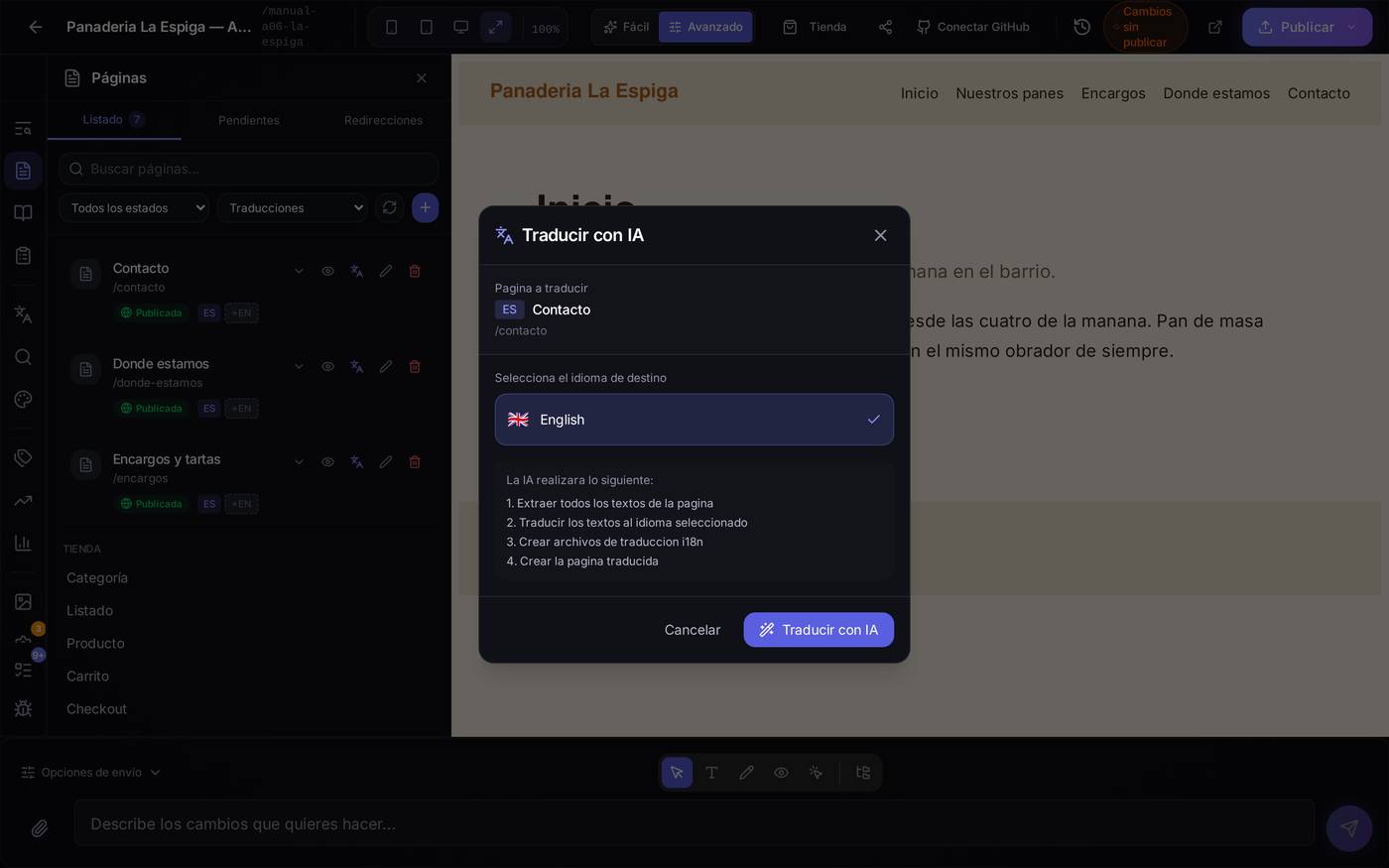
Un ejemplo, paso a pasoTienes la página "Contacto" en español y quieres su versión en inglés. Desde la lista de Páginas, abres el menú de "Contacto", pulsas Traducir, eliges English como idioma de destino y pulsas Traducir con IA. Cuando termina, la página traducida aparece en la lista con su propia dirección (por ejemplo, /en/contacto si tu web usa la estrategia de prefijo).
Cuidado con… La traducción automática es un buen punto de partida, no el texto final: revísala tú mismo antes de publicar, sobre todo nombres propios, precios y frases hechas que una traducción literal puede dejar raras.
6.13Medir visitas con Google Tag Manager
Para qué sirveGoogle Tag Manager es la herramienta de Google para gestionar todas las "etiquetas" de medición de tu web (anuncios, estadísticas, píxeles de redes sociales) desde un solo sitio. Aquí conectas tu cuenta para que el panel pueda gestionarlas por ti.
Cómo llegarEn el editor, modo Avanzado, pulsa el icono de la etiqueta (GTM) en la barra de la izquierda.
Qué hay en pantalla. Mientras no lo has configurado, verás GTM no configurado y un botón para Configurar Credenciales. Una vez dentro, hay varias pestañas: Estado, Credenciales, Recursos, IA y Configuración.
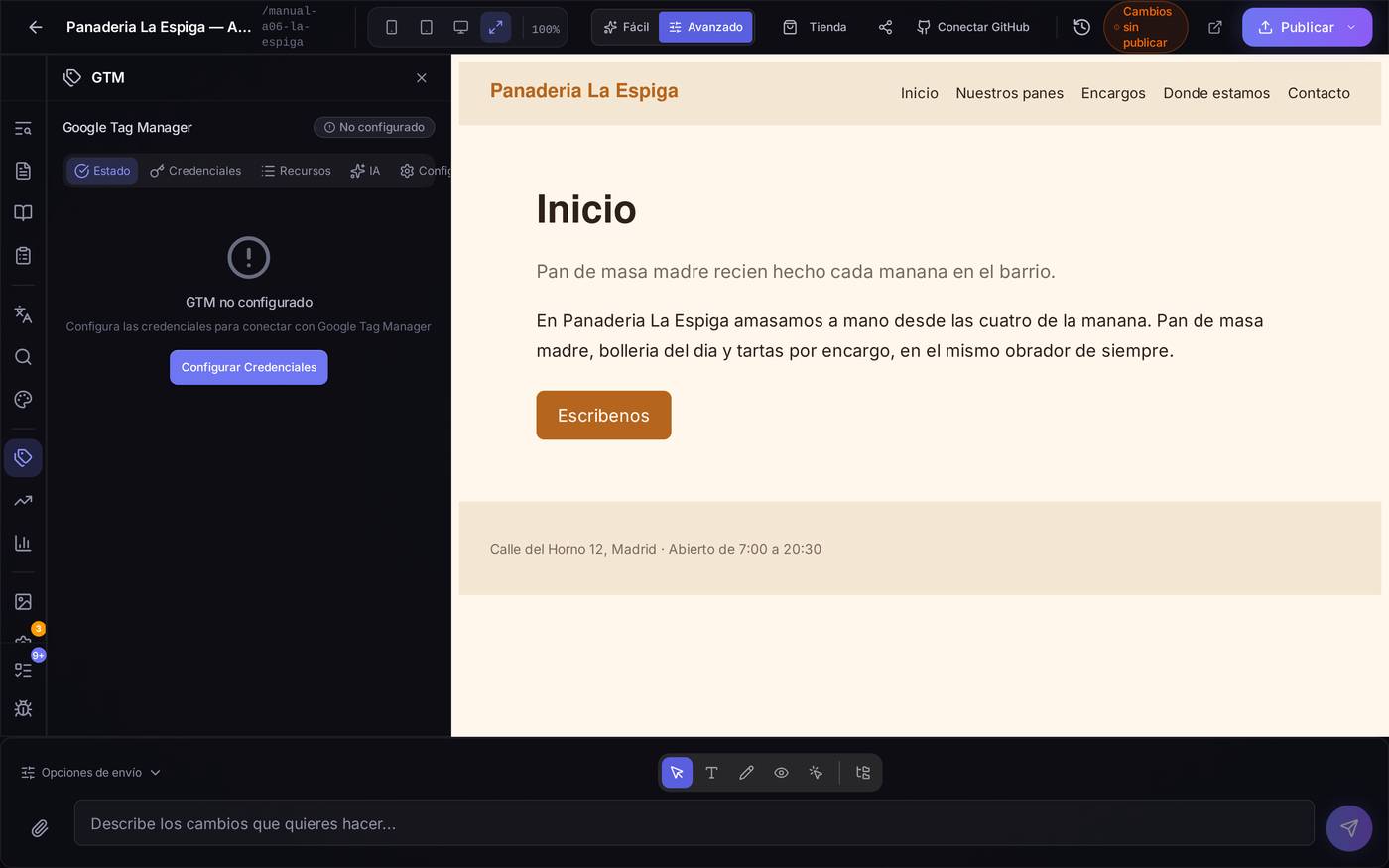
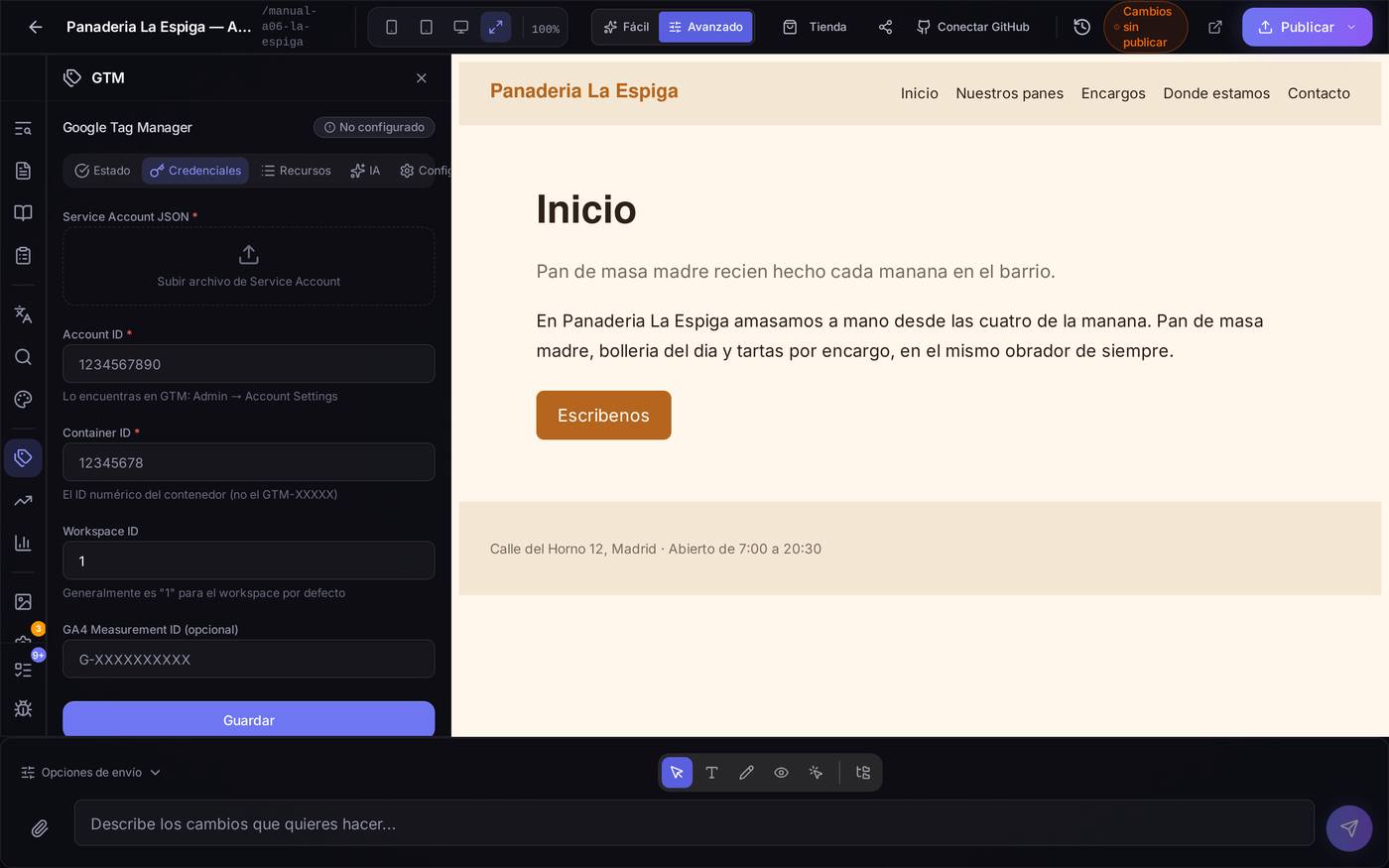
Un ejemplo, paso a pasoYa tienes una cuenta de Google Tag Manager creada y quieres conectarla. Pulsas "Configurar Credenciales", vas a la pestaña Credenciales, y vas rellenando lo que Google Tag Manager te da en su propio panel: el archivo de cuenta de servicio, el "Account ID" y el "Container ID" (los encuentras en GTM, en Admin → Account Settings, como indica el propio texto de ayuda debajo de cada campo). Guardas.
Cuidado con… Necesitas tener ya una cuenta de Google Tag Manager creada fuera de Speaksite — esta pantalla conecta una cuenta existente, no crea una nueva por ti. Este es el camino antiguo, con credenciales pegadas a mano: el que se recomienda desde ahora es conectar tu cuenta por icono de Analítica → Google Tag Manager (Sencillo), sin pegar nada (pantalla 20, más abajo). Los dos siguen funcionando, pero si estás empezando de cero usa el nuevo.
6.14Tus campañas de Google Ads
Para qué sirveConecta tu cuenta de Google Ads para poder ver el rendimiento de tus campañas de anuncios sin salir del panel.
Cómo llegarEn el editor, modo Avanzado, pulsa el icono de tendencia (Google Ads) en la barra de la izquierda.
Qué hay en pantalla. Un campo para tu Customer ID de tu cuenta (el identificador que encuentras en Google Ads, en Configuración → ID de cliente) y un aviso importante en amarillo: tu cuenta tiene que estar vinculada a la cuenta MCC (la cuenta "maestra" de Speaksite) para que la conexión funcione por la vía automática.
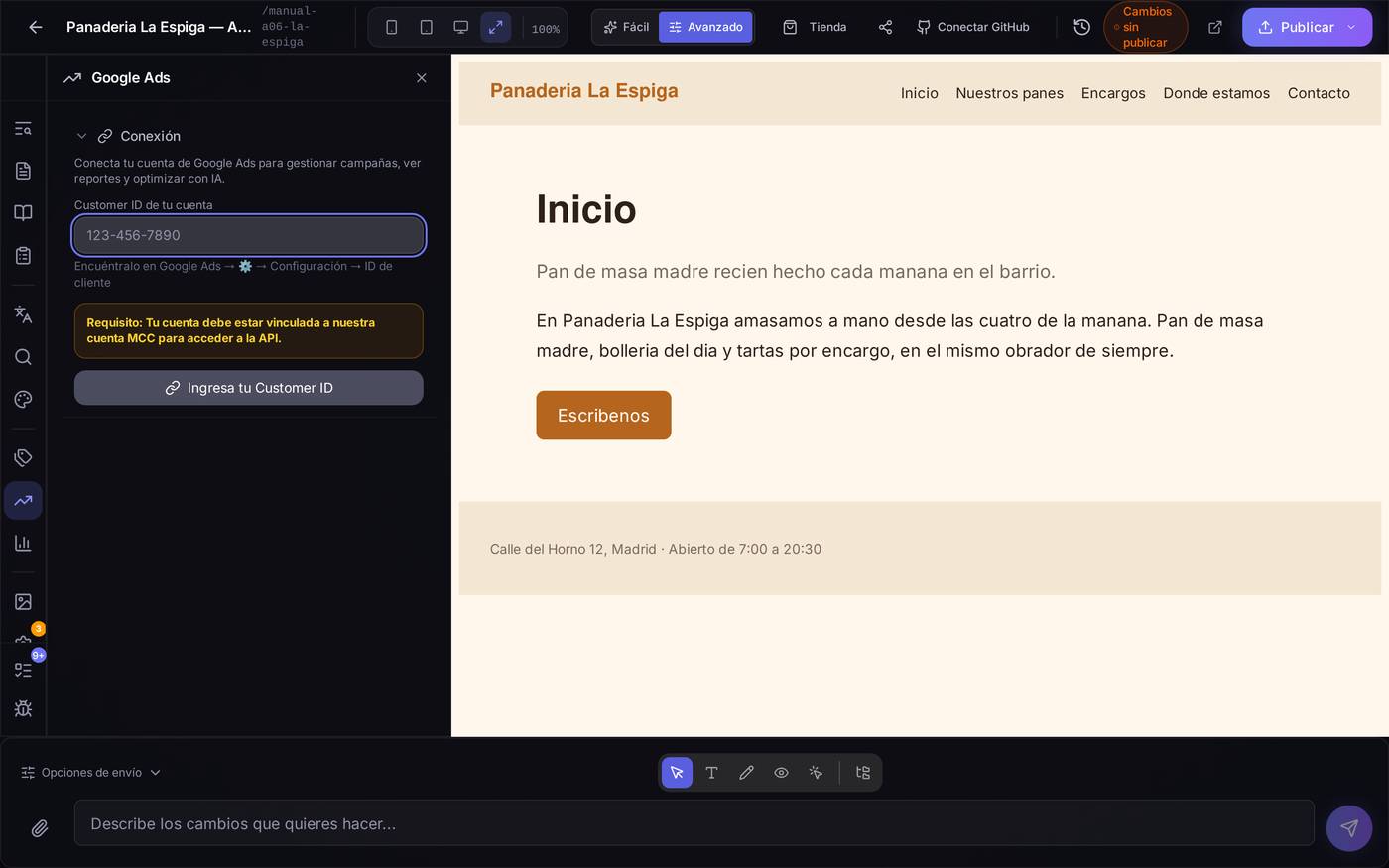
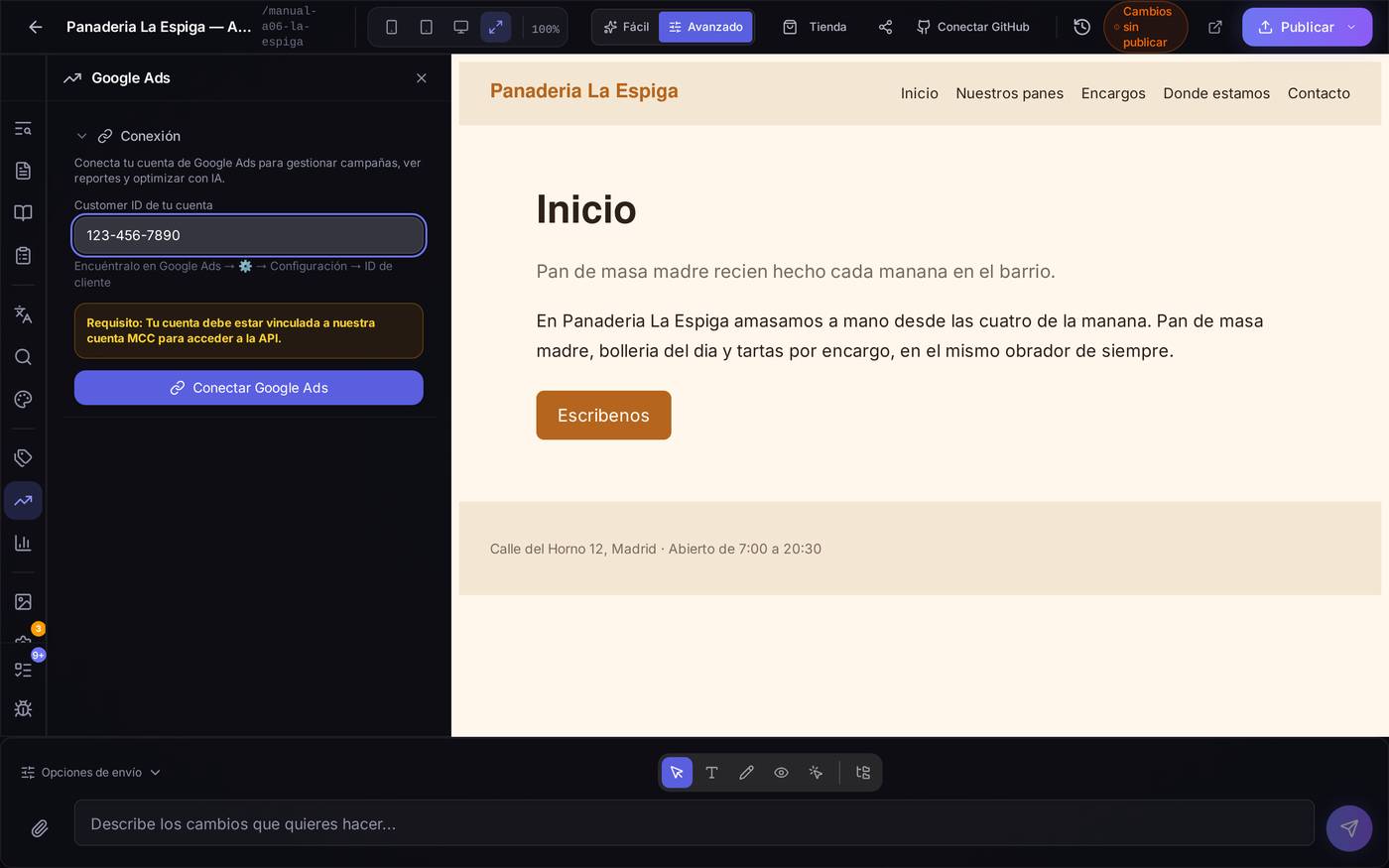
Un ejemplo, paso a pasoQuieres ver tus campañas de Google Ads desde aquí. Copias tu Customer ID desde tu cuenta de Google Ads (tiene el formato 123-456-7890), lo pegas en el campo, y pulsas Conectar Google Ads. Si tu cuenta todavía no está vinculada a la cuenta MCC de Speaksite, tendrás que pedir esa vinculación antes de que la conexión termine de funcionar.
Cuidado con… El requisito de la cuenta MCC no es opcional ni algo que puedas saltarte desde aquí: sin la vinculación, escribir el Customer ID no basta para ver datos reales.
6.15Las visitas de tu web
Para qué sirveActiva y centraliza la analítica de tu web: cuánta gente la visita, de dónde viene, qué hace. Desde aquí enciendes Google Analytics, Microsoft Clarity y el píxel de tus anuncios de ChatGPT, y consultas los mismos datos de Google Tag Manager de la pantalla 13.
Cómo llegarEn el editor, modo Avanzado, pulsa el icono de barras (Analítica) en la barra de la izquierda.
Qué hay en pantalla. Un bloque desplegable por servicio: Google Analytics (GA4), Ficha de Google, Google Tag Manager, Microsoft Clarity y Anuncios de ChatGPT (OpenAI), y al final un bloque de Eventos. La Ficha de Google conecta la ficha de tu negocio en Google para que su dirección, su teléfono y su horario salgan solos en tu web. Clarity sigue siendo un interruptor y un identificador, sin más. Google Analytics y Tag Manager ya no abren directos al interruptor: primero enseñan el camino recomendado —conectar tu cuenta de Google, sin copiar nada— que se explica con detalle en las pantallas 20 y 21 de esta guía. El identificador de toda la vida sigue existiendo como salida de emergencia: en Analytics (G-…), plegado bajo el enlace «Pegar el código a mano»; en Tag Manager (GTM-…), siempre visible justo debajo, separado por una línea.
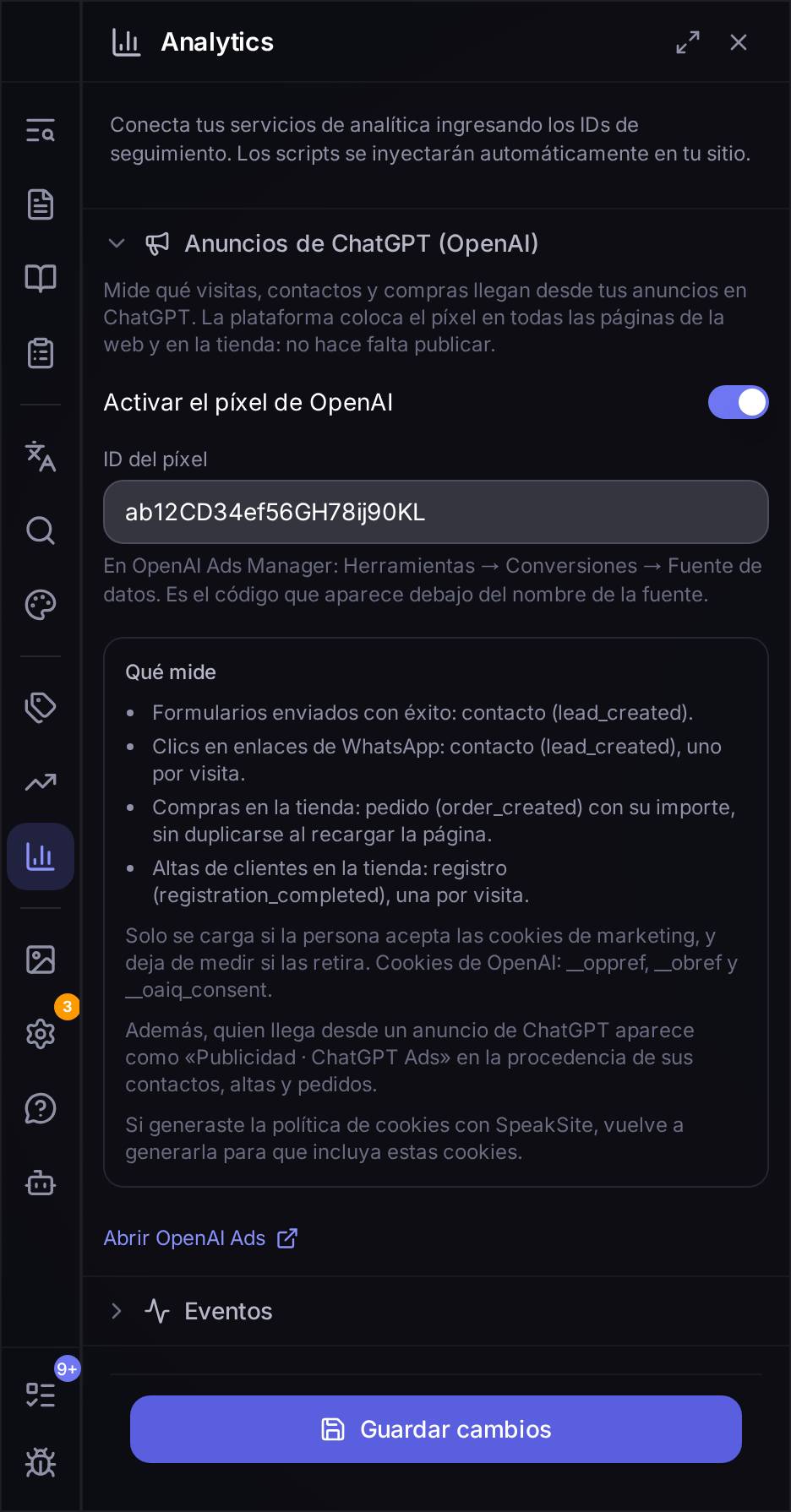
El bloque Anuncios de ChatGPT (OpenAI) mide lo que te traen los anuncios que pones en ChatGPT. Enciendes Activar el píxel de OpenAI, pegas en ID del píxel el código que te da OpenAI Ads Manager y pulsas Guardar cambios: la plataforma coloca el píxel en todas las páginas de tu web y de tu tienda, sin que tengas que publicar. El recuadro Qué mide cuenta lo que le llega a OpenAI:
- Contactos (
lead_created): cada formulario de tu web enviado con éxito, y el clic en un enlace de WhatsApp, este una sola vez por visita. - Pedidos (
order_created): cada compra en tu tienda, con su importe. Aunque alguien recargue la página de confirmación, la compra no se cuenta dos veces. - Altas (
registration_completed): cada cliente que se da de alta en tu tienda, una por visita.
El píxel solo se carga si la persona acepta las cookies de marketing de tu web, y deja de medir en cuanto retira ese permiso. Las cookies que pone OpenAI son __oppref, __obref y __oaiq_consent. Además, quien llega desde un anuncio de ChatGPT aparece como «Publicidad · ChatGPT Ads» en la procedencia de sus contactos, altas y pedidos. Cómo ponerlo en marcha de principio a fin, en la pantalla 22.
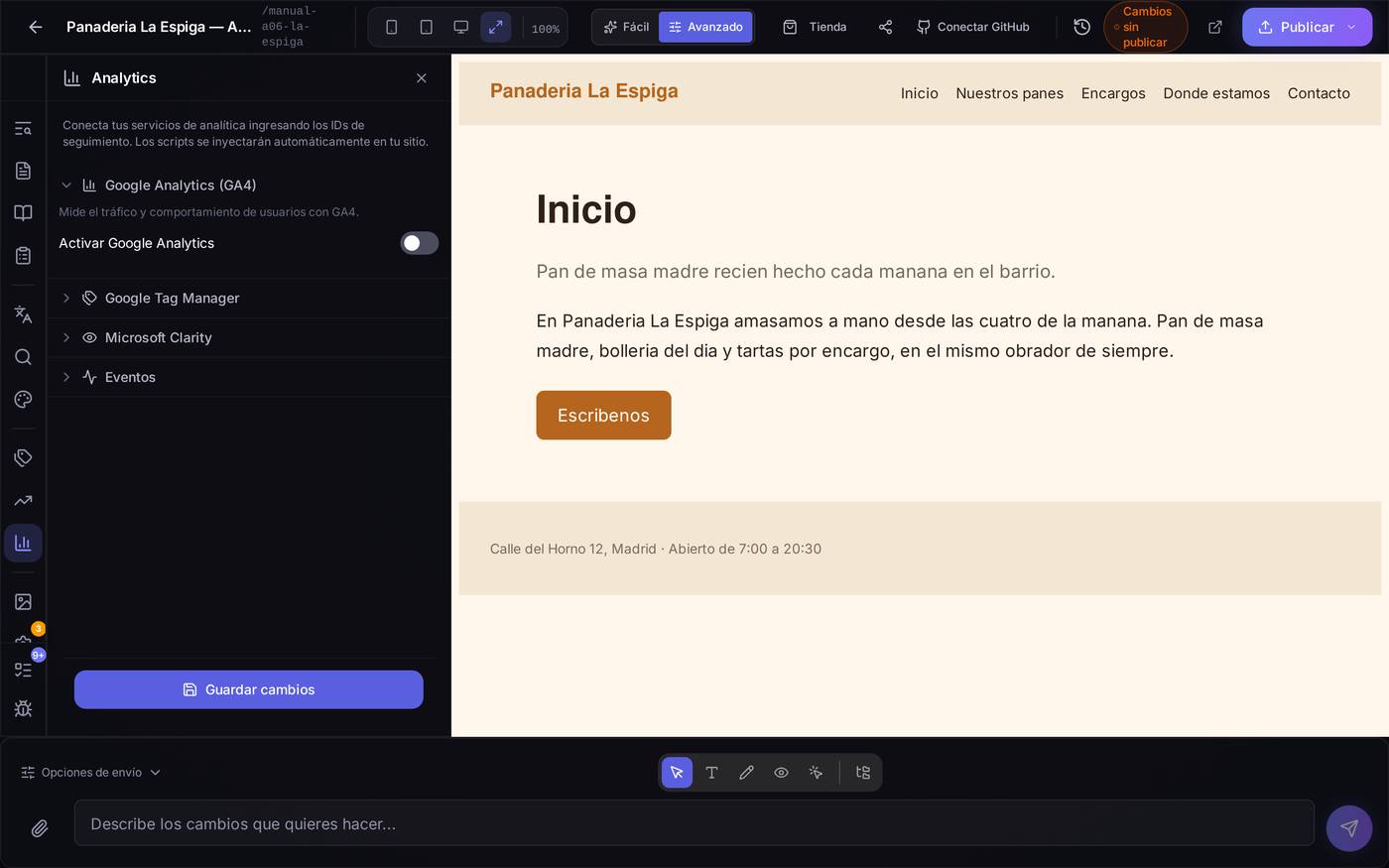
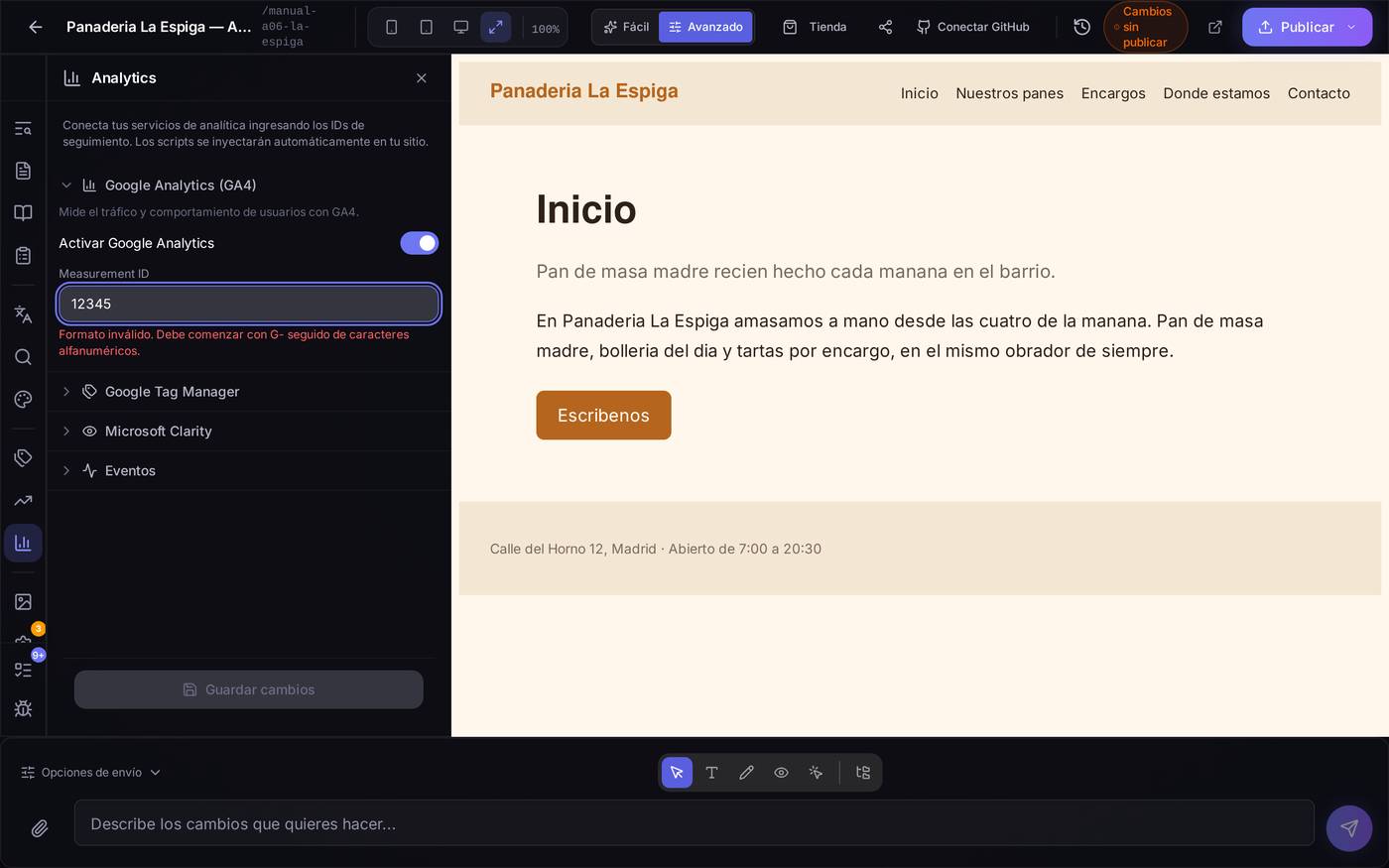
Un ejemplo, paso a paso (camino manual, de emergencia). No quieres o no puedes conectar tu cuenta de Google (pantalla 21) y prefieres pegar el identificador tú mismo. Abres Pegar el código a mano, activas el interruptor "Activar Google Analytics", y en "Measurement ID" escribes el identificador que te da Google Analytics — siempre empieza por "G-" seguido de letras y números, por ejemplo G-ABC1234XYZ. Si lo escribes mal (sin la "G-" delante, como en la segunda captura), el panel te avisa al momento y no te deja guardar hasta que lo arregles. Con el formato correcto, pulsas Guardar cambios.
Cuidado con… No confundas el "Measurement ID" de GA4 (empieza por G-) con el ID de Google Tag Manager (empieza por GTM-): son cosas distintas y cada campo pide el suyo.
6.16Elegir qué parte de tu tienda estás diseñando
Para qué sirveCambia el aspecto visual de las distintas pantallas de tu tienda (la lista de una categoría, la ficha de un producto, el carrito, el pago) sin tocar código, para toda la tienda de una vez.
Cómo llegarEsta pantalla, a diferencia de casi todas las demás de esta guía, no exige el modo Avanzado: se llega igual desde el menú de tu tienda pulsando Diseño, tanto en modo Fácil como en Avanzado.
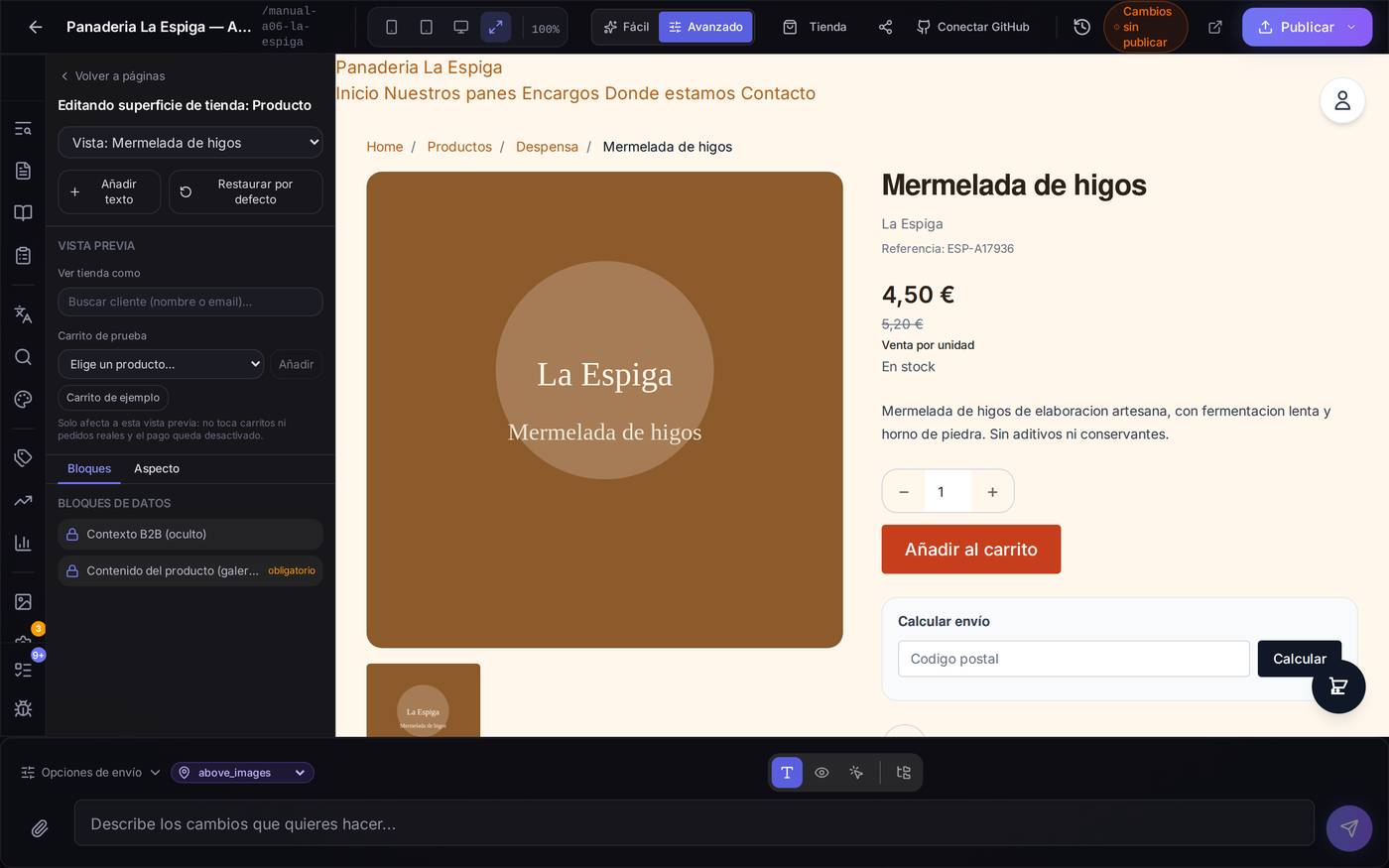
Qué hay en pantalla. Un selector arriba, "Vista: [nombre]", para cambiar entre las distintas pantallas de la tienda que quieres diseñar (categoría, listado, producto, carrito, pago…). A la derecha, la vista previa en vivo de esa pantalla con datos reales de tu tienda. Debajo del selector, dos pestañas: Bloques (qué partes tiene esa pantalla y en qué orden) y Aspecto (colores, espaciados y cómo se ven las tarjetas). Hay también una zona de "Carrito de prueba" para probar cómo se comporta sin afectar a pedidos reales — el propio texto del panel lo avisa.
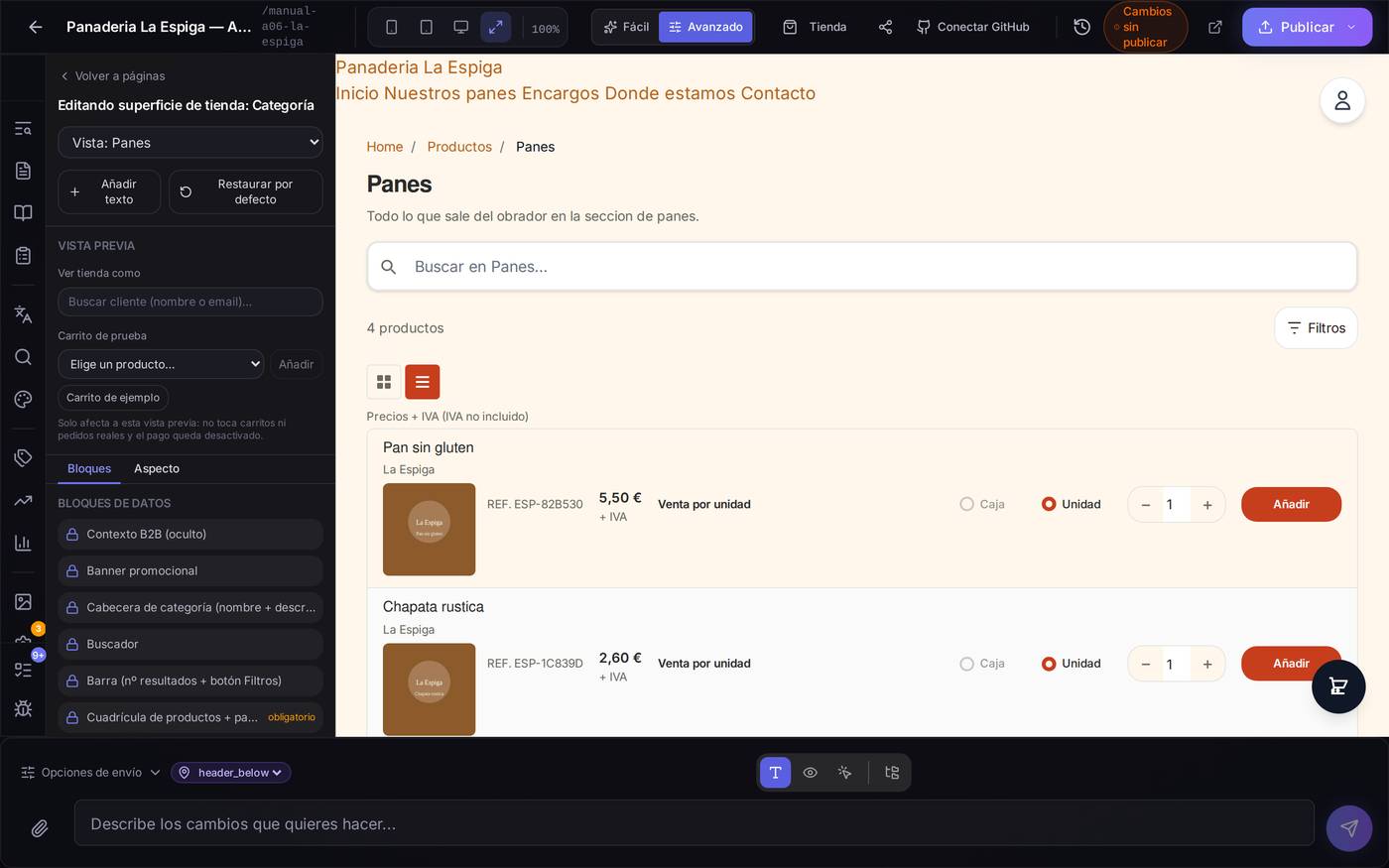
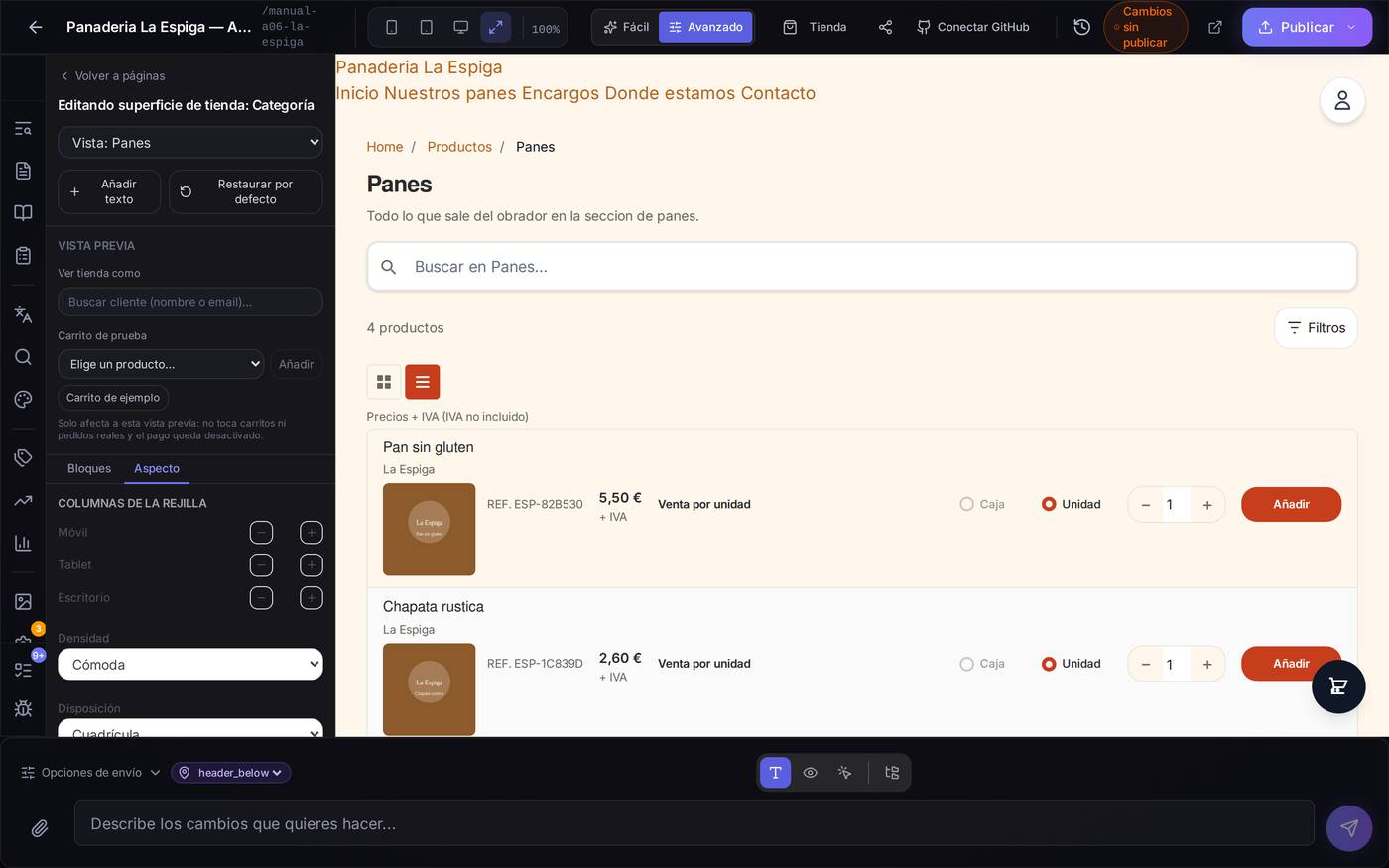
Un ejemplo, paso a pasoQuieres que en el móvil se vean 2 productos por fila en vez de 1 en las páginas de categoría. Vas a Diseño → seleccionas la vista "Categoría" → pestaña Aspecto → subes el número en "Columnas de la rejilla" → "Móvil". La vista previa a la derecha se actualiza al momento para que compruebes cómo queda antes de publicar.
Cuidado con… En el momento de esta revisión, la cabecera de la vista previa (el nombre de tu negocio y el menú de arriba) se veía sin su caja de fondo ni estilo, como texto suelto — es un fallo visual conocido de esta pantalla concreta; no afecta a cómo se ve tu tienda publicada de verdad, solo a esta vista previa del editor.
6.17Las pantallas de tu tienda que puedes diseñar
Para qué sirveEs el listado completo de todas las "superficies" (pantallas) de tu tienda que puedes personalizar con la herramienta de la pantalla anterior — un mapa para no perderte entre categoría, listado, producto, carrito y pago.
Cómo llegarTampoco exige modo Avanzado. Abre Páginas en un proyecto con la tienda activada: bajo la lista normal de páginas aparece un bloque aparte titulado TIENDA, con Categoría, Listado, Producto, Carrito y Checkout.
Qué hay en pantalla. Cada elemento del bloque Tienda te lleva directamente a la herramienta de diseño de esa superficie (pantalla 16) cuando lo pulsas.
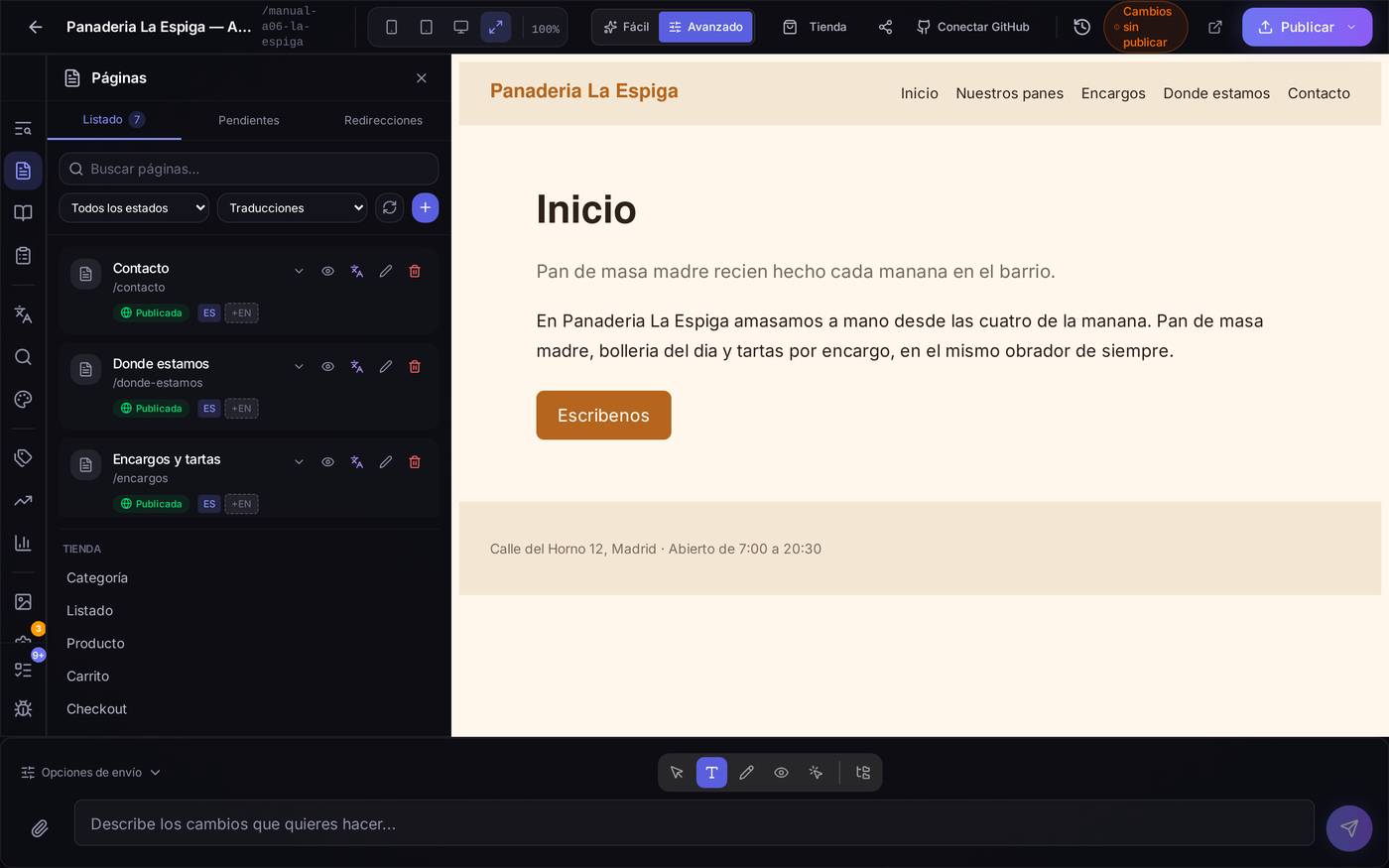
Un ejemplo, paso a pasoNo te acuerdas de dónde estaba la herramienta para cambiar el aspecto del carrito. Abres el icono de Páginas, bajas hasta el bloque TIENDA, y pulsas Carrito: te lleva directo a la pantalla de diseño de esa superficie, ya en la vista correcta.
Cuidado con… Este bloque solo aparece si tu proyecto tiene la tienda activada. Si no lo ves, es que tu proyecto todavía no tiene la tienda encendida, no que la función haya desaparecido.
6.18Search Console: si tu web está en Google
Para qué sirveSearch Console es la herramienta de Google que te dice si te tiene indexado, qué búsquedas te traen visitas y qué páginas tienen problemas. Aquí conectas tu web sin copiar ningún código a mano: la propia web incluye la etiqueta que la verifica.
Cómo llegarPanel de SEO (Avanzado) → pestaña Search Console.
Qué hay en pantalla. Si tu dominio propio todavía no está conectado, la pestaña te lo dice y no te deja seguir: Search Console necesita que la web se sirva en tu propio dominio, y se activa sola en cuanto lo tengas verificado. Con el dominio listo, antes de conectar nada verás tres caminos, y no dan lo mismo:
- Que lo haga Speaksite por ti. Para una web nueva que todavía no está en Google: damos de alta la propiedad, la verificamos y enviamos el sitemap sin que tengas que entrar en ningún sitio. La propiedad queda a nombre de Speaksite, no de tu cuenta de Google: verás los datos aquí, en este panel, no en search.google.com. Si tu web ya estaba en Search Console, este camino te crea una propiedad nueva que empieza de cero — no es el que quieres en ese caso.
- Ya la tienes tú en Search Console. El camino que conserva tu histórico: en vez de crear una propiedad nueva, le das acceso de lectura a la cuenta de Speaksite sobre la que ya tenías. Al pulsarlo se abre el paso a paso: entra en Search Console → Configuración → Usuarios y permisos → Añadir usuario, y pega ahí el correo que te enseña la pantalla, con permiso Propietario.
- Conectar tu cuenta de Google. Entras tú mismo con tu cuenta; la propiedad se crea y se queda en tu cuenta, con acceso normal a search.google.com. Speaksite solo lee los datos para pintarlos aquí.
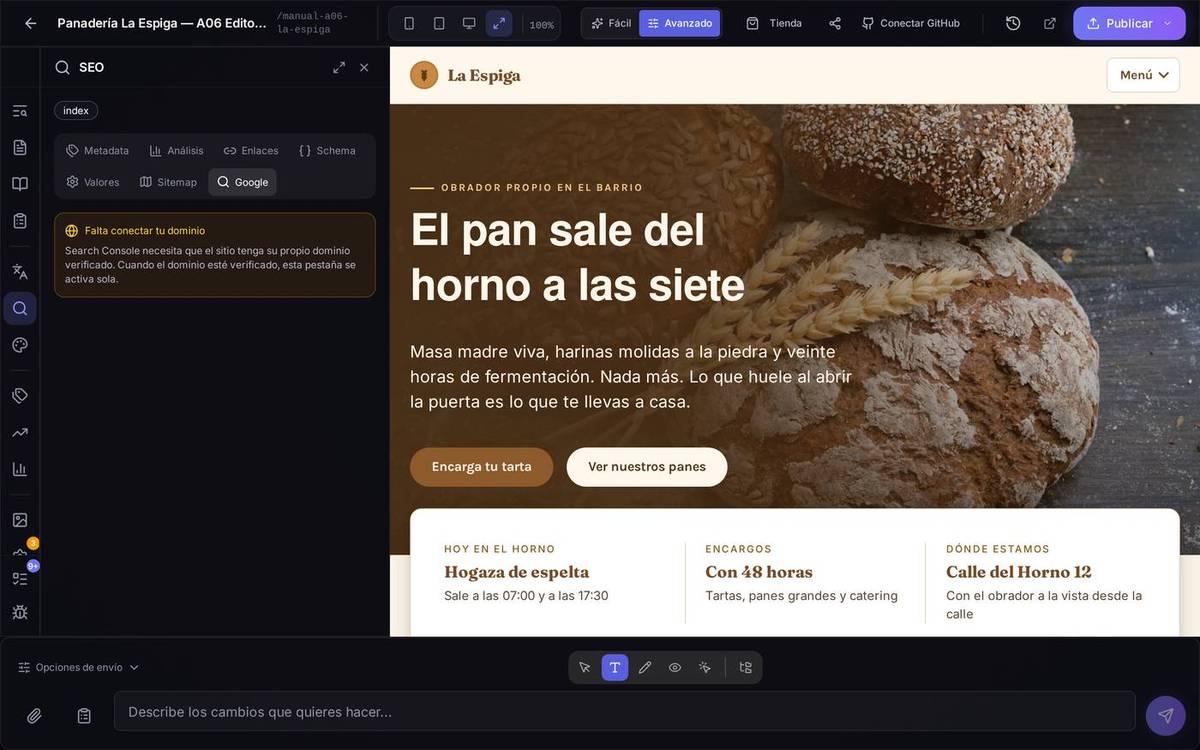
Un ejemplo, paso a pasoTu web ya llevaba dos años en Search Console con historial de clics e impresiones, y no quieres perderlo. Pulsas Ya la tienes tú en Search Console, copias el correo que te enseña la pantalla, lo pegas en Search Console → Configuración → Usuarios y permisos → Añadir usuario con el rol Propietario, y vuelves al panel a pulsar Ya lo he añadido, comprobar. Si tu propiedad aparece en la lista, la eliges y sigues viendo tu histórico de siempre.
Con la propiedad ya conectada, la pantalla enseña cuatro tarjetas —clics, impresiones, CTR medio y posición media, cada una con su gráfica de la ventana de tiempo que elijas (7 días, 28 días, 3 meses o 6 meses)— y listados con pestañas propias: Búsquedas, Páginas, Países y Dispositivos. Más abajo, el estado del sitemap enviado a Google y una caja ¿Está esta página en Google? donde pegas una dirección de tu web y te dice si está indexada, si Google prefiere otra dirección canónica y cuándo fue la última vez que la visitó.
Cuidado con… elegir el camino equivocado si tu web ya estaba en Google. Activarla con Que lo haga Speaksite por ti cuando ya tenías una propiedad de verdad te deja con dos propiedades distintas y sin el histórico de la antigua — usa siempre Ya la tienes tú en Search Console en ese caso.
6.19Search Console: arreglar un problema con la IA
Para qué sirveCuando Google encuentra algo mal en tus páginas —una dirección que no carga bien, un dato que falta—, esta pantalla agrupa los problemas por tipo y te deja pedirle a la IA que los arregle, con un aviso claro de en qué punto va cada arreglo.
Cómo llegarEn Search Console (con la propiedad ya conectada), baja hasta la lista de problemas. Si nunca has pulsado Revisar, el panel te lo dice con «Pulsa «Revisar» para preguntarle a Google página por página.»
Qué hay en pantalla. Cada tipo de problema es un grupo, con cuántas direcciones le afectan y, si Google ha dado un motivo, su queja literal debajo (no se traduce: es dato suyo, no del panel). Un botón Reparar con IA cuando el problema se puede arreglar solo con un cambio de código.
Debajo del botón, la línea que dice en qué paso va el arreglo — la que responde a «¿ya está o no?»:
- Reparando con IA · en cola / · trabajando — el encargo está en marcha.
- El encargo se ha parado a preguntarte algo — contéstale en la cola de ediciones.
- La reparación falló — puedes pulsar Reintentar la reparación.
- Arreglado en el borrador. Publica el sitio para que Google lo vea.
- Arreglado y publicado. Ya puedes avisar a Google.
- Avisado a Google el [fecha] ([hace tiempo]). Todavía no ha vuelto a pasar; suele tardar de unos días a un par de semanas.
- Google volvió a mirar el [fecha] y lo sigue viendo mal.
Cuando el arreglo necesita tu criterio en vez de aplicarse solo, verás Escribir con IA: te propone el cambio (título, descripción) y lo enseña entero para que lo revises antes de aplicarlo con el botón Aplicar de esa dirección.
Avisar a Google. Al final de la lista, el botón Avisar a Google manda de nuevo el sitemap y le pide que vuelva a mirar lo que arreglaste. Solo se activa cuando hay algo nuevo que contarle: un problema del que nunca se avisó, o un arreglo publicado después del último aviso. Si ya está todo avisado, el botón se convierte en Ya avisado a Google y te dice cuándo. Google decide cuándo vuelve a pasar — suele tardar de unos días a un par de semanas— así que avisar dos veces no adelanta nada.
Un ejemplo, paso a pasoEl grupo «Falta la etiqueta título» tiene 6 direcciones. Pulsas Reparar con IA: el botón se pone a girar y la línea de estado dice «en cola» y después «trabajando». Cuando termina, dice «Arreglado en el borrador. Publica el sitio para que Google lo vea.» — publicas desde el editor y vuelves aquí: ahora dice «Arreglado y publicado. Ya puedes avisar a Google.» Pulsas Avisar a Google y la pantalla confirma cuántas direcciones se revisaron y cuántas ya no dan problema.
Cuidado con… avisar a Google antes de publicar. Google lee la web publicada, no tu borrador: si avisas con el arreglo todavía sin publicar, Google vuelve a mirar la versión vieja, confirma el mismo error y te hace creer que ya está resuelto cuando no lo está. El propio botón se desactiva mientras el sitio tenga cambios sin publicar.
6.20Google Tag Manager: conectar tu cuenta sin pegar nada
Para qué sirveLa forma recomendada hoy de tener Google Tag Manager: conectas tu cuenta como en Search Console, eligiendo o creando el contenedor, y la propia web sirve el contenedor en cada página. No hay credenciales que pegar ni nada que publicar a mano.
Cómo llegarEn el editor, modo Avanzado, pulsa el icono de barras (Analítica) de la barra izquierda → sección Google Tag Manager (Sencillo).
Qué hay en pantalla. Antes de conectar, un bloque Entrar yo en Google (recomendado): inicias sesión con tu cuenta de Google y el contenedor se queda a tu nombre — si algún día te vas de Speaksite, te lo llevas con todo lo que tenga dentro. Una vez autorizada tu cuenta, pulsas Buscar mis contenedores y eliges uno de los que ya tienes, o Crear uno nuevo aquí para que se cree dentro de esa misma cuenta.
Con el contenedor ya conectado verás Tag Manager conectado, su nombre y su identificador, y el aviso de que «el contenedor lo sirve la propia web en cada página: no hay que pegar nada ni publicar». Debajo, si ya tienes Google Analytics conectado (pantalla siguiente), el panel dice si este contenedor va a medir a través de él o si le falta esa conexión — para no contar cada visita dos veces.
Antes incluso de conectar nada, la sección Lo que se va a medir en tu web te enseña qué eventos propone la IA a partir de tu propia página —un botón de «Añadir al carrito», un formulario de contacto— con el enlace real de donde salió cada uno, para que no sea «las etiquetas de siempre» sino algo mirado en tu web de verdad. El botón Etiquetar y publicar crea esas etiquetas en el contenedor y las publica de una sola vez.
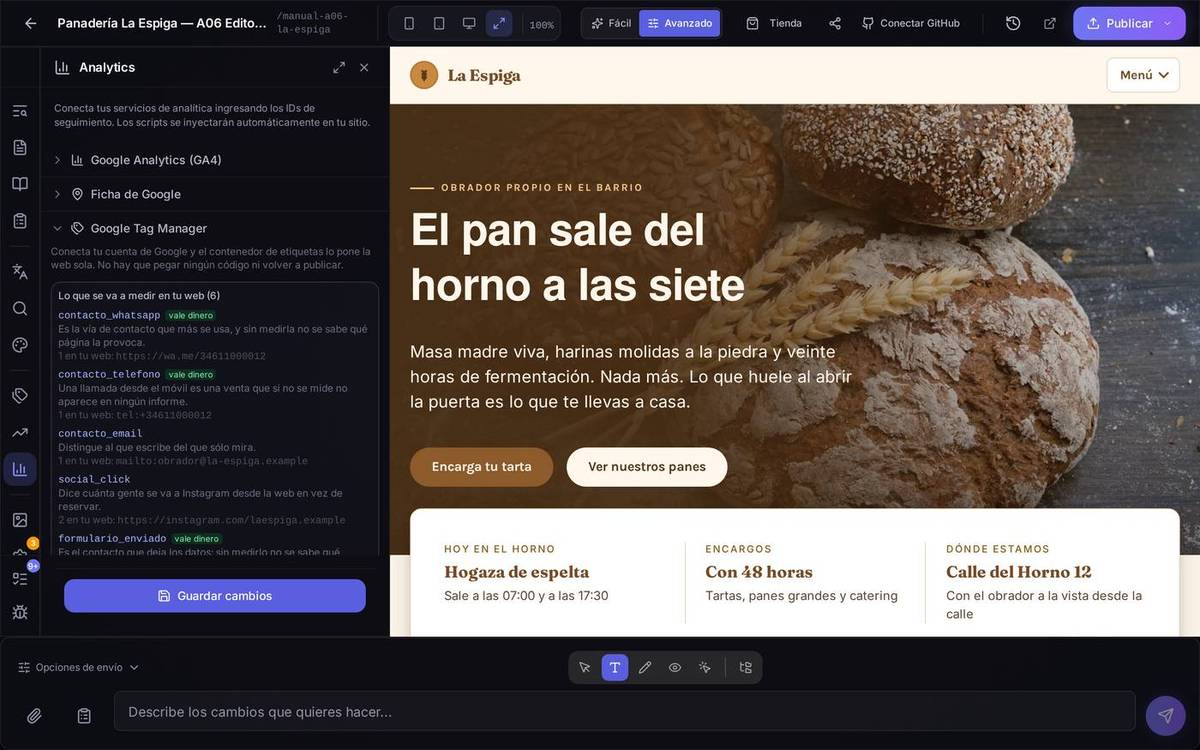
Un ejemplo, paso a pasoNo tenías ninguna cuenta de Tag Manager. Pulsas Entrar yo en Google (recomendado), inicias sesión, y al volver el panel te dice que ya estás dentro y te pide qué contenedor es esta web. Pulsas Buscar mis contenedores: como no tienes ninguno todavía, pulsas Crear uno nuevo aquí dentro de tu propia cuenta. En cuanto queda conectado, revisas la lista de «Lo que se va a medir» y pulsas Etiquetar y publicar.
Cuidado con… confundir este camino con el del icono de la etiqueta (GTM) de la barra izquierda, que es el flujo antiguo (pantalla 13): pegar credenciales a mano de una cuenta de servicio. Los dos siguen existiendo, pero el que se recomienda desde ahora es este: no hace falta ninguna credencial, y el contenedor se queda en tu propia cuenta.
6.21Medir visitas con tu propia cuenta de Google Analytics
Para qué sirveConectar Google Analytics eligiendo la cuenta, como en Search Console y Tag Manager: sin copiar ningún «Measurement ID» a mano y con el código puesto por la propia web.
Cómo llegarEn el editor, modo Avanzado, pulsa el icono de barras (Analítica) → sección Google Analytics (GA4).
Qué hay en pantalla. Dos caminos, y uno se recomienda expresamente:
- Ya tengo Google Analytics. Pulsas Buscar mis propiedades — si aún no le has dado permiso a la cuenta de Speaksite, primero verás el correo que hay que añadir en analytics.google.com → Administrar → Gestión de acceso, con permiso de lectura. Encontradas tus propiedades, eliges la que mide esta web con el botón Conectar.
- Entrar yo en Google (recomendado). Inicias sesión con tu propia cuenta; la propiedad se crea y se queda ahí, a tu nombre y con tu histórico. Speaksite solo lee los datos para pintarlos en el panel.
Si no encuentra ninguna propiedad tuya, verás el aviso «No hemos encontrado ninguna propiedad de Analytics que mida esta web» con la opción de crearla tú mismo en analytics.google.com, con la dirección exacta de tu sitio ya puesta delante, para que la crees en tu cuenta y no en la de Speaksite.
Al final del todo, un enlace Pegar el código a mano despliega la vía antigua: activar Analytics y escribir el «Measurement ID» (G-XXXXXXXXXX) tú mismo — la salida de emergencia si ninguno de los caminos anteriores te sirve.
Conectada la cuenta, la pantalla enseña usuarios, sesiones y páginas vistas de los últimos días, y las páginas más vistas, sin salir del panel.
Un ejemplo, paso a pasoTienes Google Analytics desde hace un año y no quieres perder ese histórico. Pulsas Ya tengo Google Analytics → Buscar mis propiedades. Como todavía no le diste acceso a Speaksite, la pantalla te enseña el correo a añadir; vas a analytics.google.com → Administrar → Gestión de acceso, lo añades con permiso de lectura, y vuelves a pulsar Buscar. Tu propiedad aparece en la lista: pulsas Conectar y ya está midiendo.
Cuidado con… la vía de crear una propiedad desde aquí sin entrar en tu cuenta de Google (la opción de emergencia «No tengo Google Analytics»): esa propiedad queda a nombre de Speaksite, no del tuyo. Si algún día cambias de proveedor, no te la llevas. Usa Entrar yo en Google siempre que puedas.
6.22Medir tus anuncios de ChatGPT, paso a paso
Para qué sirveSaber qué te traen los anuncios que pones en ChatGPT: cuántos contactos, altas y compras llegan de ellos. Los cuenta el píxel de OpenAI, y Speaksite lo coloca por ti en todas las páginas de tu web y de tu tienda.
Qué necesitas. Una cuenta en OpenAI Ads Manager (ads.openai.com) y el aviso de cookies activado en tu web: el píxel espera a que la persona acepte las cookies de marketing, así que sin aviso nadie puede darle permiso y no llega a cargarse. El aviso se configura en el editor, icono de la rueda dentada (Config) → Consentimiento de Cookies; lo explica el capítulo «Tienda: apps, envíos y ajustes», en «Los ajustes del proyecto».
Cómo llegarEn el editor, modo Avanzado, icono de barras (Analítica) → bloque Anuncios de ChatGPT (OpenAI).
Paso a paso
- Crea la fuente de datos en OpenAI Ads Manager. Entra en ads.openai.com (el enlace Abrir OpenAI Ads del propio bloque te lleva). En el menú lateral, abre Herramientas → Conversiones y, en la pestaña Fuente de datos, crea una fuente nueva con el nombre de tu web.
- Copia el ID. Es el código que aparece debajo del nombre de la fuente.
- Pégalo en Analytics. En el bloque Anuncios de ChatGPT (OpenAI), enciende Activar el píxel de OpenAI, pega el código en ID del píxel y pulsa Guardar cambios. No hace falta publicar: desde ese momento el píxel está en todas las páginas de tu web y de tu tienda.
- Pruébalo en tu web. Abre tu web en una ventana normal del navegador, fuera del editor. En el aviso de cookies, acepta las de marketing (o «aceptar todas») y haz algo que cuente: envía un formulario de contacto o pulsa un enlace de WhatsApp.
- Míralo llegar. Vuelve a Ads Manager: Herramientas → Conversiones, pestaña Flujo de eventos, y pulsa Iniciar sondeo. En unos segundos aparece el evento —
lead_created, si fue un contacto— con el canalpixel_sdk. - Crea los eventos de conversión. En la pestaña Eventos de conversión, crea uno por cada cosa que quieras contar: por ejemplo, «Contacto» sobre
lead_created, «Compra» sobreorder_createdy «Alta de cliente» sobreregistration_completed. Así Ads Manager sabe qué acciones cuentan como resultado de tus anuncios.
Cuidado con… cuatro cosas que hacen dudar:
- Sin aceptar las cookies de marketing no llega nada, y es a propósito. Si pruebas sin aceptarlas, o las rechazas, el Flujo de eventos se queda vacío aunque todo esté bien puesto.
- No hace falta añadir nada a la dirección de tus anuncios. OpenAI pone él solo el parámetro
opprefen cada clic (no lo escribas tú: Ads Manager no lo admite en los parámetros de seguimiento), y es lo que hace que la visita salga como «Publicidad · ChatGPT Ads» en la procedencia de tus contactos, altas y pedidos. - Si tu web ya lleva el píxel de OpenAI puesto a mano, la plataforma no añade otro: dos píxeles contarían dos veces cada contacto y cada compra.
- Si generaste tu política de cookies con Speaksite, vuelve a generarla para que incluya las cookies de OpenAI.