Capítulo 11 de 11
Tienda: apps, envíos y ajustes
Encender funciones, cobrar el envío y dejar la tienda configurada.
En esta página
- 11.1El resumen de la tienda
- 11.2Las apps: encender y apagar funciones
- 11.3Crear una app a medida con la IA
- 11.4Los gastos de envío y las zonas (el flujo completo)
- 11.5Los ajustes de la tienda
- 11.6Traer y sacar datos de la tienda
- 11.7Las estadísticas de la tienda
- 11.8Quién ha cambiado qué (registro de actividad)
- 11.9Los ajustes del proyecto (no los de la tienda)
- 11.10La tienda en claro o en oscuro
- 11.11Cosas que se documentan en otras áreas
- 11.12Los manuales de tu tienda
- 11.13Cuentas de tienda propia (surtido y hoja de tienda)
Aquí se configura la tienda: qué funciones tiene, cuánto cobras por el envío, cómo cobras, qué impuestos aplicas y qué dice el aviso legal. Es la parte del panel que se toca poco pero que hay que dejar bien: casi todo lo que se decide en estas pantallas afecta a lo que ve y paga tu cliente.
Dos avisos antes de empezar
- Muchas de estas pantallas solo aparecen en modo Avanzado. Arriba a la derecha, en la cabecera de la tienda, tienes el interruptor Fácil | Avanzado. En modo Fácil el menú de la izquierda se queda en seis entradas (Resumen, Diseño, Apps, Productos, Pedidos y Ajustes) y dentro de Ajustes solo se ven cuatro pestañas (General, Pagos, Envío e Información legal). Si no encuentras algo, lo primero es mirar ese interruptor. En este manual, cuando una pantalla lo necesite, lo pone.
- Todas las capturas están tomadas sobre una tienda de ejemplo, «Panadería La Espiga». Los datos (pedidos, clientes, IBAN) son inventados.
11.1El resumen de la tienda
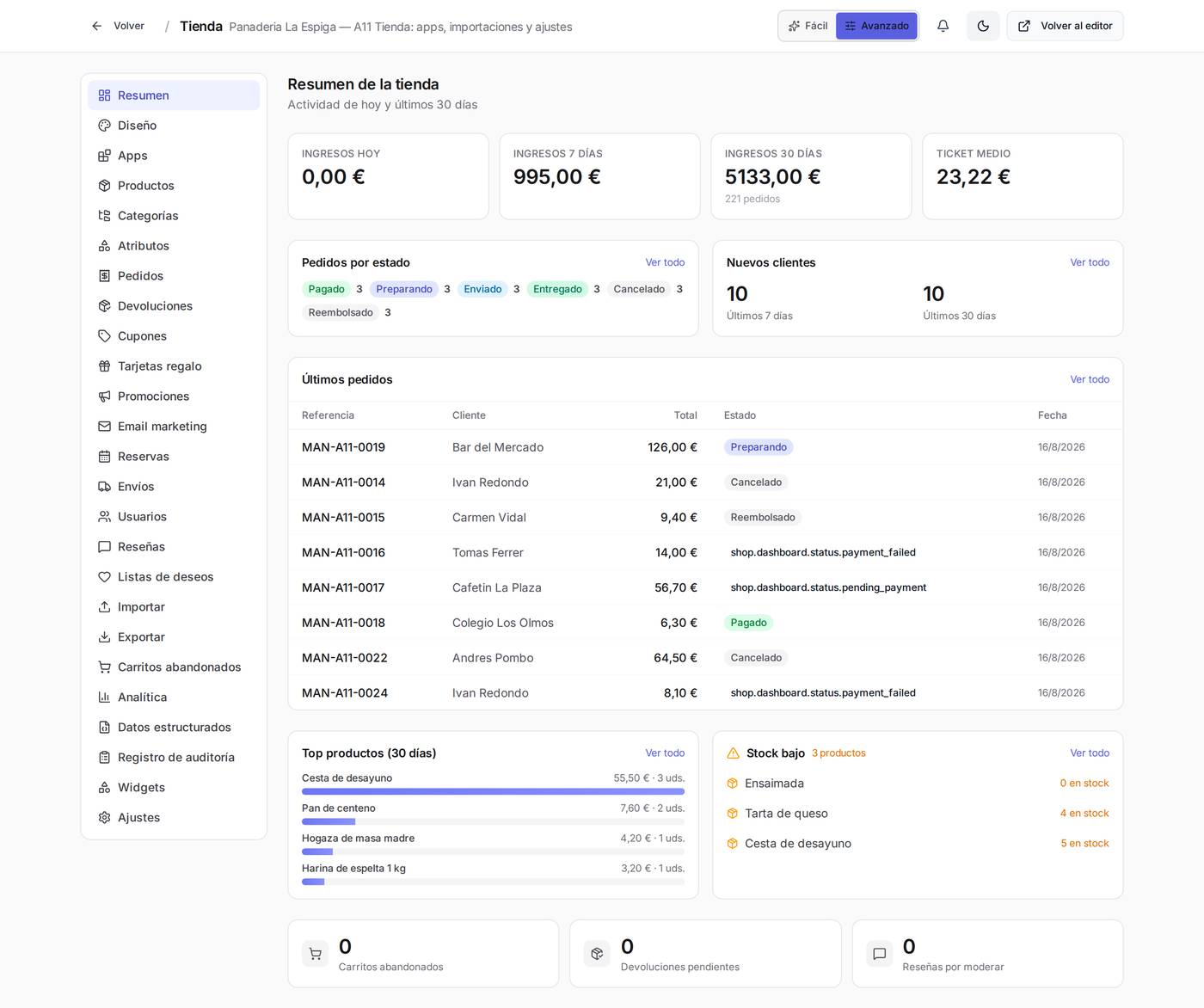
Para qué sirveEs la pantalla de inicio de la tienda y lo que miras cada mañana: cuánto has vendido hoy y en los últimos 30 días, qué pedidos han entrado, qué productos se están agotando y qué tienes pendiente de atender.
Cómo llegarDesde el editor de tu proyecto, pulsa Tienda en la cabecera. Es la primera pantalla que se abre, la entrada Resumen del menú. Se ve también en modo Fácil.
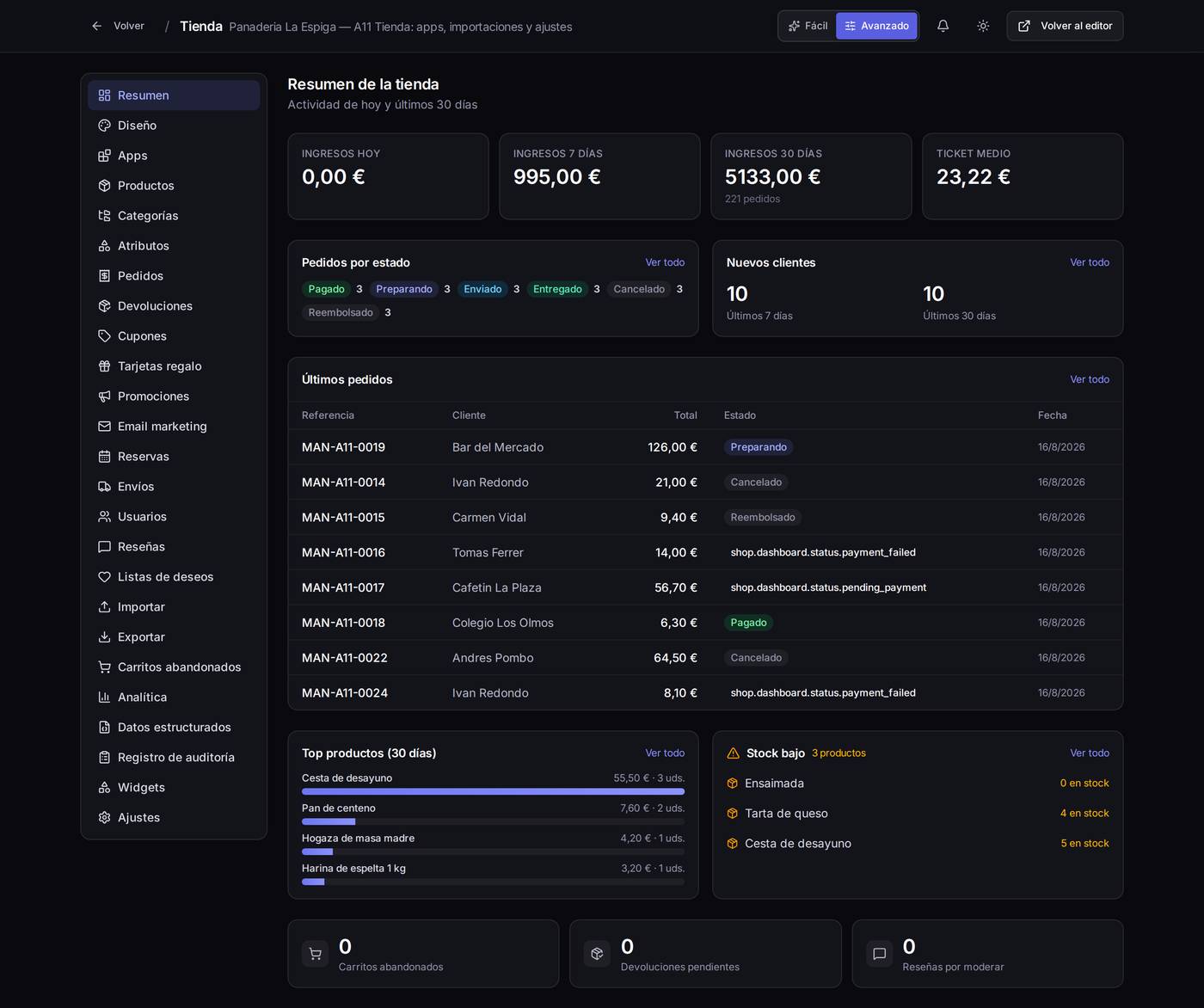
Qué hay en pantalla
- Ingresos hoy / 7 días / 30 días y Ticket medio. Son ventas cobradas, no pedidos creados. Que «Ingresos hoy» esté a 0,00 € a primera hora es normal.
- Pedidos por estado. Cada pastilla es un estado y el número de pedidos que están en él. Pulsando Ver todo vas al listado de pedidos ya filtrado.
- Últimos pedidos. Los ocho más recientes con su referencia, cliente, total y estado.
- Nuevos clientes. Altas de los últimos 7 y 30 días.
- Top productos (30 días). Lo que más se vende, con la barra proporcional.
- Stock bajo. Los productos a punto de agotarse. Esta es la tarjeta que más se mira: si un producto llega a 0 deja de poder comprarse.
- Carritos abandonados / Devoluciones pendientes / Reseñas por moderar. Tres contadores de trabajo pendiente; cada uno lleva a su pantalla.
Un ejemploAbres la tienda por la mañana, ves «Stock bajo: 3 productos» y que la Ensaimada está a 0. Pulsas Ver todo, entras en la ficha del producto y subes las existencias del día. Vuelves al resumen y la tarjeta ya no la marca.
Cuidado con… los ingresos de «hoy» y los de «30 días» no se calculan igual: el bloque de 30 días viene del histórico consolidado de la tienda, así que puede contar pedidos que ya no están en el listado (por ejemplo, los que mandaste a la papelera). Si los números no te cuadran al céntimo, el listado de pedidos manda.
11.2Las apps: encender y apagar funciones
Para qué sirveTu tienda no lleva todo activado de fábrica. Las apps son las funciones que puedes encender o apagar: listas de deseos, reseñas, mini carrito, tarjetas regalo, suscripciones, reservas, venta a empresas… Encender una app hace aparecer su sección en el menú de la izquierda y sus opciones en el storefront; apagarla las hace desaparecer.
Cómo llegarMenú de la tienda → Apps. Se ve también en modo Fácil.
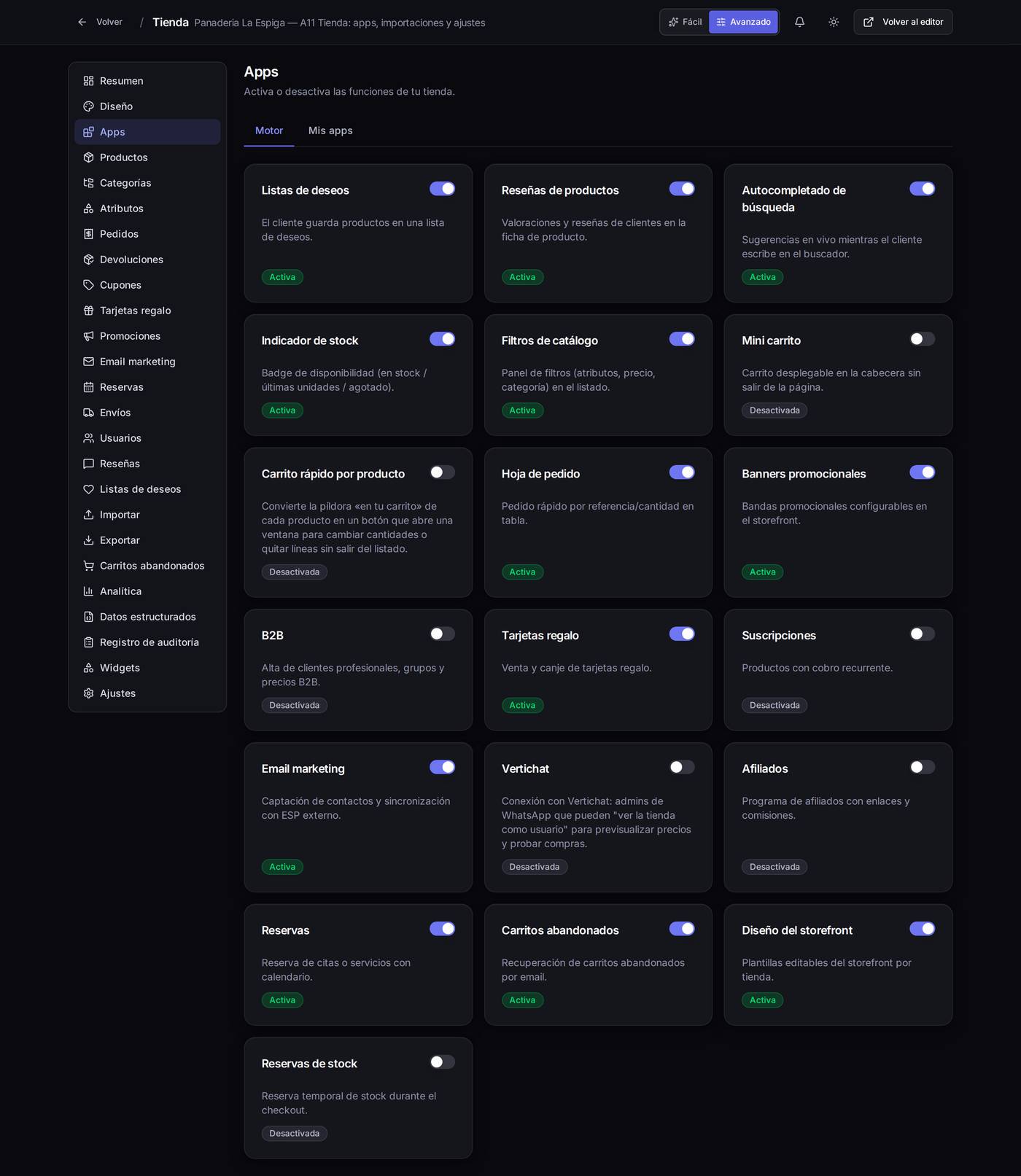
Qué hay en pantalla
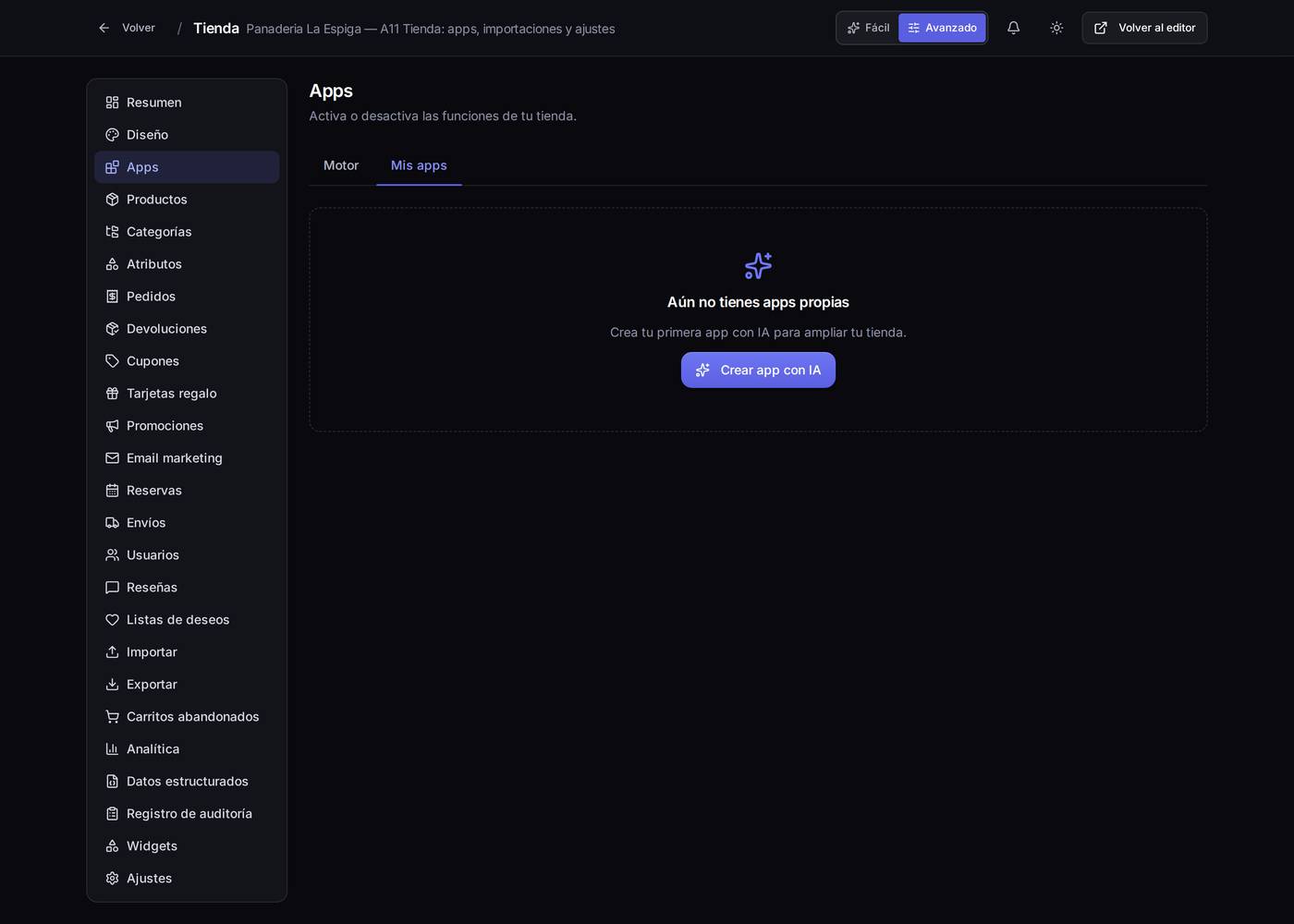
- Dos pestañas: Motor (las apps que trae Speaksite) y Mis apps (las que creas tú con la IA).
- Cada tarjeta lleva el nombre, una frase de qué hace y un interruptor. El cambio se guarda solo, sin botón de guardar.
- Pulsando el nombre de la tarjeta entras en su ficha.
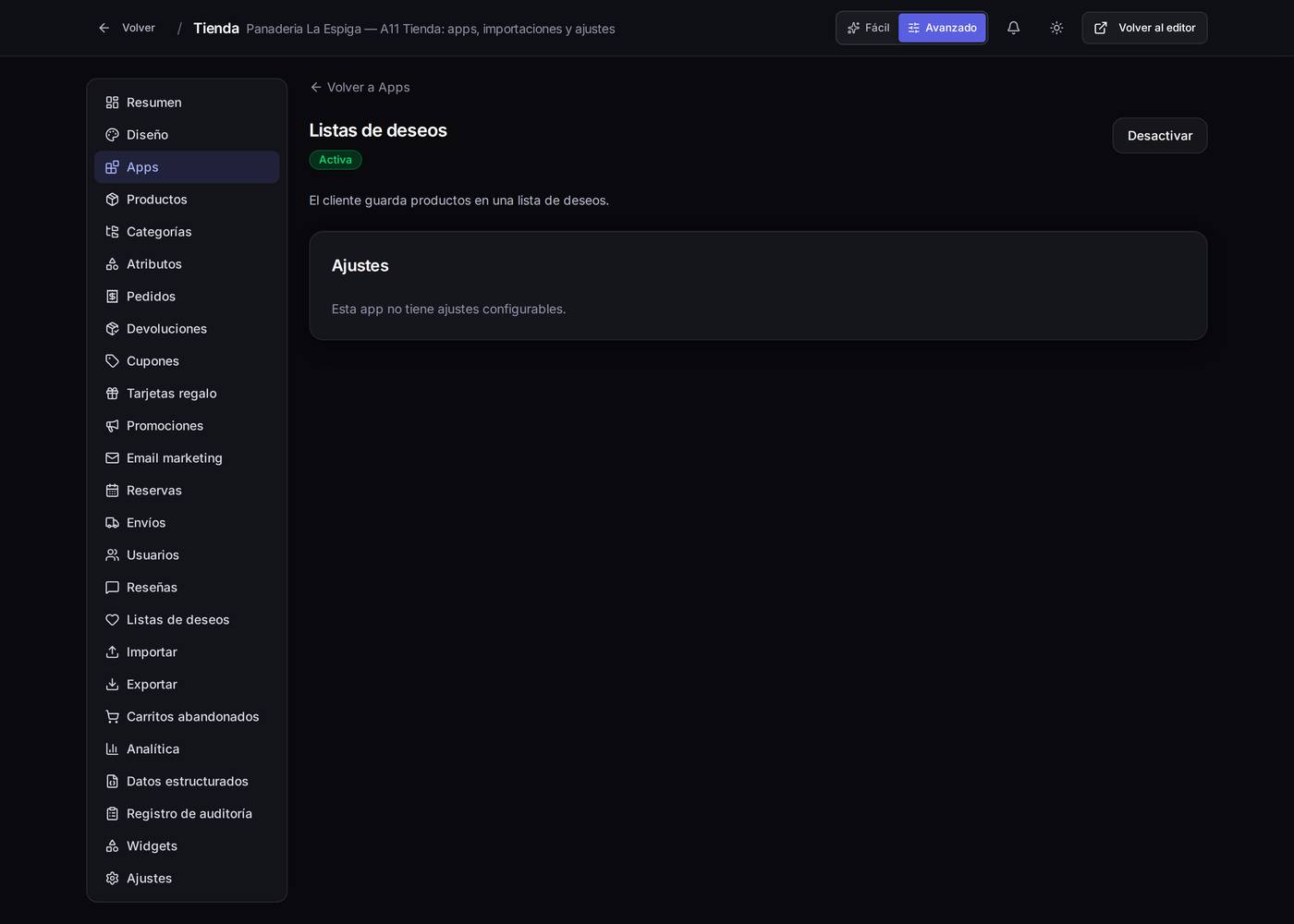
Un ejemploQuieres que tus clientes puedan guardar productos para luego. Entras en Apps, buscas la tarjeta Listas de deseos y pulsas su interruptor. En el menú de la izquierda aparece la entrada Listas de deseos, y en la tienda cada producto pasa a tener su corazón.
Cuidado con…
- Apagar una app esconde su sección del menú, pero no borra los datos. Si apagas Tarjetas regalo, las tarjetas ya vendidas siguen existiendo; simplemente dejas de verlas y el cliente deja de poder canjearlas. Vuelve a encenderla y reaparece todo.
- Apagar el Mini carrito o los Filtros de catálogo cambia la tienda que ve el cliente al instante. Míralo en el storefront antes de dar por bueno el cambio.
11.3Crear una app a medida con la IA
Para qué sirveCuando ninguna app del catálogo hace lo que necesitas, puedes describirle a la IA la función que quieres y te construye un borrador para tu tienda.
Cómo llegarMenú de la tienda → Apps → pestaña Mis apps → botón Crear app con IA. También directamente desde el catálogo.
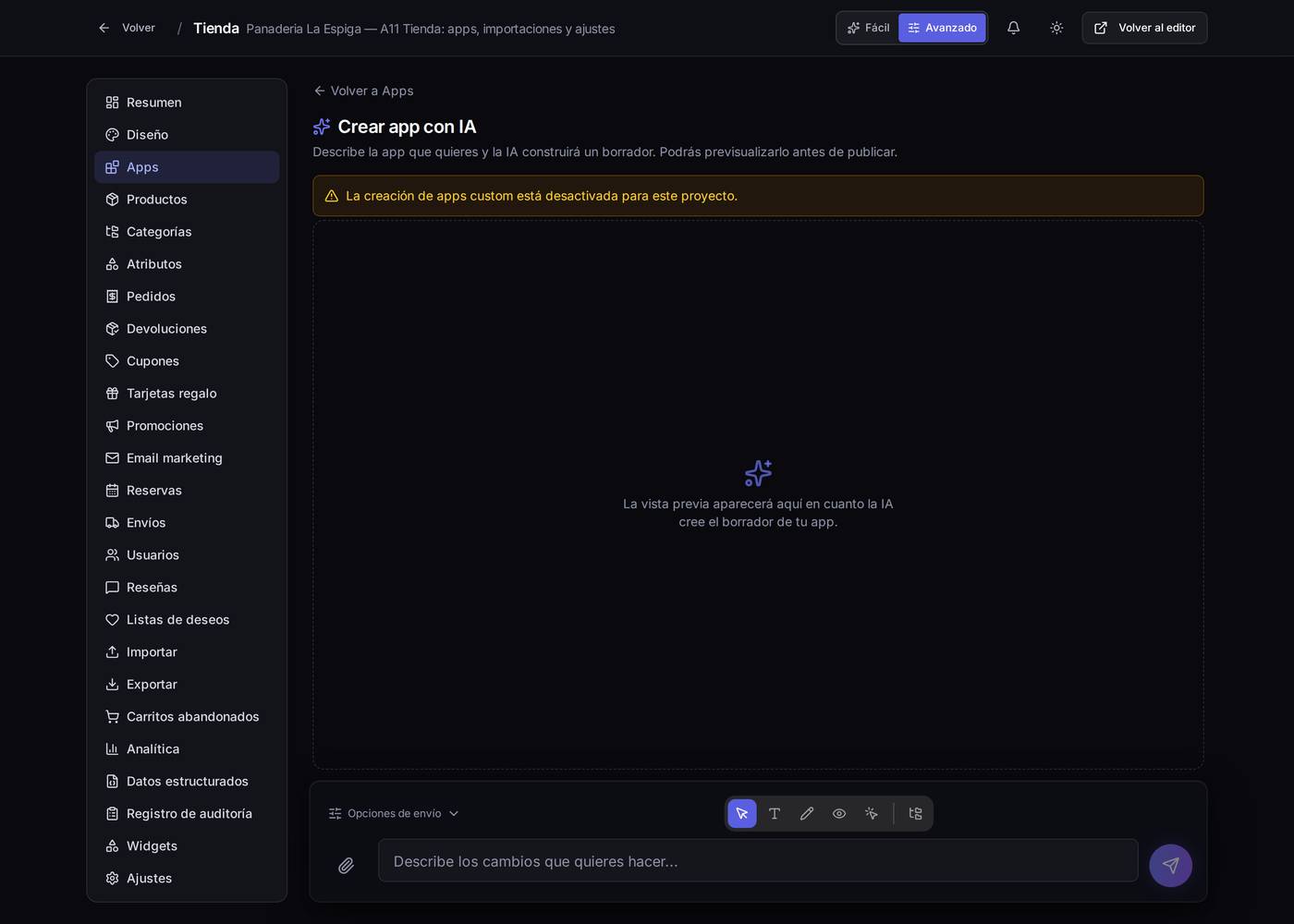
Qué hay en pantalla
- La caja de chat de abajo. Ahí describes la app con tus palabras. No hay formulario ni campos: es una conversación.
- La vista previa del centro. Mientras no hay borrador está vacía. En cuanto la IA crea la primera versión, ahí la ves funcionando sobre tu propia tienda, antes de publicarla.
- Los avisos de la parte de arriba. Aparecen cuando algo te impide crear:
- «La creación de apps custom está desactivada para este proyecto» (es la que se ve en la captura: la función está apagada a nivel de plataforma; «custom» quiere decir «a medida»),
- «Has alcanzado el número máximo de apps custom de tu plan»,
- «No te quedan consultas de IA disponibles».
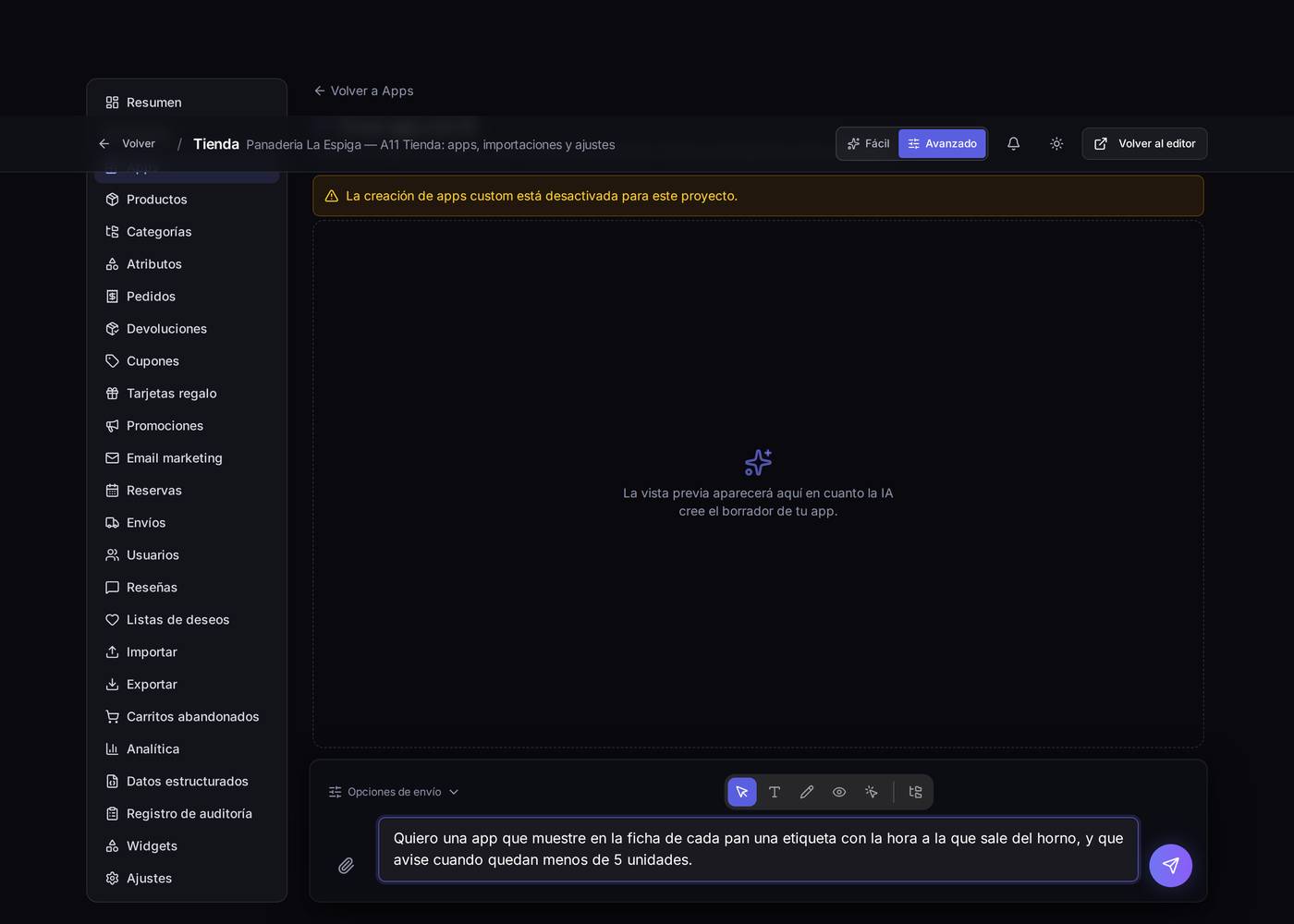
Un ejemplo, de principio a finTienes una panadería y quieres avisar de la hora de salida del horno. Entras en Apps → Mis apps → Crear app con IA y escribes: «Quiero una app que muestre en la ficha de cada pan una etiqueta con la hora a la que sale del horno, y que avise cuando quedan menos de 5 unidades». Envías. La IA trabaja, aparece un borrador en la vista previa y lo revisas ahí mismo. Cuando te convence, la propia IA te pide confirmación para publicarlo: hasta que no dices que sí, tus clientes no ven nada.
Cuidado con…
- Cada envío gasta consultas de IA de tu plan. Escribe la petición entera de una vez en lugar de mandar cinco mensajes cortos.
- La publicación es un paso aparte y con confirmación explícita. Un borrador no toca tu tienda pública. Revisa la vista previa antes de aprobar.
- Esta pantalla no se ha podido fotografiar con la función encendida: en el entorno donde se preparó este manual está apagada a nivel de plataforma. El aviso amarillo de la captura es exactamente lo que verás si a ti también te sale apagada; en ese caso, la activación no está en tu mano, pídesela a Speaksite.
11.4Los gastos de envío y las zonas (el flujo completo)
Esta es la pantalla que más se toca y la que más dinero cuesta si se configura mal. Speaksite tiene tres niveles de envío y conviene entender la diferencia antes de tocar nada:
- Una regla simple para toda la tienda (Ajustes → Envío): sin envío, envío gratis, o tarifa plana. Es lo que se aplica si no has creado ningún método.
- Métodos de envío por zona (menú Envíos, o Ajustes → Métodos de envío): una lista de opciones —recogida en tienda, reparto local, península, Canarias…— cada una con su precio, su zona por código postal y su umbral de envío gratis. En cuanto existe un método, manda la lista y la regla simple deja de aplicarse.
- Portes por producto (app Portes por producto, apartado 4.4): un recargo —o un precio que sustituye al del método— para artículos concretos, para una familia o para una subfamilia. Es el nivel que usas cuando un producto cuesta distinto de mandar que el resto: un frágil, un refrigerado, un palé. Viene apagado: si no lo enciendes, tu tienda funciona exactamente igual que antes.
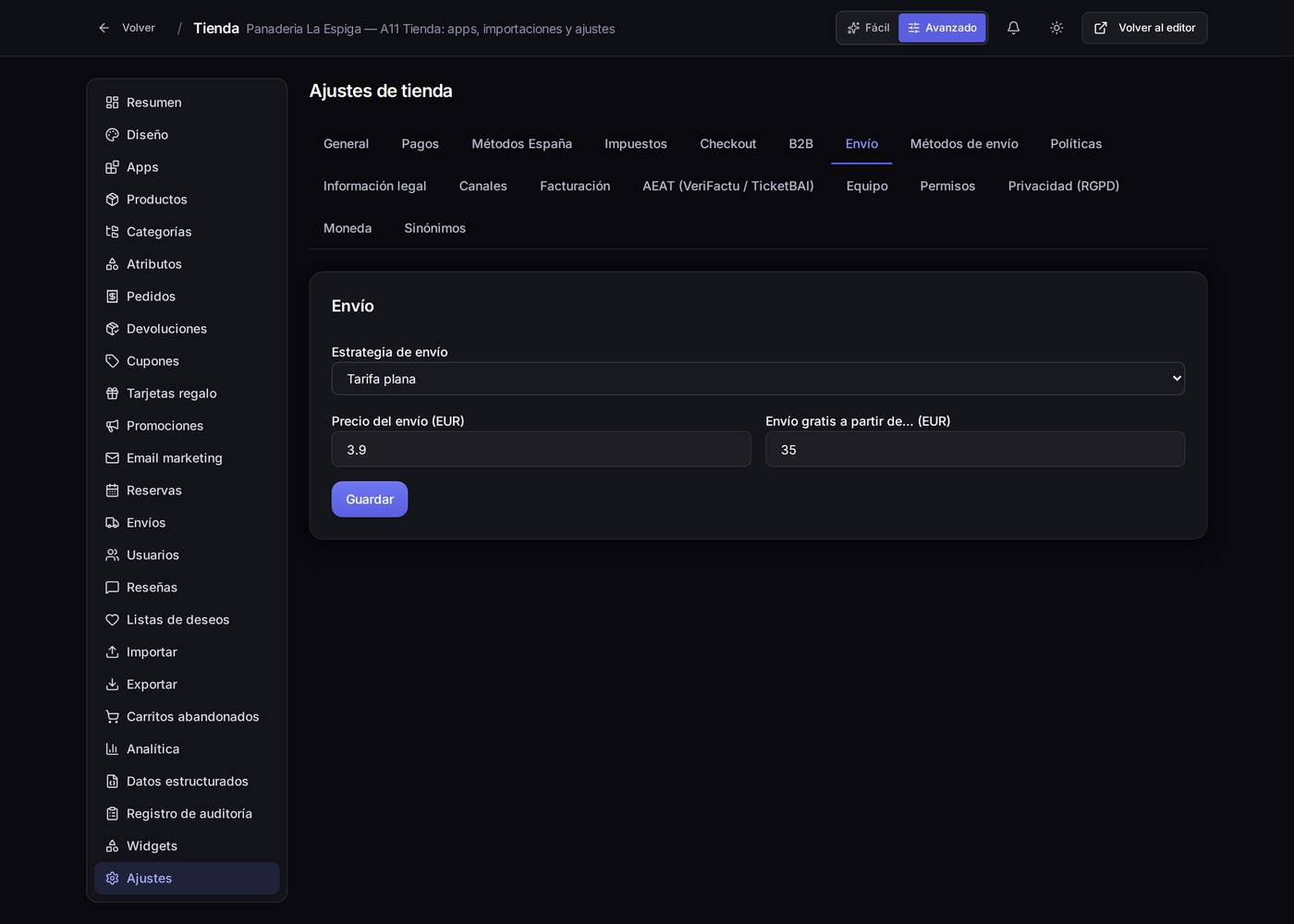
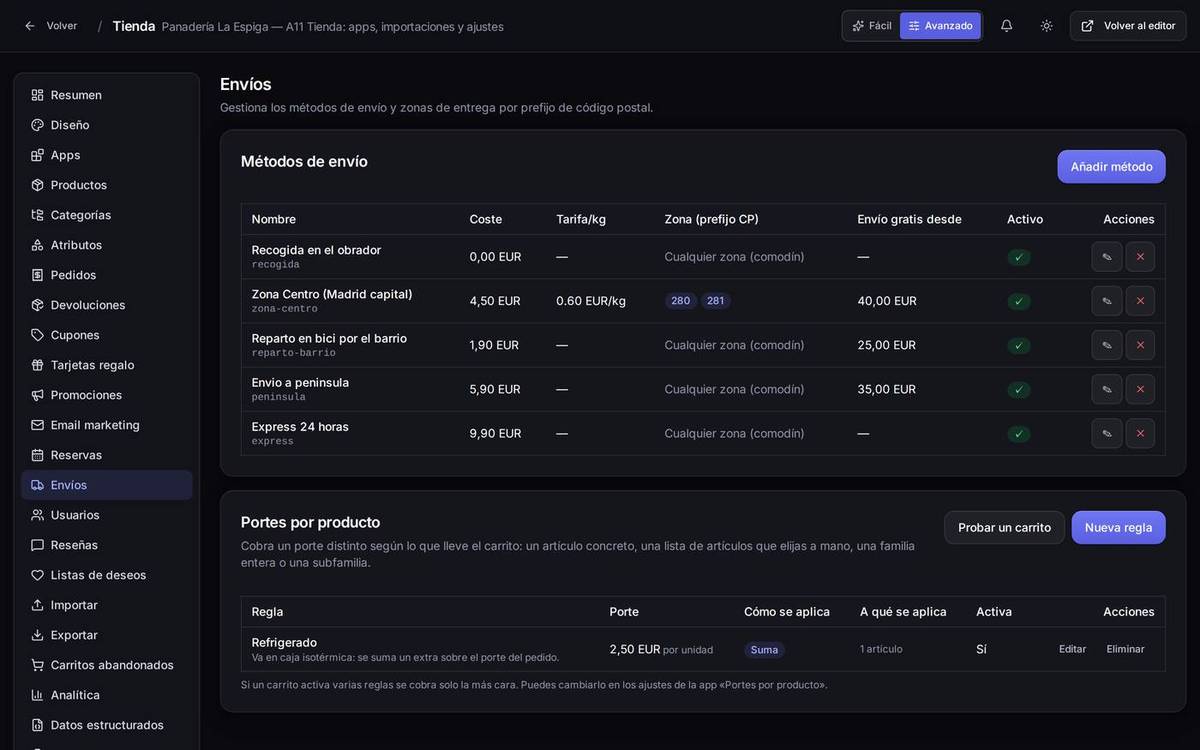
Dónde está la lista de métodos
Cómo llegarMenú de la tienda → Envíos (requiere modo Avanzado). Los mismos métodos se ven también en Ajustes → pestaña Métodos de envío, pero esa pantalla no enseña la columna de zona: para trabajar con códigos postales usa siempre Envíos.
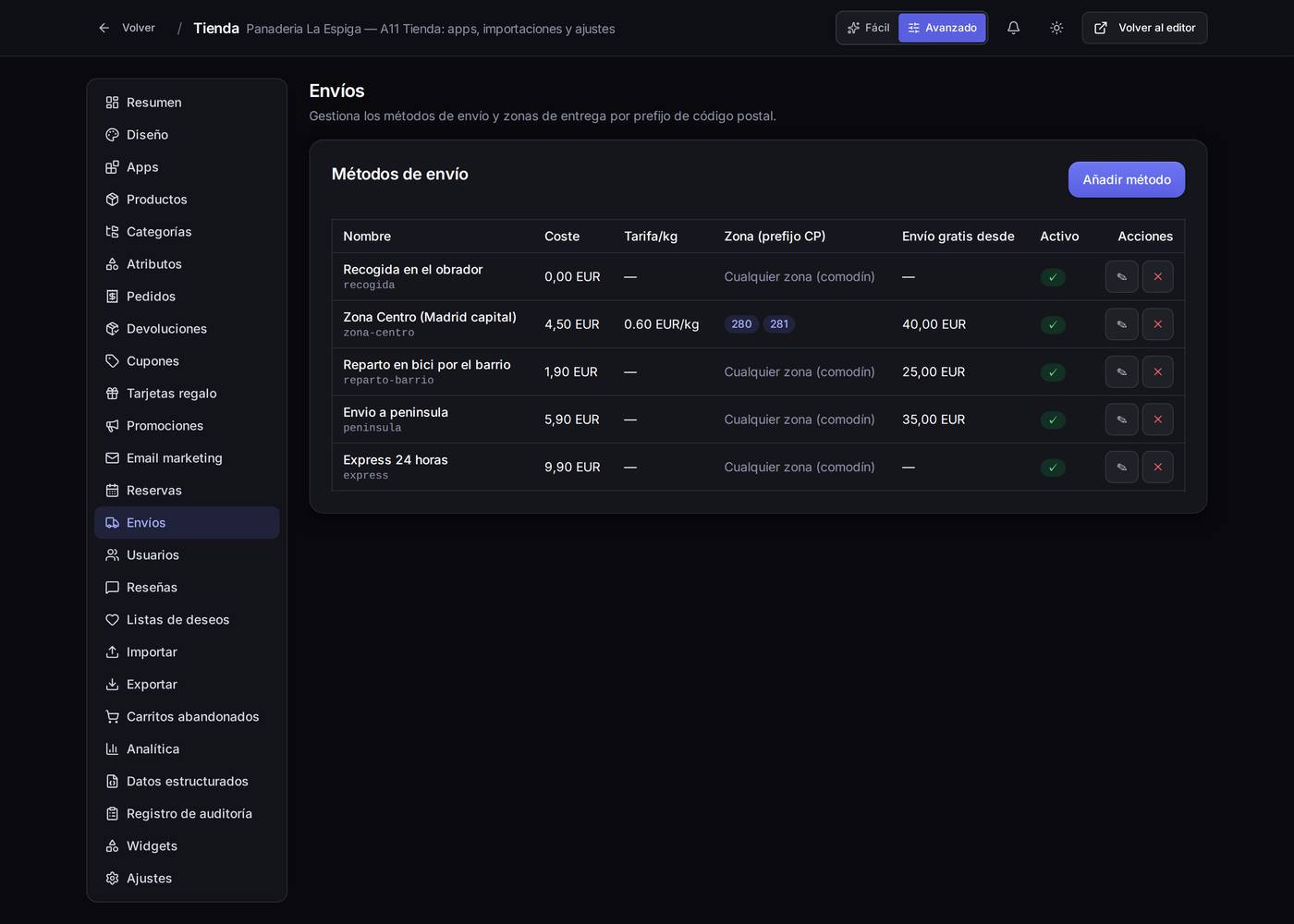
Qué hay en cada columna
- Nombre: lo que lee el cliente al pagar. Debajo, en gris, el código interno (
recogida,express…), que el cliente no ve. - Coste: lo que se le suma al pedido.
- Tarifa/kg: suplemento por kilo. Un guion significa que no hay suplemento.
- Zona (prefijo CP): los dos o tres primeros dígitos del código postal que cubre el método. «Cualquier zona (comodín)» quiere decir que se ofrece a todo el mundo.
- Envío gratis desde: a partir de qué importe de pedido el envío pasa a 0.
- Activo: si está marcado, el cliente lo ve; si no, queda guardado pero oculto.
El ejemplo completo: cobrar 4,50 € en Madrid capital
Vamos a crear una zona de principio a fin.
Paso 1. Menú Envíos → botón Añadir método. Se abre el formulario vacío.
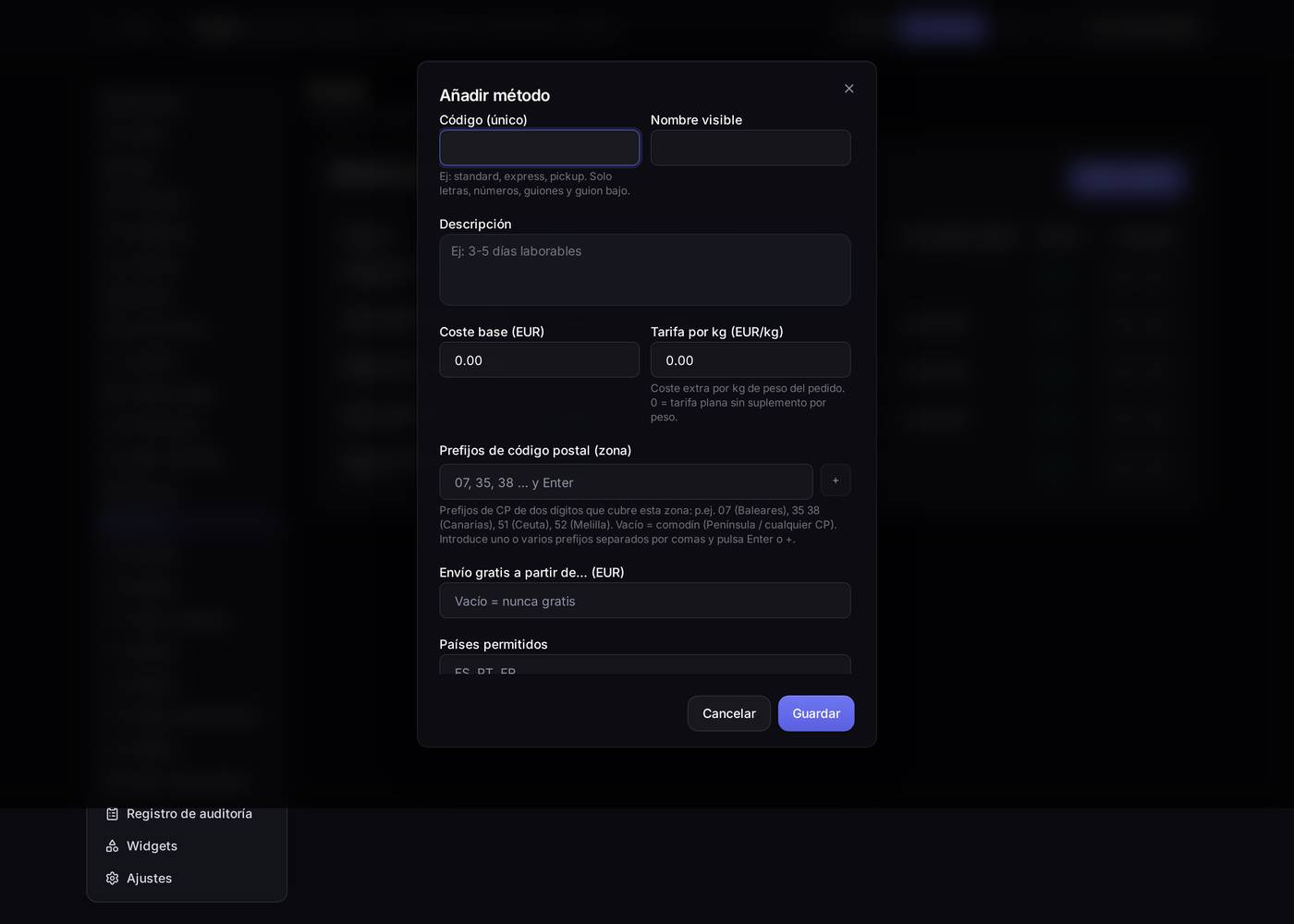
Paso 2. Rellena, de arriba abajo:
- Código (único):
zona-centro. Es un identificador interno: solo letras, números, guiones y guion bajo, y no puede repetirse en la tienda. - Nombre visible:
Zona Centro (Madrid capital). Esto sí lo lee tu cliente. - Descripción:
Entrega en 24-48 h en los códigos postales de Madrid capital. - Coste base (EUR):
4,50. - Tarifa por kg (EUR/kg):
0,60si quieres cobrar más por los pedidos pesados, o0para tarifa plana. - Prefijos de código postal (zona): escribe
280, 281y pulsa Enter o el botón +. Cada prefijo se convierte en una etiqueta azul; para quitar uno, pulsa su aspa. Si dejas esto vacío, el método se ofrece a toda España. - Envío gratis a partir de… (EUR):
40. Déjalo vacío si nunca quieres regalarlo. - Países permitidos:
ES. Vacío = todos los países. - Más abajo, opcionales: peso mínimo y máximo (para que un método solo salga en pedidos de cierto tamaño), Plazo de entrega mínimo (días) y Plazo de entrega máximo (días), y orden en el que se muestra.
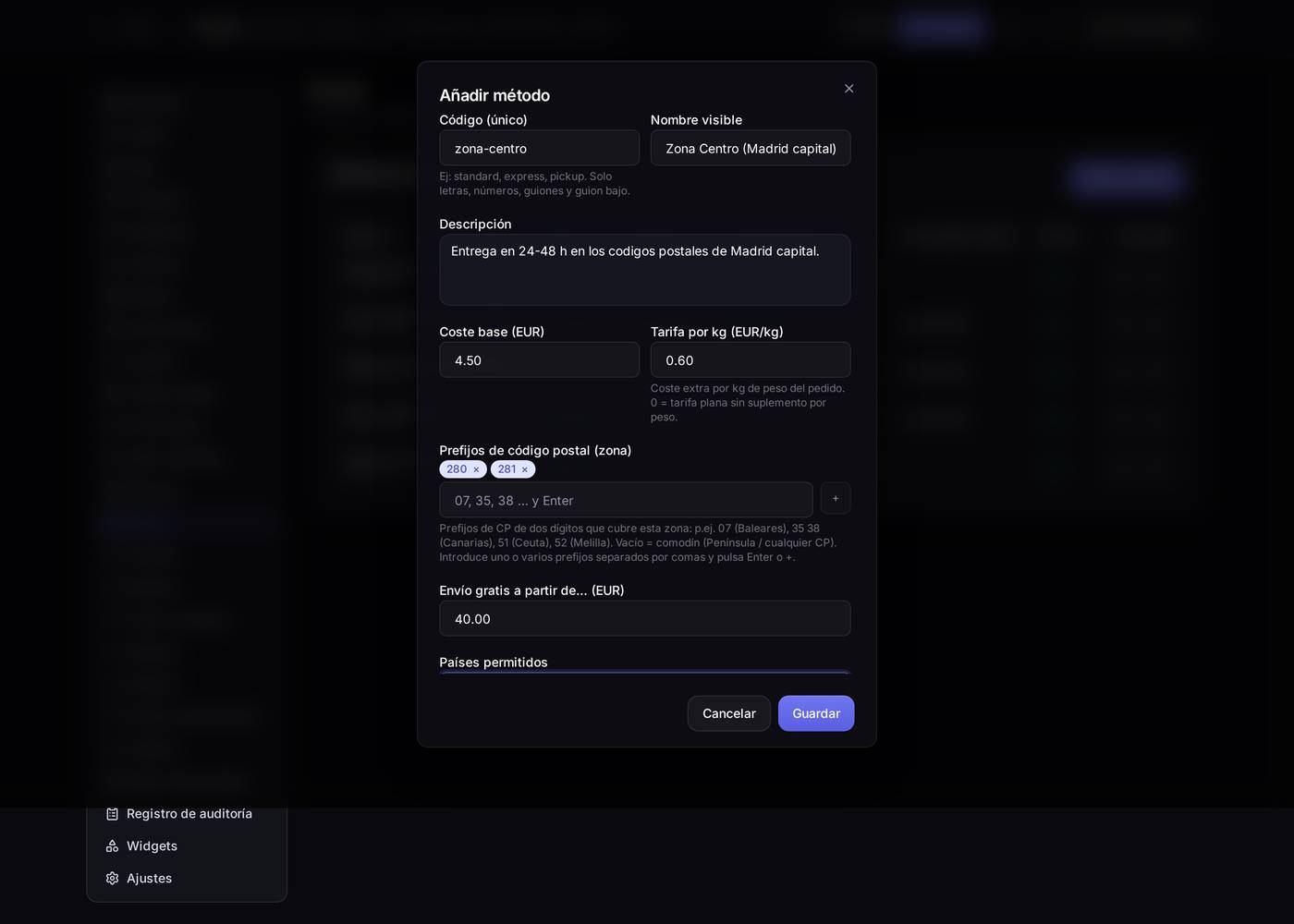
280 y 281 ya son etiquetas: eso es lo que define la zona.Paso 3. Pulsa Guardar. La ventana se cierra y la nueva zona aparece en la tabla que viste antes, con sus prefijos en azul. Para comprobar que ha quedado bien guardada, vuelve a abrirla con el lápiz de la columna Acciones:
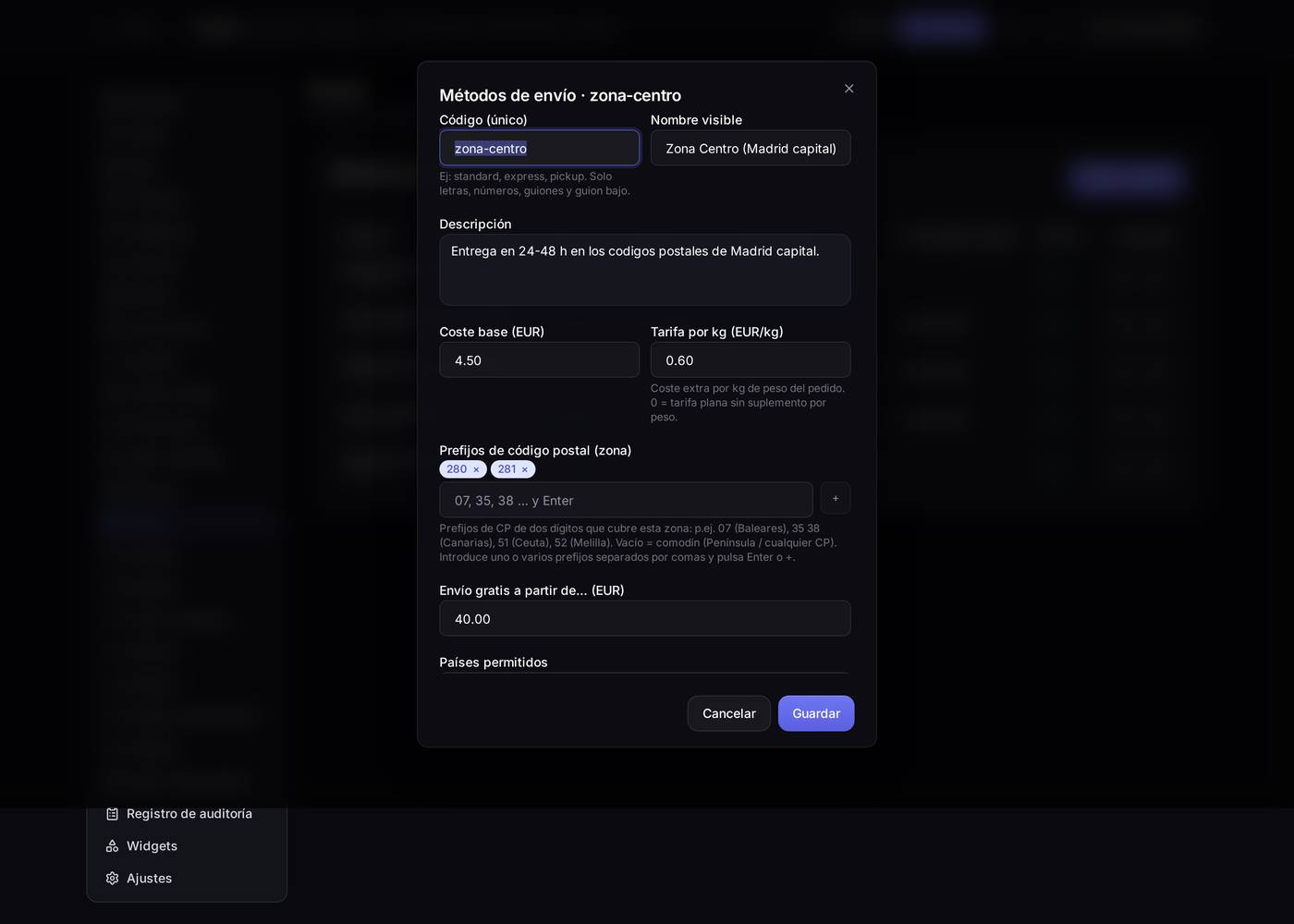
Paso 4 (comprobación). Abre tu tienda, mete algo en el carrito y llega al paso de pago con un código postal de Madrid. Debe salirte la opción nueva. Prueba también con un código postal de fuera: si ningún método cubre esa zona, ese cliente no podrá terminar la compra.
Cuando algo falla
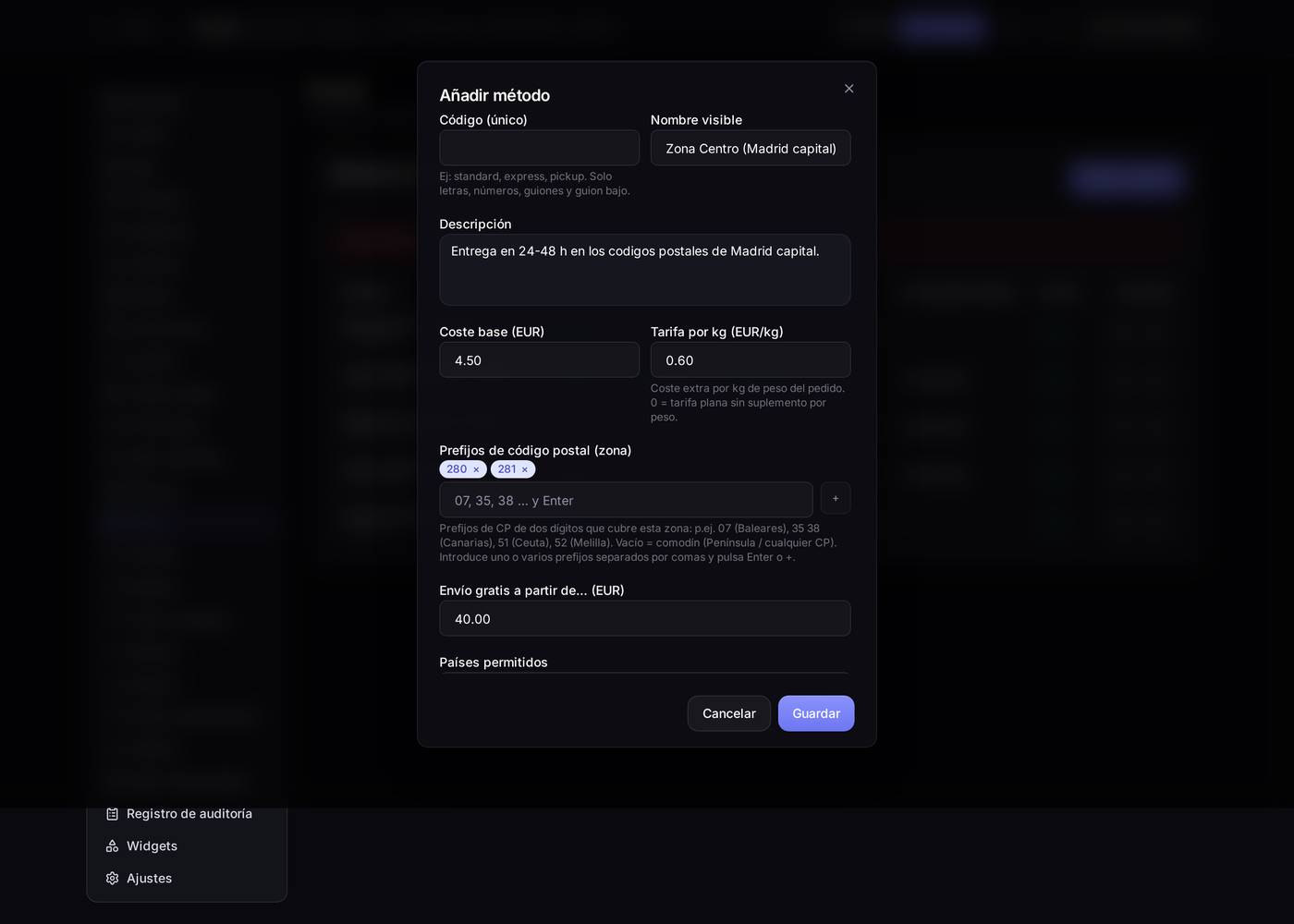
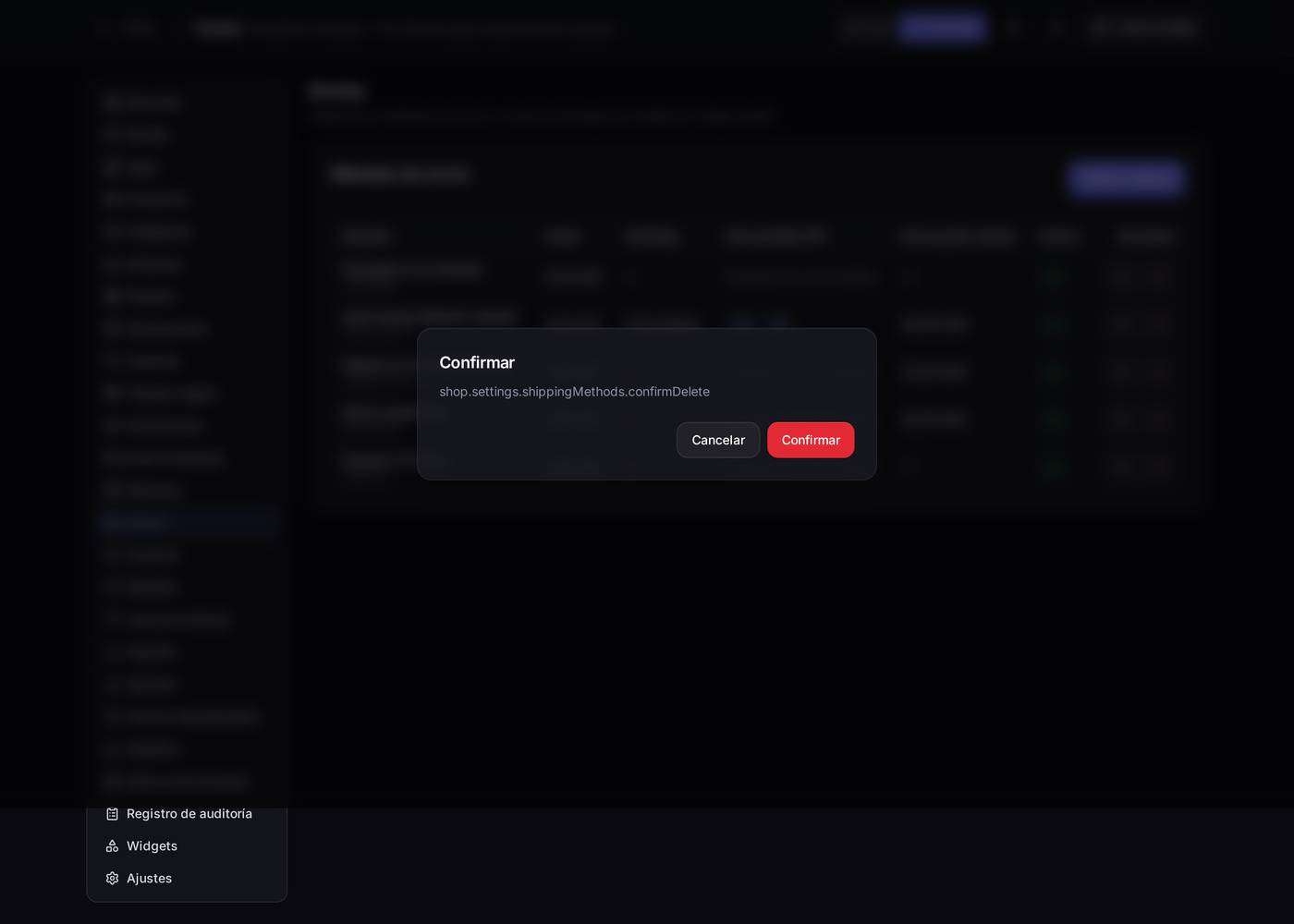
Si pulsas Guardar y no pasa nada, casi siempre es una de estas dos: te falta el Código, o has repetido un código que ya existe. Cierra la ventana con Cancelar, mira la lista y vuelve a entrar comprobando esos dos campos.
Cuidado con…
- Crear el primer método cambia las reglas de la tienda entera: la tarifa plana o el envío gratis de Ajustes → Envío dejan de aplicarse en cuanto existe un método. Si de repente todos tus clientes ven un precio de envío que no esperabas, mira aquí.
- Un cliente cuya zona no cubre ningún método se queda sin poder comprar. Deja siempre al menos un método con la zona vacía (comodín) como red de seguridad.
- Borrar un método no se puede deshacer. Si solo quieres retirarlo una temporada, edítalo y desmárcalo como Activo: se queda guardado y deja de verse.
- Los prefijos son prefijos, no códigos completos:
280cubre del 28000 al - Para toda la provincia de Madrid basta con
28.
Portes por producto, familia o subfamilia
Los métodos del apartado anterior cobran lo mismo lleve lo que lleve el carrito. Esta app sirve para lo contrario: que un artículo concreto —o toda una familia— pague un porte distinto. Un vino frágil, un congelado, un palé de agua.
Antes de nada: hay que encenderla. Menú de la tienda → Apps → Portes por producto → encender. Viene apagada de fábrica, y mientras lo esté no cambia nada de lo que ya tienes montado. Al encenderla aparece una tarjeta nueva, Portes por producto, justo debajo de la lista de métodos en el menú Envíos.
Qué es una regla. Una regla dice tres cosas:
- A qué se aplica. A productos que eliges tú de una lista, a una familia entera, o a una subfamilia. Puedes mezclarlo: «estos cuatro artículos y además todo Congelados».
- Cuánto cobra. Un importe fijo, un suplemento por kilo, o las dos cosas. Si marcas por unidad, el importe se multiplica por la cantidad que lleve el carrito.
- Si recarga o sustituye. Recargo (lo normal) se suma al método de envío que elija el cliente. Sustituye ignora el precio del método y cobra el de la regla. Un palé suele ser «sustituye»: da igual que hubiera elegido Estándar a 4,50 €.
El ejemplo de siempre. Quieres que todo lo de la familia Congelados pague 6 € más:
- Menú Envíos → tarjeta Portes por producto → Añadir regla.
- Nombre:
Congelados. Deja el modo en Recargo. - Importe:
6. - En Familias y subfamilias, busca Congelados y márcala. Deja puesto incluir subfamilias si quieres que alcance también a lo que cuelga de ella.
- Guardar.
Compruébalo antes de que lo pague un cliente. El botón Probar un carrito (arriba de la tabla, junto a Nueva regla) te deja meter unos artículos y un código postal y te enseña exactamente lo que se cobraría, con el desglose de qué regla ha entrado y cuánto suma cada una. No es una simulación aparte: usa la misma cuenta que el carrito de verdad.
Cuando coinciden varias reglas. Si el carrito lleva un frágil y un congelado, por defecto se cobra solo el porte más caro de los dos. Es lo que menos sorpresas da al comprador. En los ajustes de la app puedes cambiarlo a que se sume una vez por cada regla distinta, o a que se sume por cada línea del carrito — pero piénsalo dos veces: sumar es la vía rápida a un envío de 40 € y un carrito abandonado.
Cuando dos reglas alcanzan al mismo producto, manda la más específica, no la más nueva: lo que le hayas asignado a mano al producto gana a la subfamilia, y la subfamilia gana a la familia.
El cliente lo ve venir. Con la app encendida, la ficha del producto avisa de que ese artículo lleva un porte especial y de cuánto es, y la calculadora de código postal desglosa de dónde sale cada euro. Si prefieres no anunciarlo en la ficha, apaga Avisar en la ficha del producto en los ajustes de la app: el porte se sigue cobrando igual, pero el cliente no lo ve hasta el carrito.
Ojo con el suplemento por kilo. El €/kg de una regla se calcula con el peso de los artículos que esa regla alcanza, no con el peso del pedido entero. Es lo que quieres: si no, un frágil de un kilo en un pedido de veinte te cobraría veinte kilos de suplemento.
11.5Los ajustes de la tienda
Todo lo que sigue está en el mismo sitio: menú de la tienda → Ajustes. Lo que cambia es la pestaña. En modo Fácil solo verás cuatro (General, Pagos, Envío e Información legal); las demás requieren modo Avanzado.
General
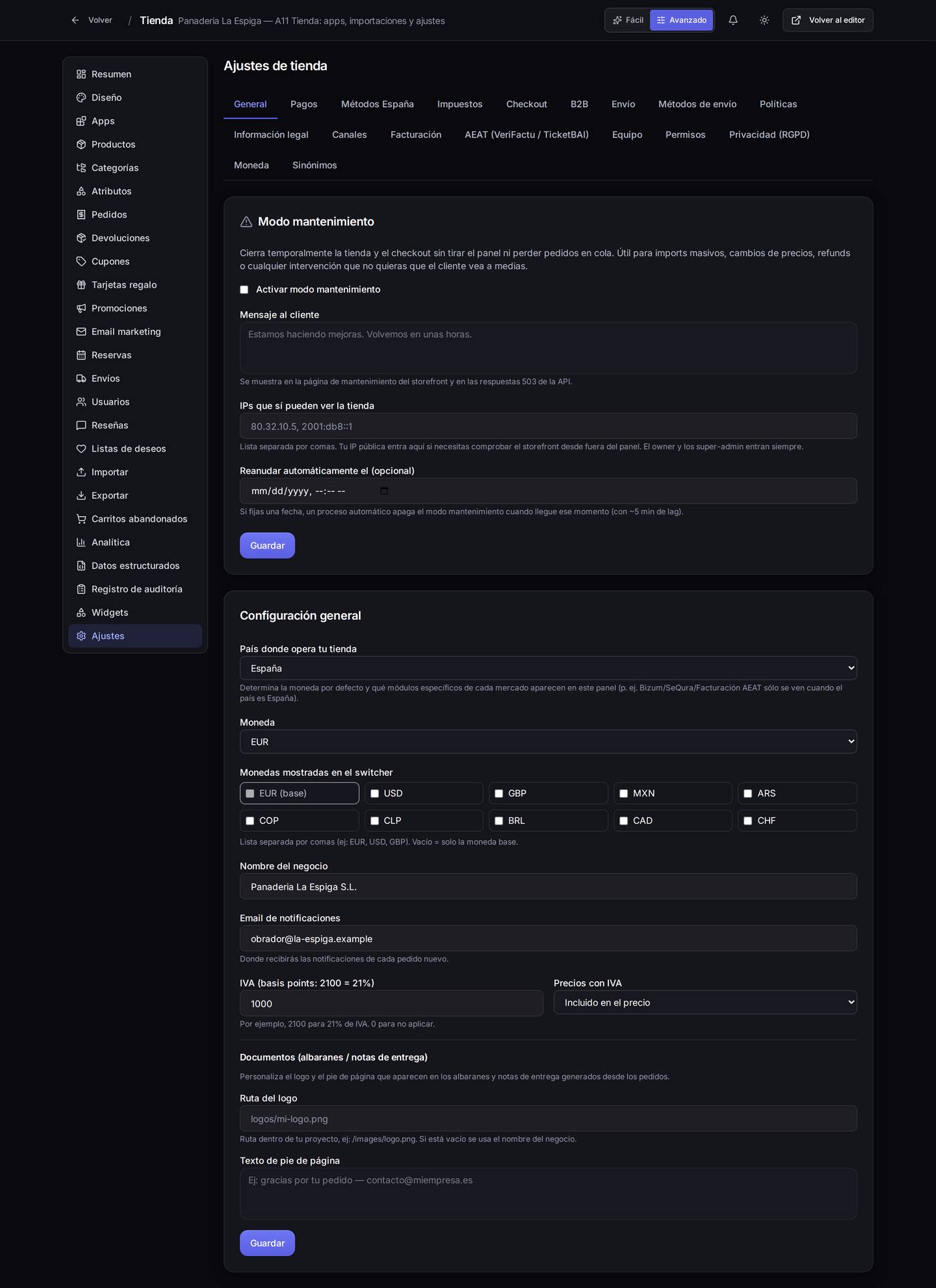
- País donde opera tu tienda. No es un dato decorativo: decide qué módulos aparecen. Con España salen Bizum y pago aplazado, la facturación de la AEAT y VeriFactu; con otro país, esas pestañas desaparecen del panel.
- Moneda. La moneda en la que cobras de verdad.
- Monedas mostradas. Monedas adicionales que el cliente puede ver como referencia. El cobro siempre se hace en la moneda principal.
- Email de notificaciones. Dónde te llegan los avisos de pedido nuevo.
- IVA por defecto. Ojo con este campo: se introduce en centésimas de punto (2100 = 21 %). Está explicado en la propia pantalla, pero es la causa número uno de un IVA mal puesto.
- Precios con IVA: si tus precios ya lo llevan incluido o si se suma al final.
- Modo mantenimiento: cierra la tienda al público dejando el resto del sitio en pie. Útil mientras cambias precios.
Cuidado con… cambiar el país cuando ya vendes: te oculta pestañas que estabas usando (facturación española, por ejemplo) y cambia la moneda propuesta. Cambiar la moneda con pedidos ya hechos no reconvierte nada: los precios de tus productos siguen con el mismo número, solo cambia el símbolo.
Pagos — léelo entero antes de tocar nada
Para qué sirveConectar la forma en que el dinero llega a tu cuenta. Speaksite no toca el dinero: cobras tú, a través de la pasarela que conectes.
Cómo llegarAjustes → pestaña Pagos. Se ve también en modo Fácil.
Las cuatro formas de cobro
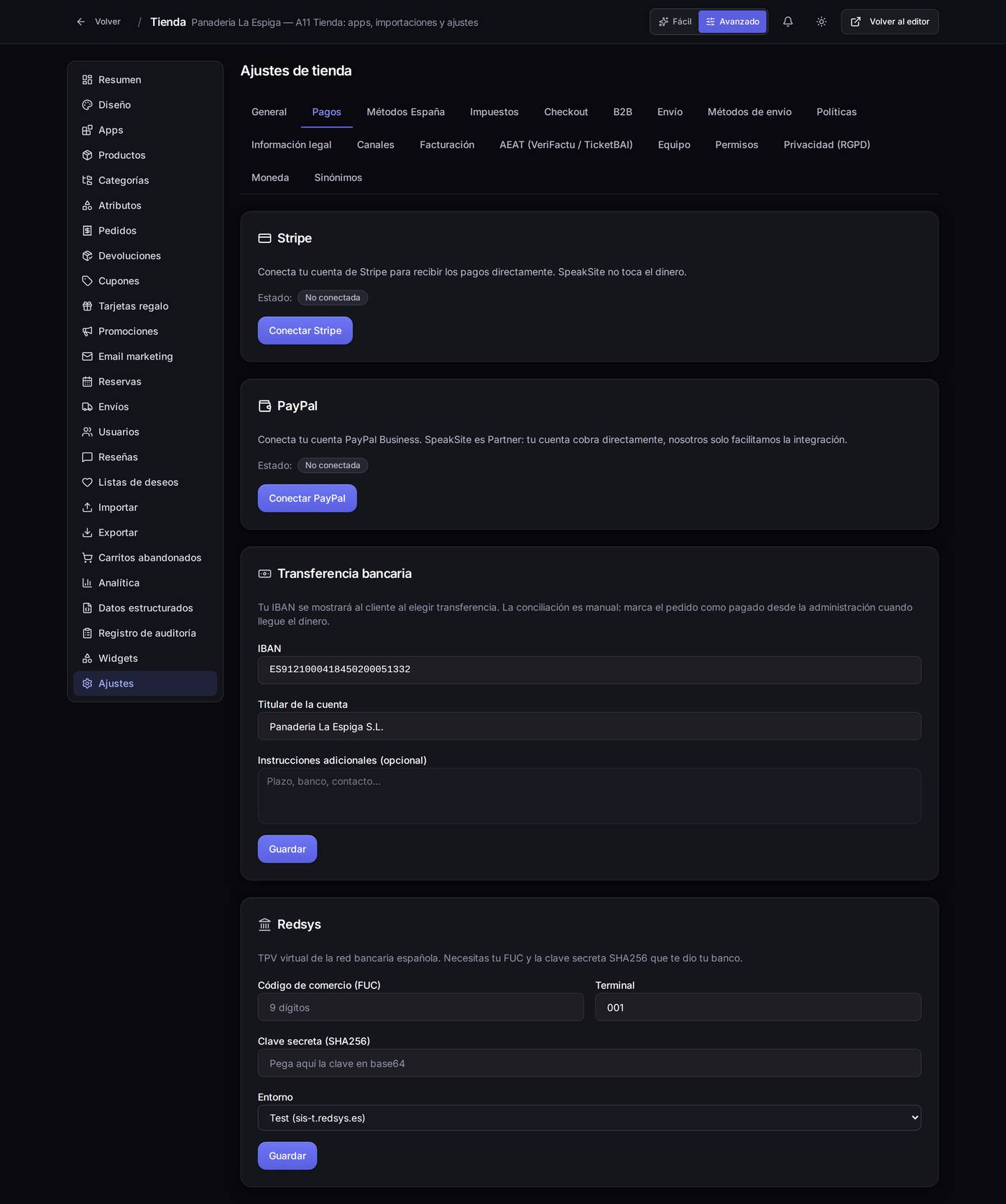
- Stripe (tarjeta). Se conecta con el botón Conectar Stripe: te lleva a Stripe, te identificas allí y vuelves. No hay que copiar ninguna clave.
- PayPal. Igual: Conectar PayPal.
- Transferencia bancaria. Escribes tu IBAN y el titular. El cliente ve esos datos al elegir transferencia y te paga a mano. La conciliación es tuya: cuando llegue el dinero, tú marcas el pedido como pagado.
- Redsys (el TPV virtual de los bancos españoles). Aquí sí hay que copiar datos que te da tu banco: Código de comercio (FUC), Terminal y Clave secreta (SHA256).
Pruebas y real: el error que más caro sale. Redsys tiene un desplegable Entorno con dos valores:
- Test (sis-t.redsys.es) — banco de pruebas. Las tarjetas de prueba funcionan y no se cobra nada de verdad.
- Live (sis.redsys.es) — el real. Se cobra de verdad.
Cada entorno tiene sus propias claves, y no son intercambiables. De ahí salen los dos accidentes clásicos:
- Claves de pruebas en una tienda que ya vende: tus clientes pagan contra el banco de pruebas, el pedido se marca como pagado y el dinero no existe.
- Claves reales con el entorno en Test (o al revés): todos los pagos fallan y no entiendes por qué. El síntoma es un pedido tras otro en «Pago fallido».
Regla práctica: cuando pases de pruebas a real, cambia las dos cosas a la vez — el desplegable de entorno y la clave secreta— y haz un pedido de verdad de 1 € con tu propia tarjeta antes de anunciar la tienda.
Sobre las claves y la seguridad. La clave secreta se escribe pero no se vuelve a mostrar: si vuelves a la pantalla verás el campo vacío con un aviso de que ya hay una guardada. Eso es a propósito. No la copies en correos, ni en documentos compartidos, ni en capturas de pantalla: en este manual no aparece ninguna clave real, y en el tuyo tampoco debería. Si sospechas que se ha filtrado, pídele a tu banco una nueva y cámbiala aquí; la anterior deja de valer.
Un ejemplo, de principio a finTu banco te manda el FUC, el terminal y dos claves (una de pruebas y una real). Primero pegas la de pruebas, dejas el entorno en Test, guardas, y haces una compra completa en tu tienda con una tarjeta de prueba: debe llegarte el pedido en estado «Pagado». Cuando funcione, vuelves aquí, pegas la clave real, cambias el entorno a Live, guardas, y repites la compra con tu tarjeta de verdad por el importe más pequeño que puedas. Solo entonces abres la tienda.
Cuidado con… activar una forma de pago en la pestaña Checkout sin haberla configurado aquí: aparecerá marcada como «Faltan datos» y el cliente puede quedarse sin poder pagar.
Métodos de pago de España
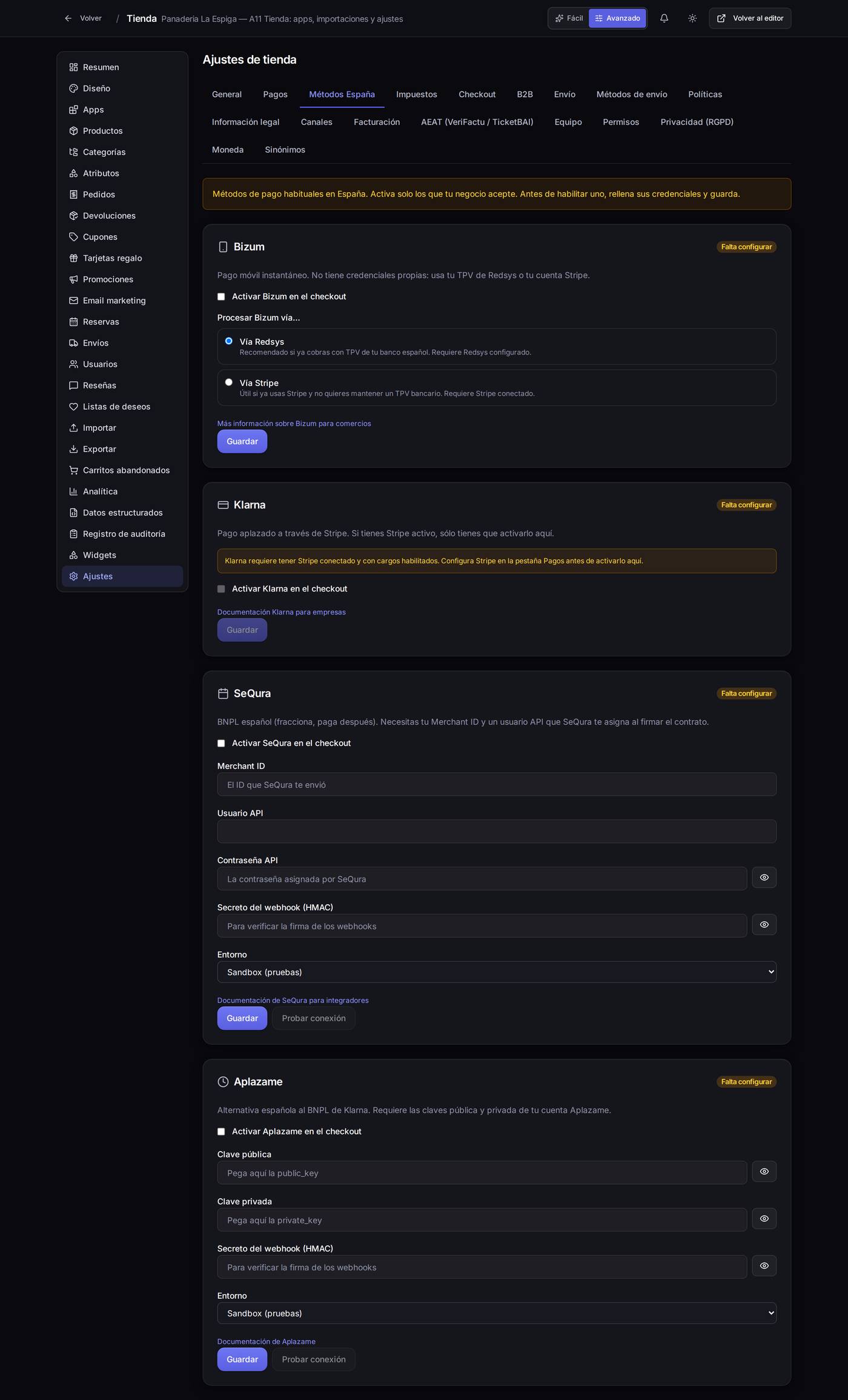
Bizum va por dentro de Redsys: necesita el mismo TPV configurado. Las opciones de pago aplazado son acuerdos con financieras y también piden sus propias credenciales.
Impuestos
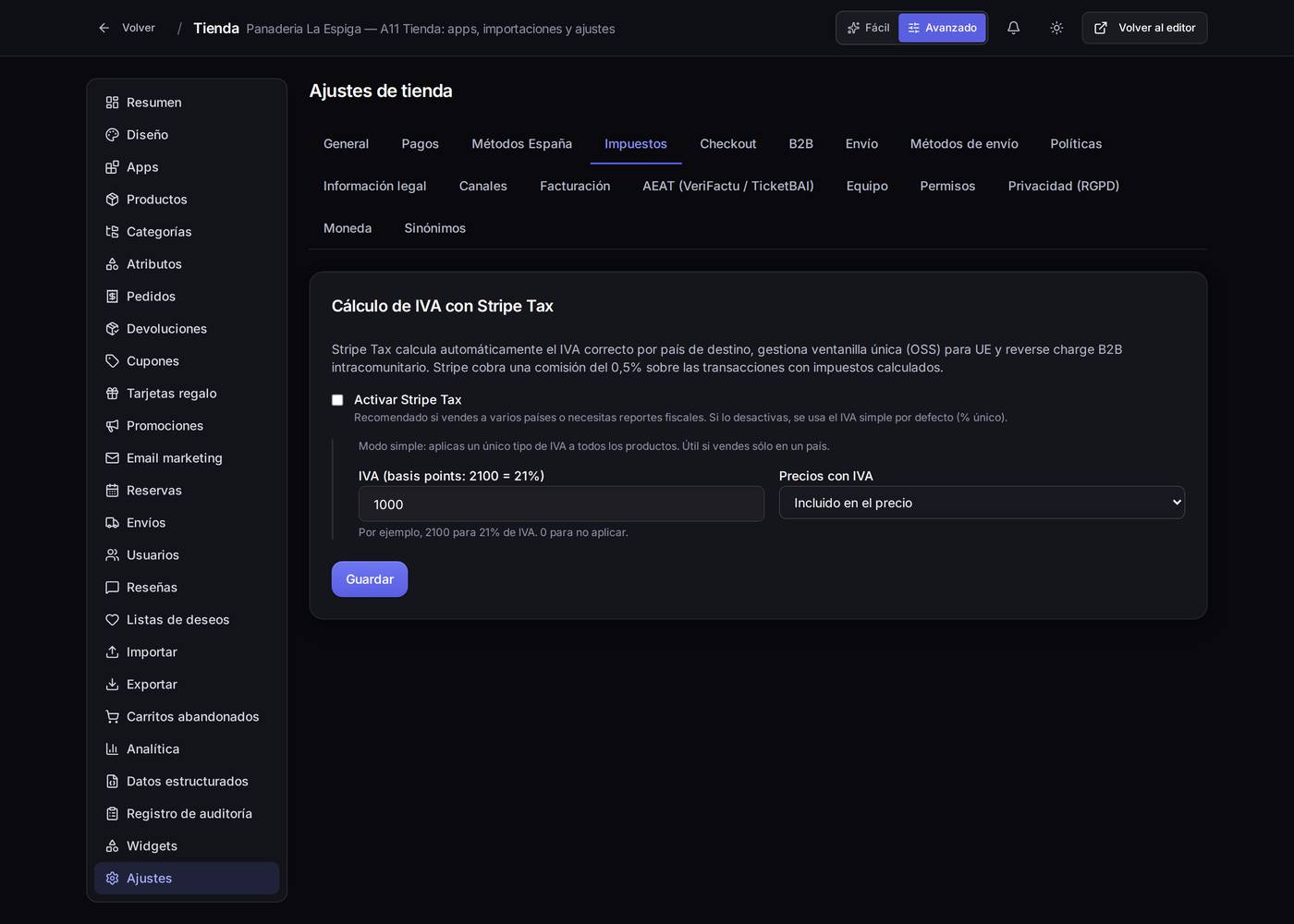
Tienes dos formas de trabajar: el IVA simple de la pestaña General (un porcentaje único para todo) o el cálculo automático, que aplica el tipo correcto según a qué país envías, gestiona la ventanilla única europea y el IVA invertido entre empresas. El automático necesita que rellenes tu dirección de origen y lleva una comisión de la pasarela.
IVA del envío. Aquí decides con qué IVA se cobra el envío, con tres opciones:
- Igual que los artículos (la que viene puesta de fábrica). El envío lleva el mismo IVA que el carrito: si todo lo que hay dentro tiene el mismo tipo, el envío usa ese tipo; si el carrito mezcla productos con IVA distinto, el envío se reparte proporcionalmente entre ellos; y si nada del carrito lleva IVA, el envío usa el IVA por defecto de la pestaña General.
- Tipo fijo. Tú escribes el porcentaje y el envío siempre lleva ese IVA, sea cual sea el carrito.
- Exento. El envío nunca lleva IVA, sea cual sea el carrito.
Lo importante, si tus precios llevan IVA incluido (que es lo normal, y lo que marca Precios con IVA en la pestaña General): elijas la opción que elijas, al cliente no le cambia ni un céntimo el total del pedido. Lo único que cambia es cómo se reparte ese importe entre base y IVA en el desglose del pedido y en la factura. Si en cambio tus precios no llevan IVA incluido, el IVA del envío se suma al precio de envío que tengas configurado, así que el total sí sube — igual que ya pasa hoy con el IVA de los productos en ese régimen.
Dos casos que resuelve solo, sin que tengas que tocar nada: un cupón de envío gratis sale a 0 € con 0 de IVA en cualquiera de las tres opciones, y un pedido de una empresa con IVA invertido lleva el envío al 0 %, igual que el resto del pedido.
Cuidado con… cambiar el régimen de IVA a mitad de un trimestre: los pedidos ya emitidos no se recalculan. Si vendes fuera de España, consúltalo con tu asesor antes de tocarlo.
Proceso de compra
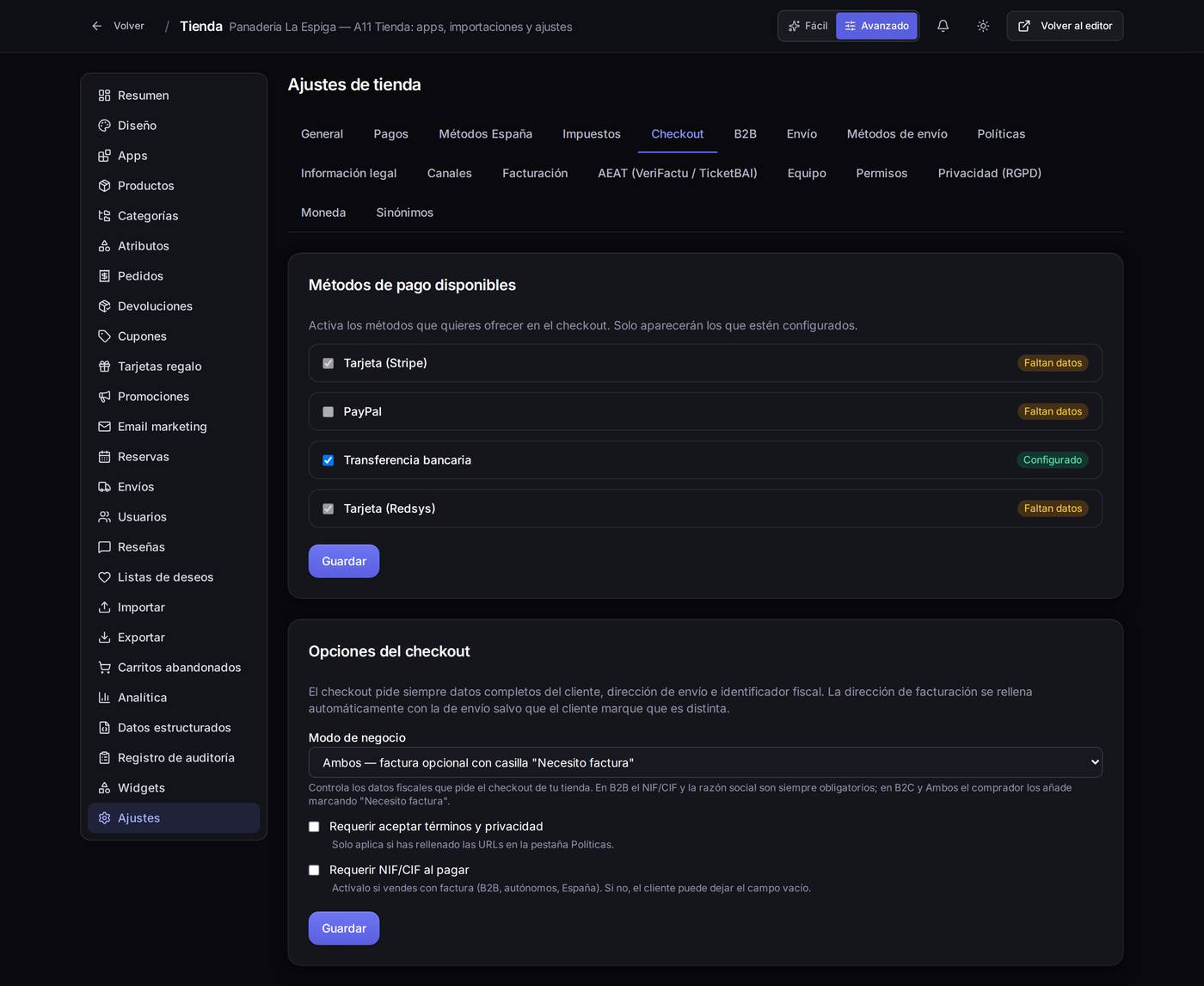
Aquí eliges cuáles de las formas de cobro configuradas se le enseñan al cliente y qué datos se le piden. Cuantos menos campos, menos carritos abandonados; pero si facturas, necesitas el identificador fiscal.
Venta a empresas
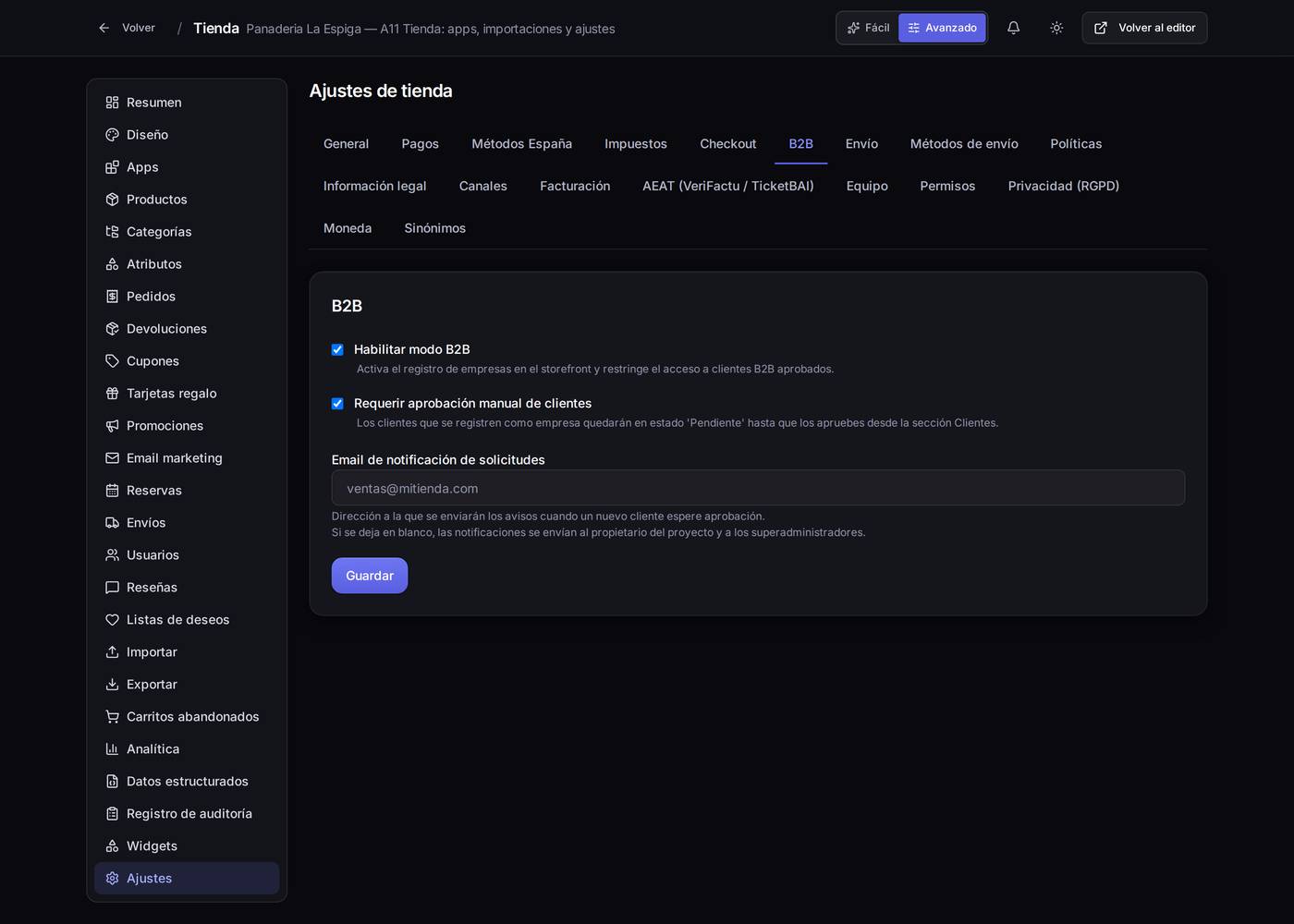
Si lo activas, aparece un registro de empresas en la tienda. Con la aprobación manual encendida, cada alta queda «Pendiente» hasta que tú la apruebas desde Clientes: es lo que evita que cualquiera se dé de alta con precios de mayorista.
Métodos de envío
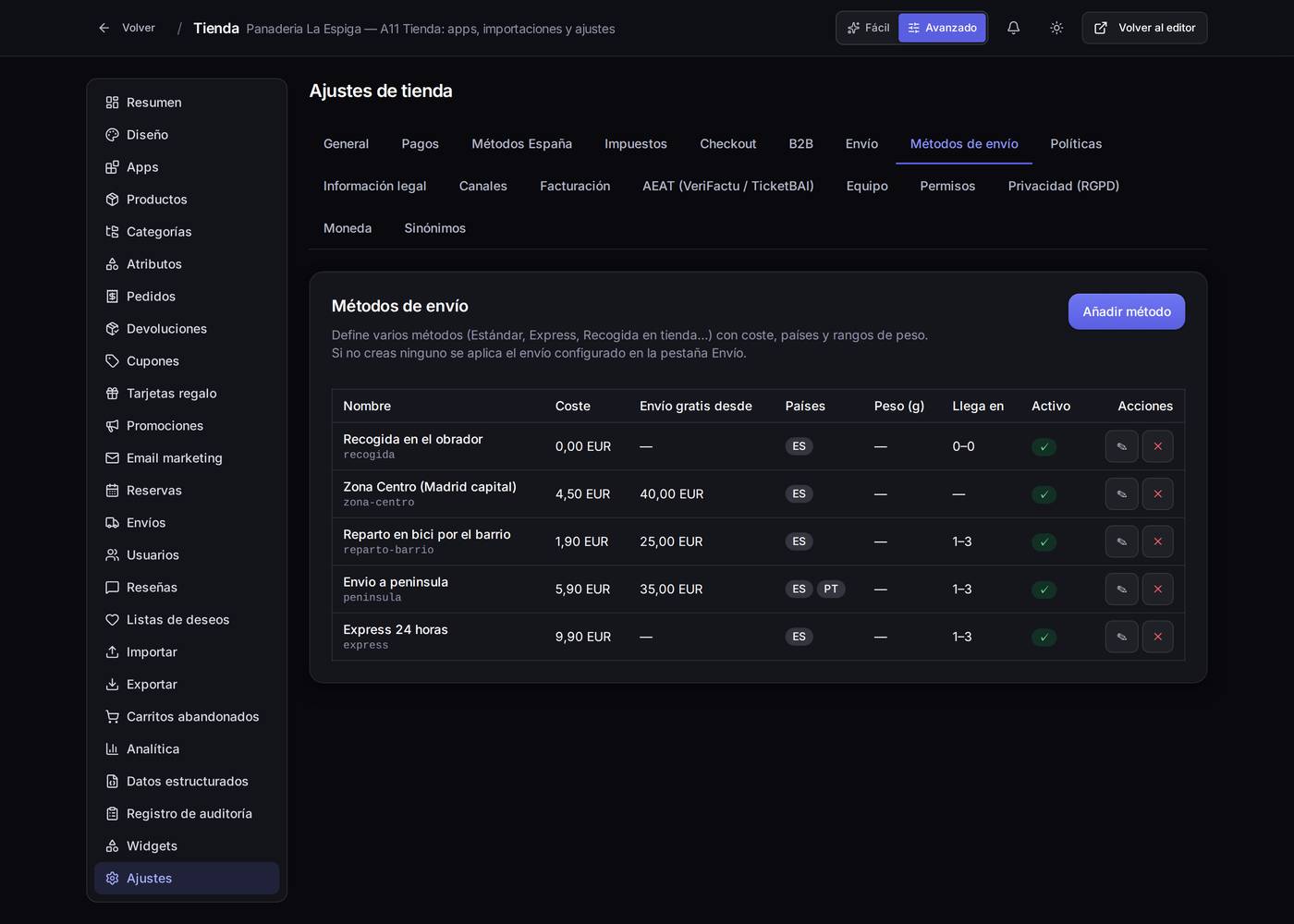
Los dos campos del formulario de cada método (ver 4.2) que antes decían «ETA mínima (días)» y «ETA máxima (días)» ahora se llaman Plazo de entrega mínimo (días) y Plazo de entrega máximo (días): el dato es el mismo, solo cambia el nombre. La columna Llega en de la tabla no cambia.
El IVA del envío no se configura aquí: es un ajuste por tienda, no por método, y está en Ajustes → Impuestos (apartado 5.4).
Políticas
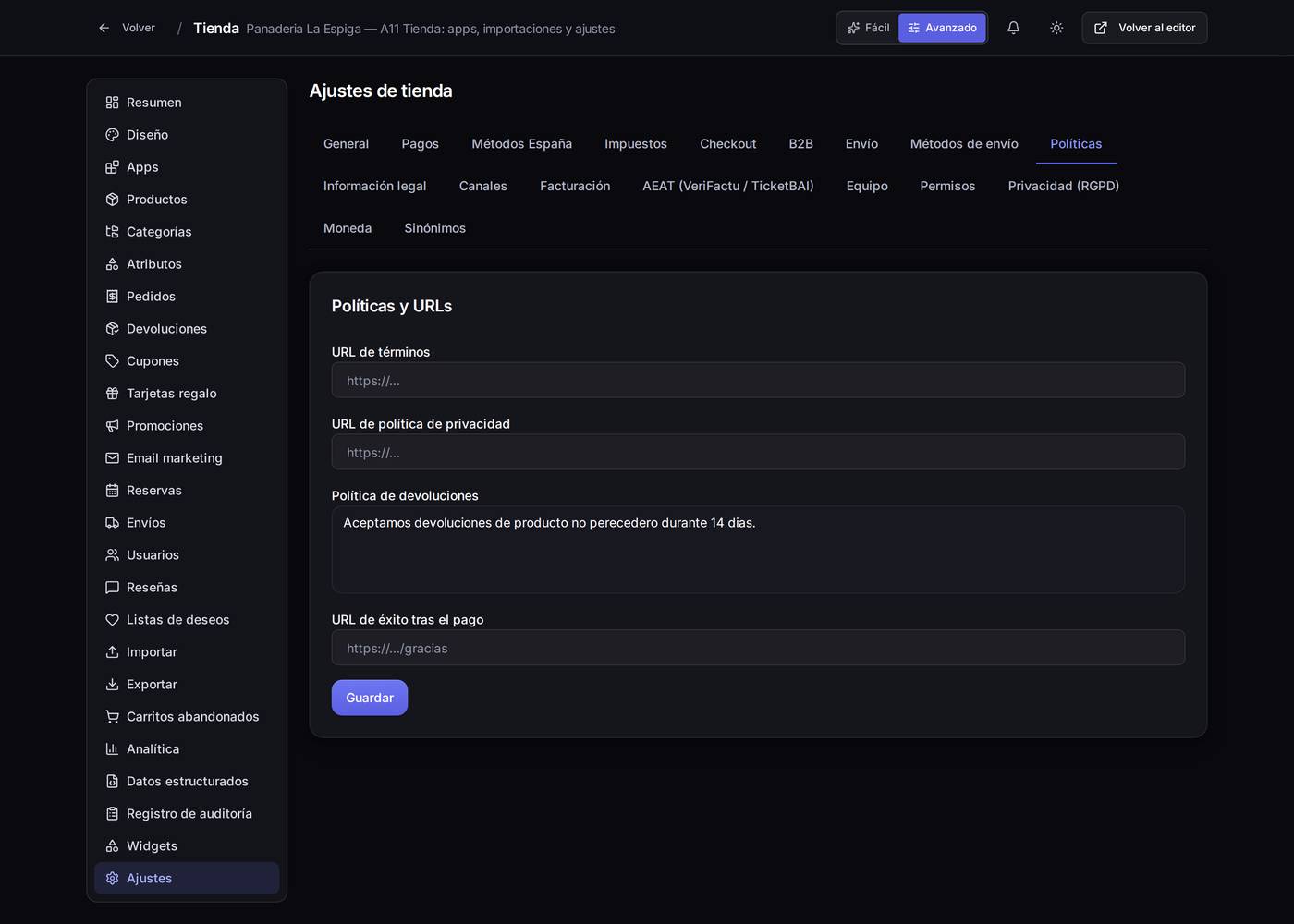
Son enlaces, no textos: apuntan a páginas de tu propio sitio. Si las dejas vacías, el proceso de compra no podrá enlazarlas.
Información legal
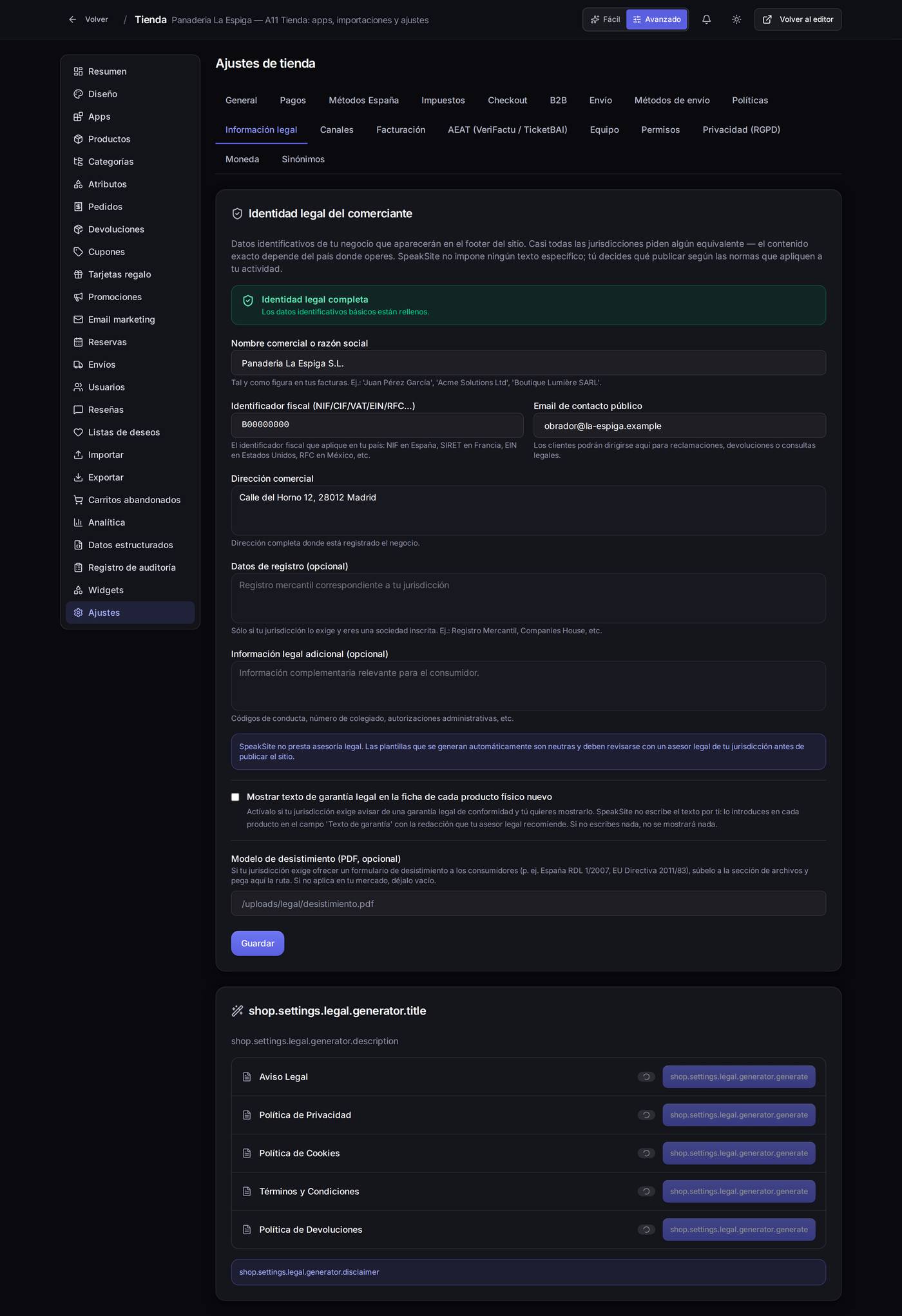
shop.settings.legal.generator…); es un fallo conocido.Qué hay en pantalla
- Nombre comercial o razón social, identificador fiscal, email de contacto público y dirección comercial. Con esos cuatro rellenos, el semáforo de arriba se pone verde.
- Datos de registro e información legal adicional: opcionales, solo si tu actividad los exige (número de colegiado, autorizaciones…).
- Mostrar texto de garantía legal en la ficha de cada producto físico nuevo: si lo marcas, tienes que escribir tú el texto en cada producto; Speaksite no lo redacta.
- Modelo de desistimiento (PDF): la ruta del formulario que ya hayas subido a tus archivos.
- El generador: crea un borrador de Aviso Legal, Política de Privacidad, Política de Cookies, Términos y Condiciones y Política de Devoluciones a partir de los datos de arriba.
Un ejemploRellenas razón social, NIF, correo y dirección, guardas, y bajas al generador. Pulsas el botón de la fila «Aviso Legal»: se crea la página con tus datos. Repites con las otras cuatro, las abres en el editor y las lees enteras antes de publicar.
Cuidado con…
- Volver a generar una página reemplaza lo que hubiera. Si la habías retocado a mano, pierdes esos retoques. La ventana de confirmación avisa… cuando el texto de esa ventana esté traducido.
- Speaksite no presta asesoría legal. Los textos generados son un punto de partida neutro: revísalos con quien te lleve el negocio antes de publicar el sitio.
Canales de venta
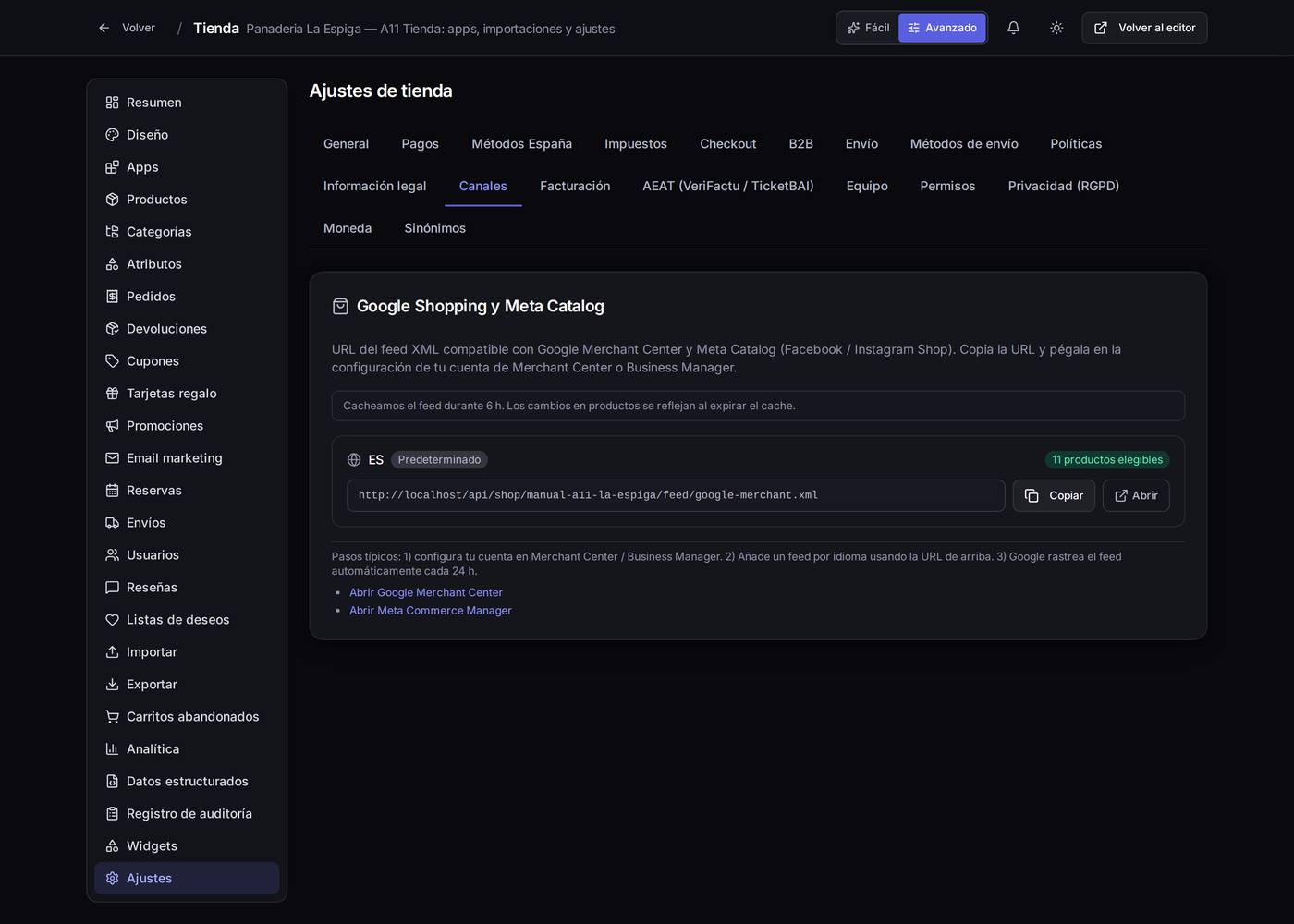
Speaksite genera automáticamente un archivo con tu catálogo. Copias esa dirección y la pegas en tu cuenta de Google o de Meta; ellos lo leen cada cierto tiempo. Los cambios de producto tardan en verse lo que tarde en caducar la copia guardada.
Facturación española y AEAT
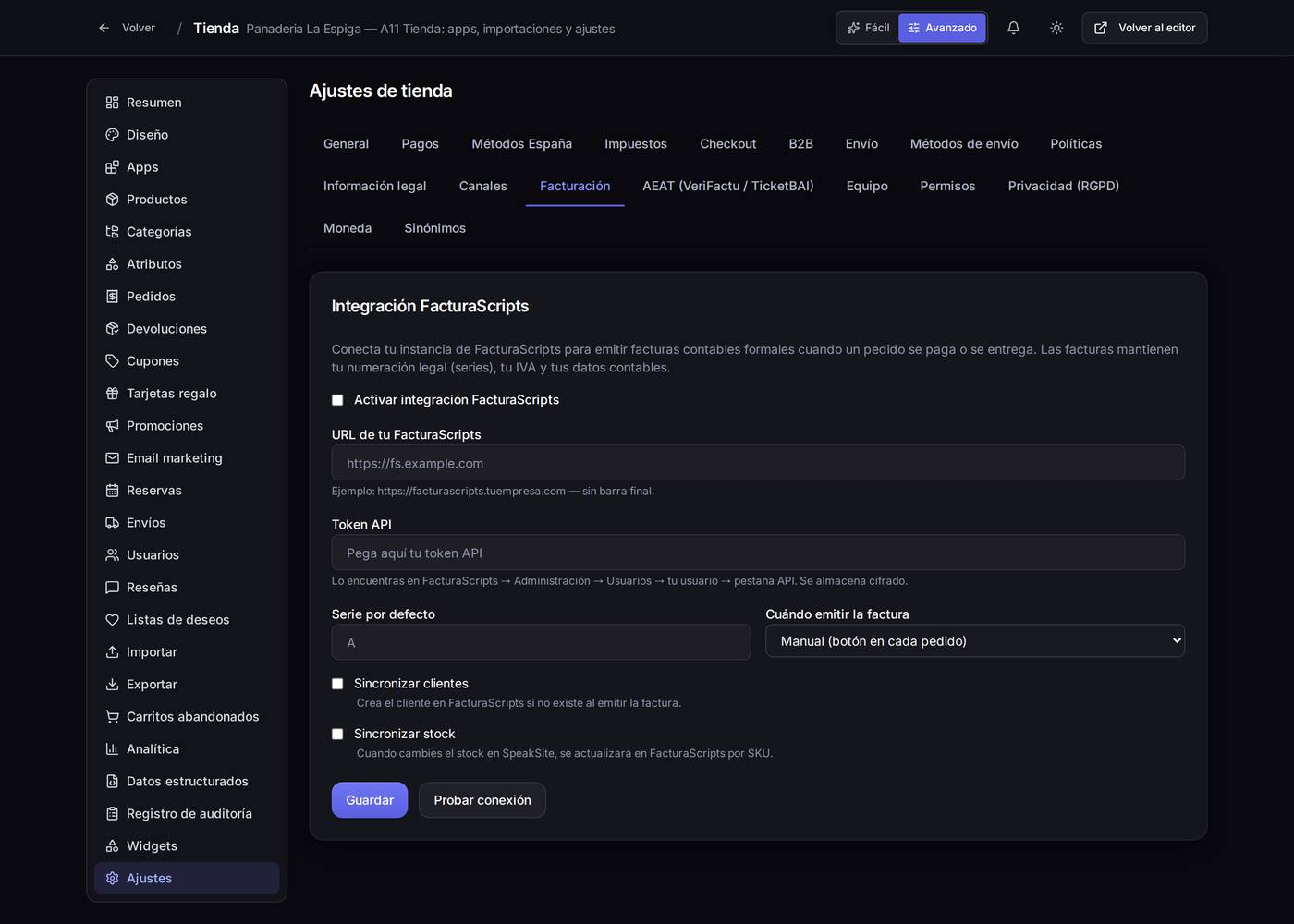
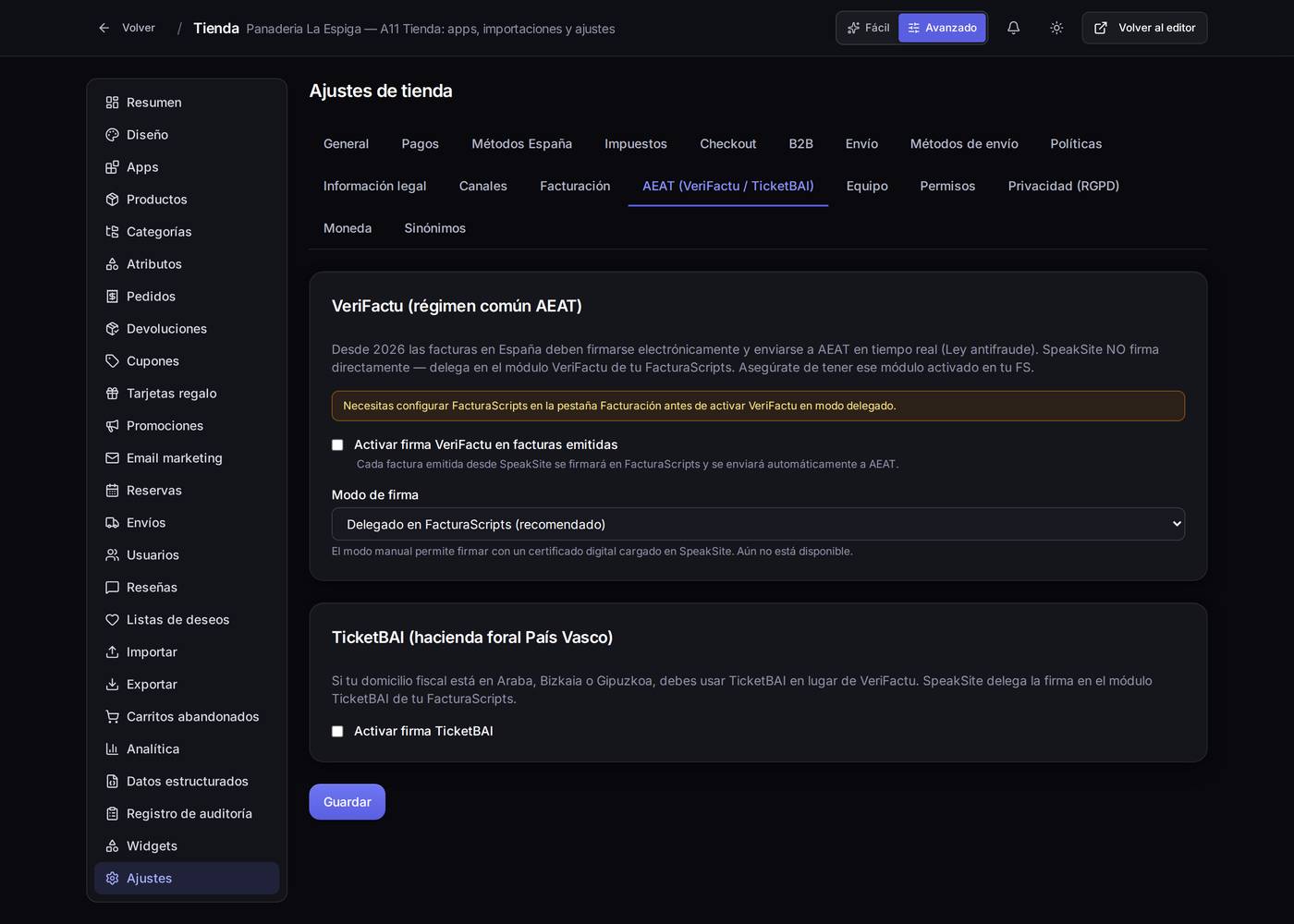
Ambas solo aparecen si el país de la tienda es España.
Cuidado con… VeriFactu no es un ajuste cosmético: una vez empiezas a enviar facturas a la Agencia Tributaria, esas facturas están registradas. No lo actives «para probar».
Equipo y permisos
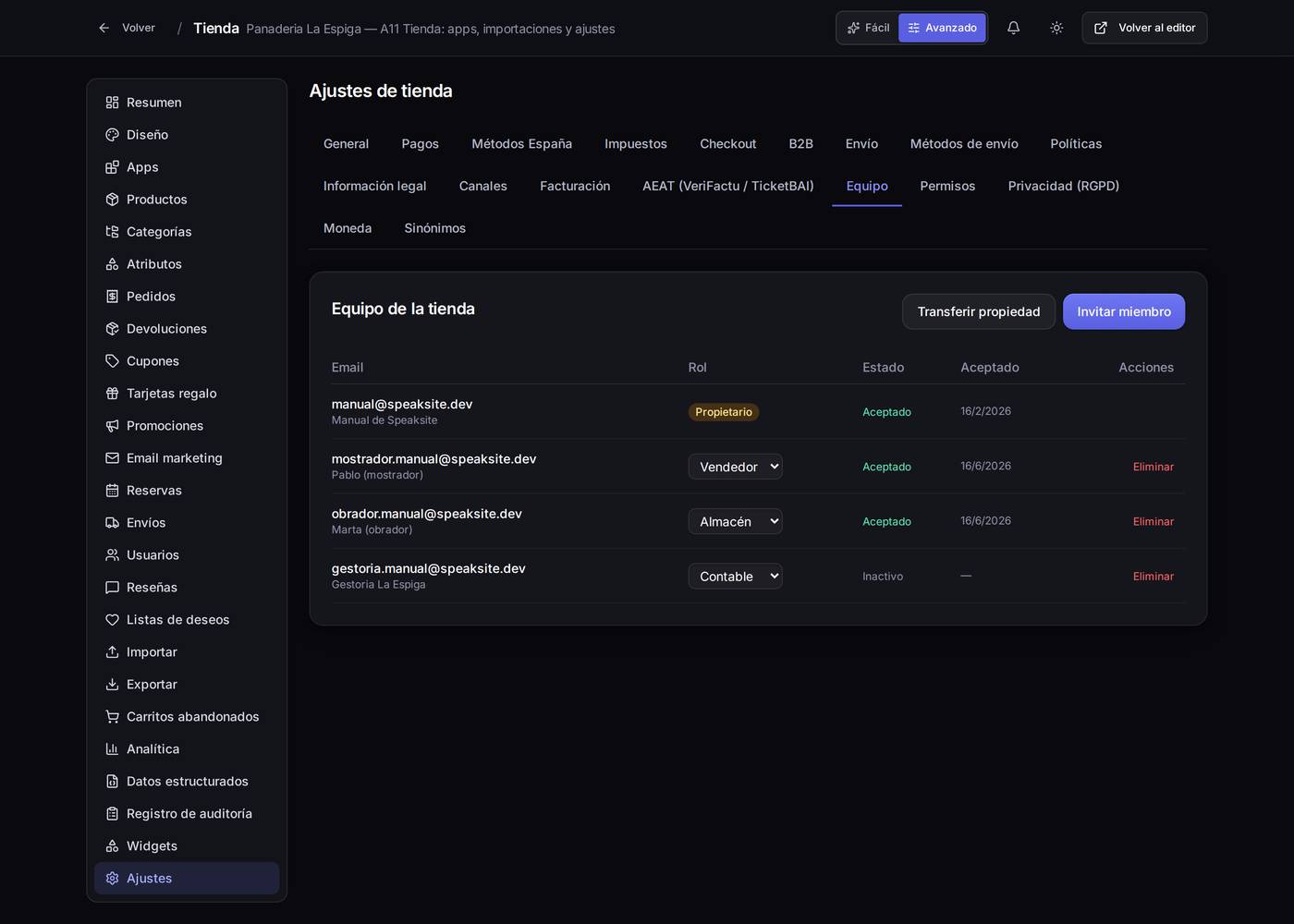
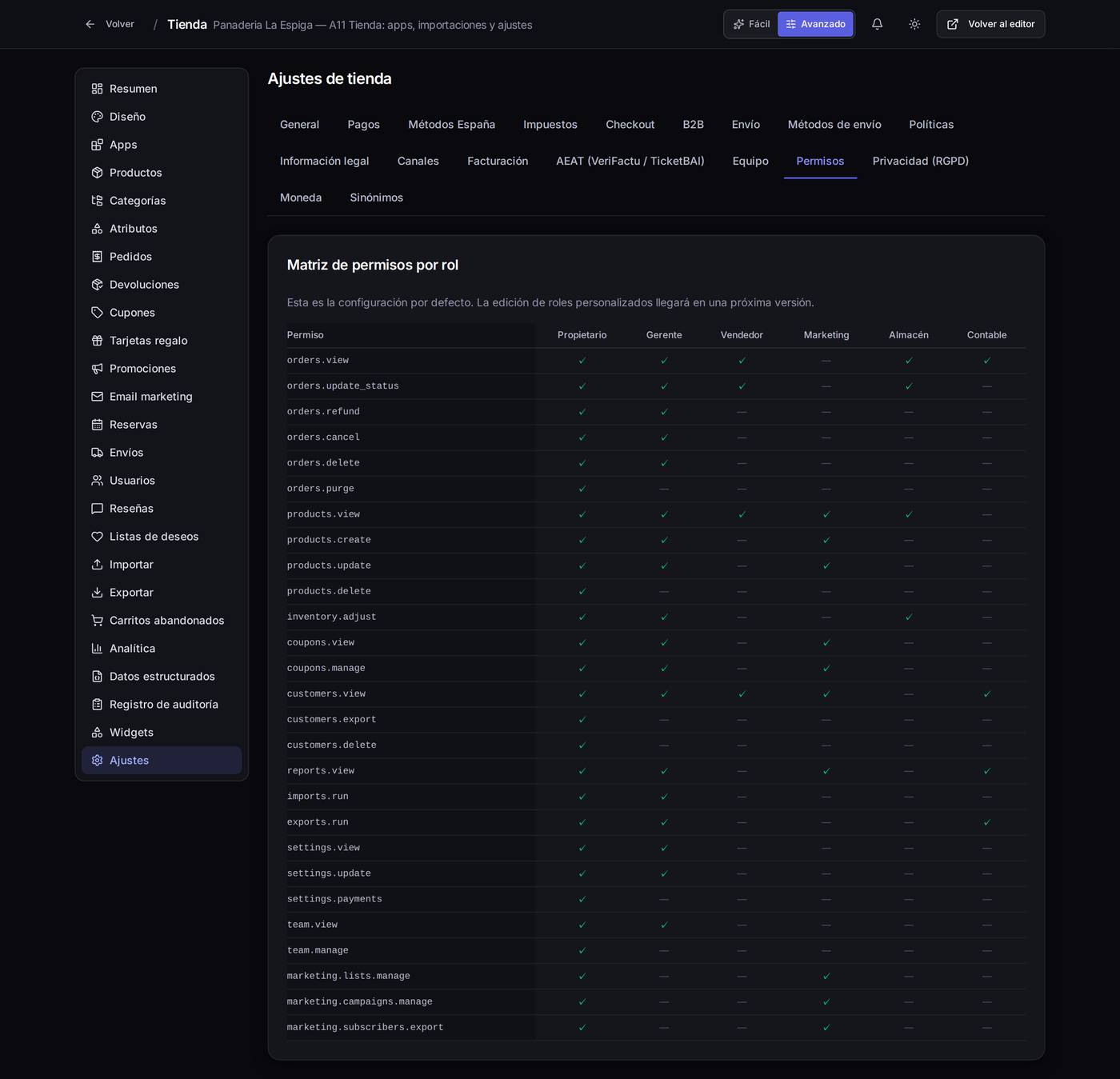
Invita por correo y asigna el perfil más bajo que le sirva a cada persona. Quien tenga acceso a Ajustes puede cambiar tus datos de cobro.
Privacidad y datos de clientes
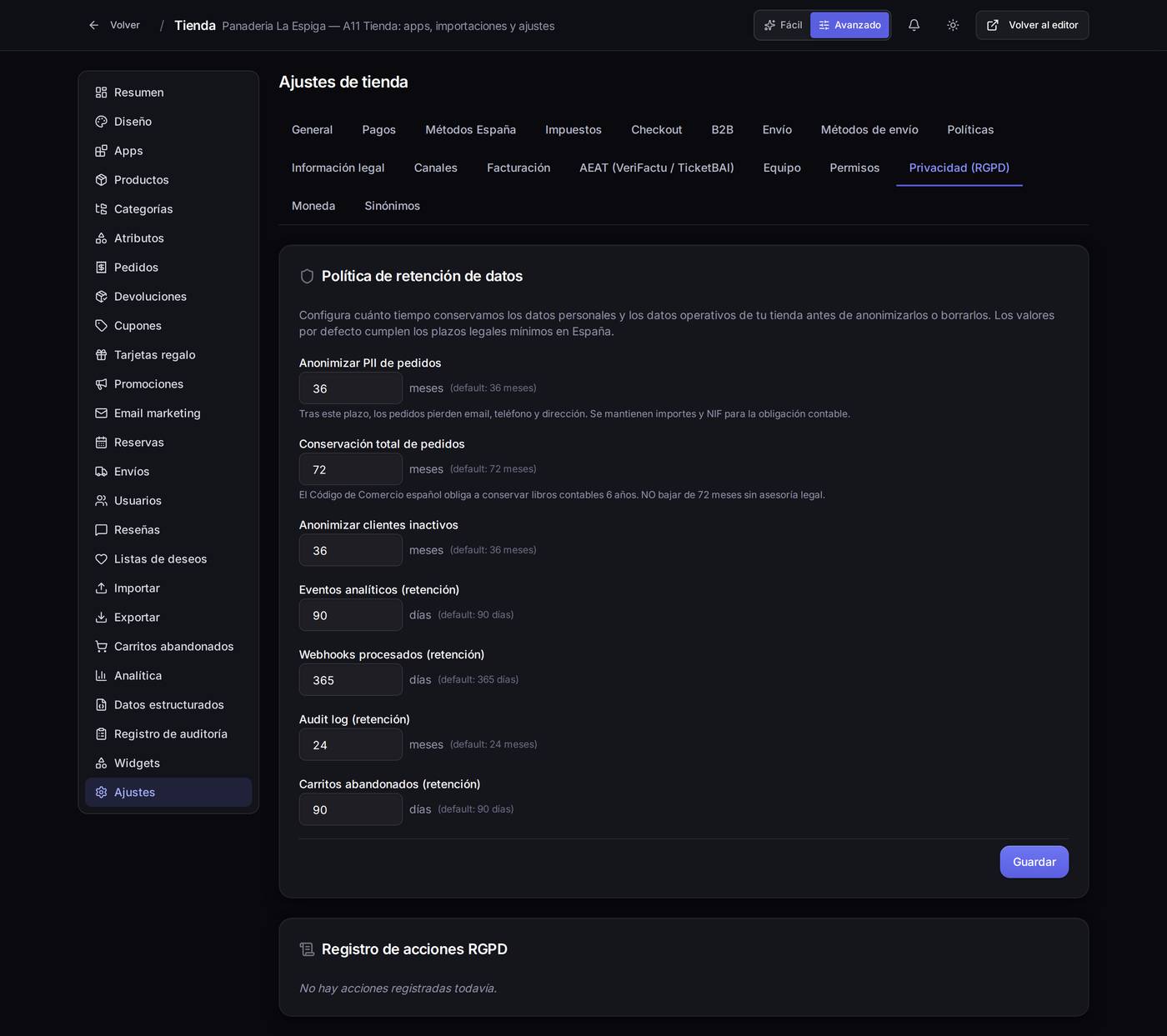
Lo que de verdad importa aquí son dos casillas:
- Anonimizar PII de pedidos (por defecto 36 meses): pasado ese plazo los pedidos pierden correo, teléfono y dirección, pero conservan importes y NIF para tu contabilidad. «PII» son los datos que identifican a una persona.
- Conservación total de pedidos (por defecto 72 meses): el Código de Comercio obliga a guardar los libros seis años. No bajes de 72 sin hablar con tu asesor.
Abajo, el Registro de acciones RGPD deja constancia de cada exportación o borrado de datos que hayas atendido.
Cuidado con… estos plazos actúan solos, sin avisar. Poner 6 en «Conservación total de pedidos» significa que a los seis meses tus pedidos empiezan a desaparecer, y eso no se deshace.
Moneda
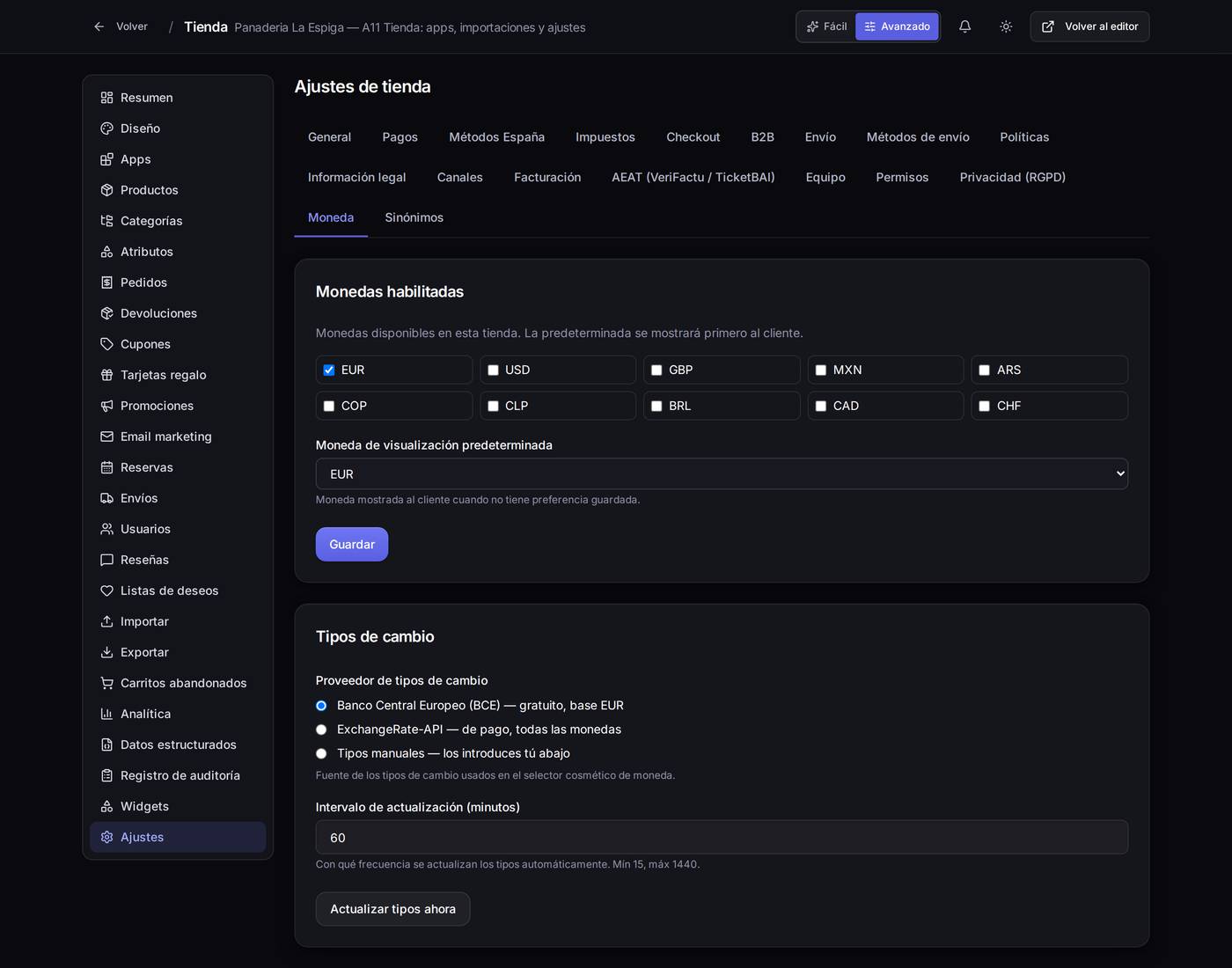
Puedes enseñar precios en varias monedas como referencia y elegir la fuente de los tipos (Banco Central Europeo gratis, un proveedor de pago, o a mano).
Cuidado con… esto es informativo: el cobro se hace siempre en la moneda principal de la pestaña General. Un cliente que ve 12 $ pagará el equivalente en euros.
Sinónimos del buscador
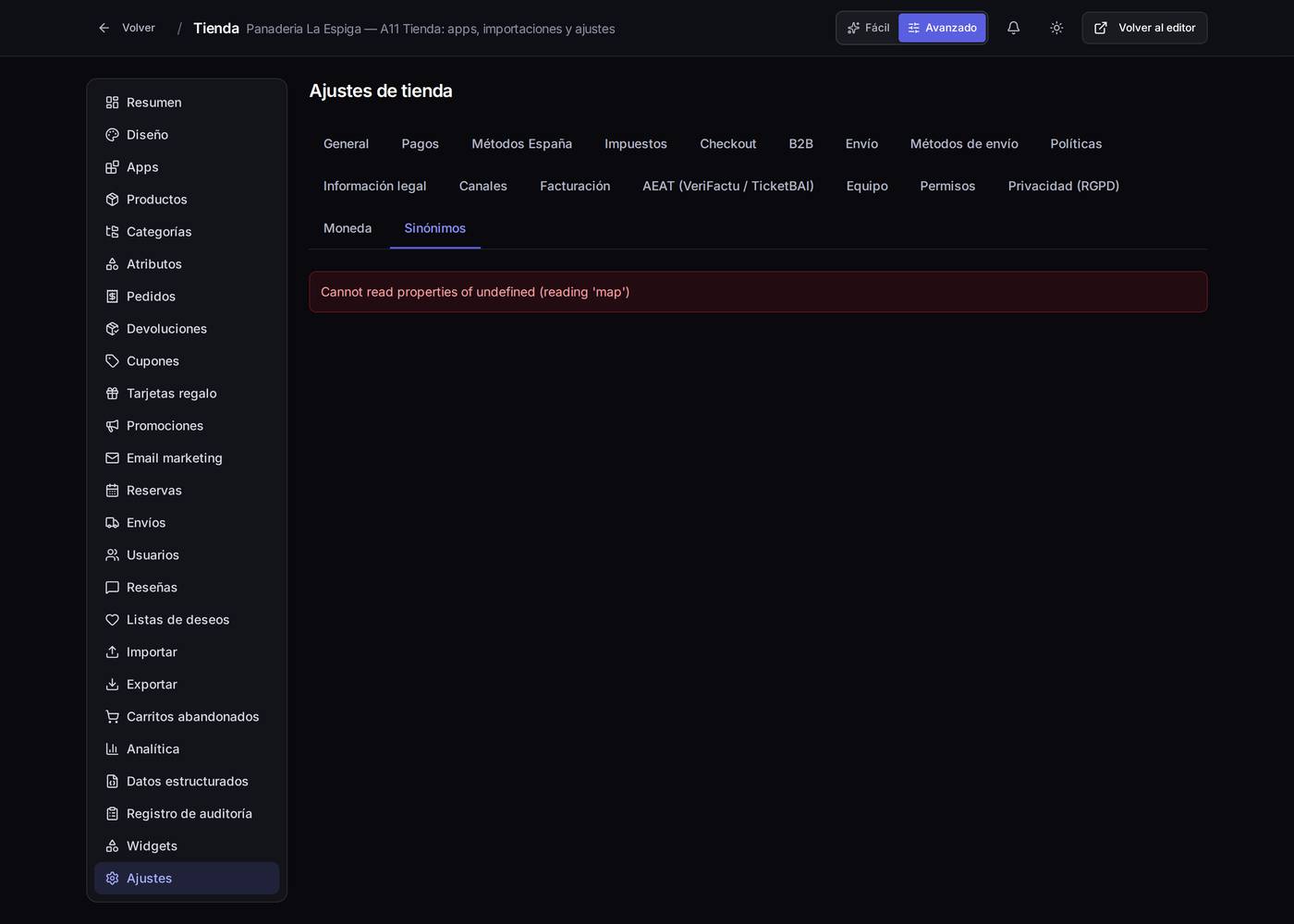
La idea es enseñarle al buscador que «bollo» y «bollería» son lo mismo. Hoy esta pestaña no funciona en ningún proyecto; mientras no se arregle, no se puede configurar desde aquí.
11.6Traer y sacar datos de la tienda
Importar
Cómo llegarMenú de la tienda → Importar (requiere modo Avanzado).
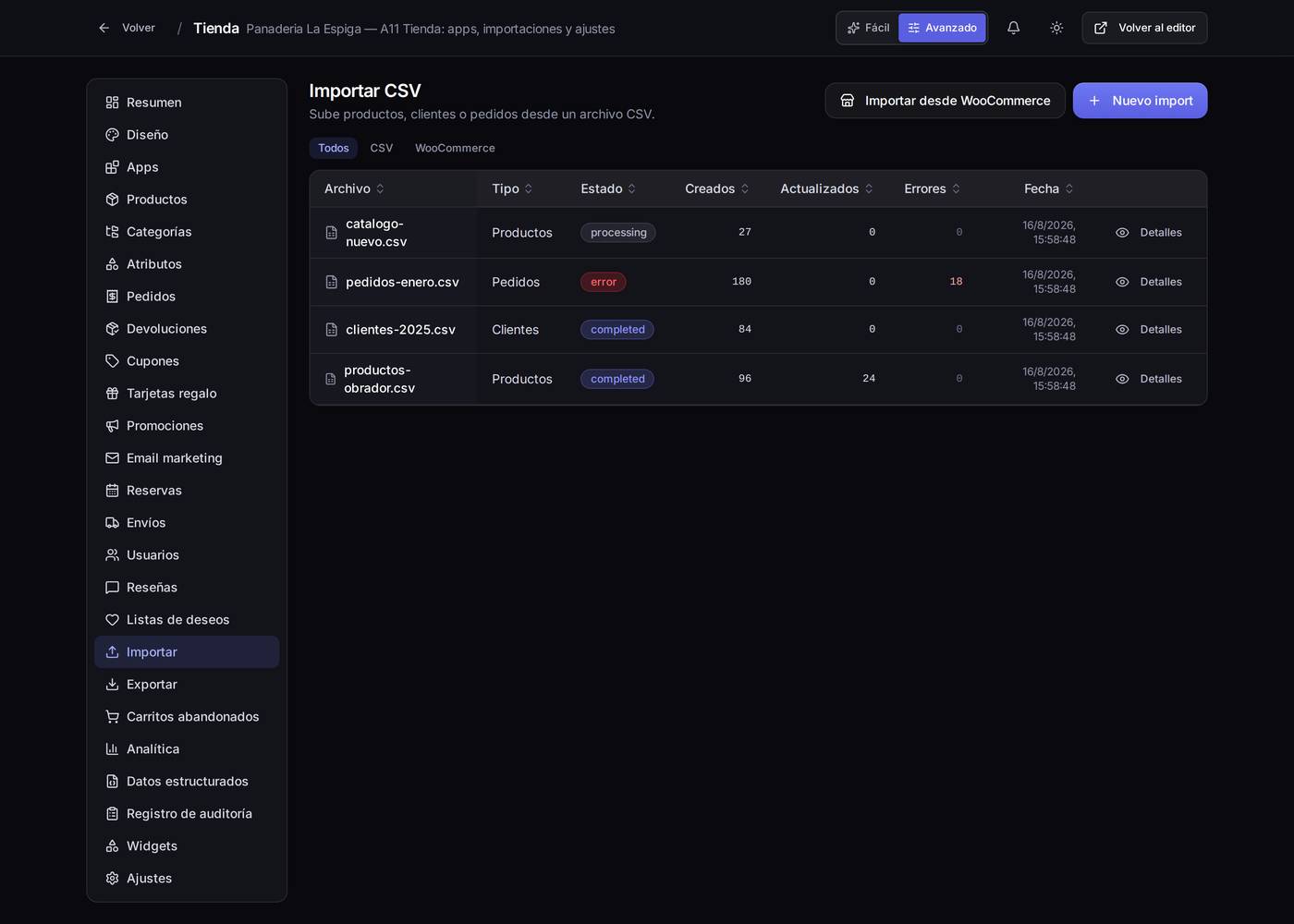
completed, processing, error): significan «terminada», «en marcha» y «con fallos».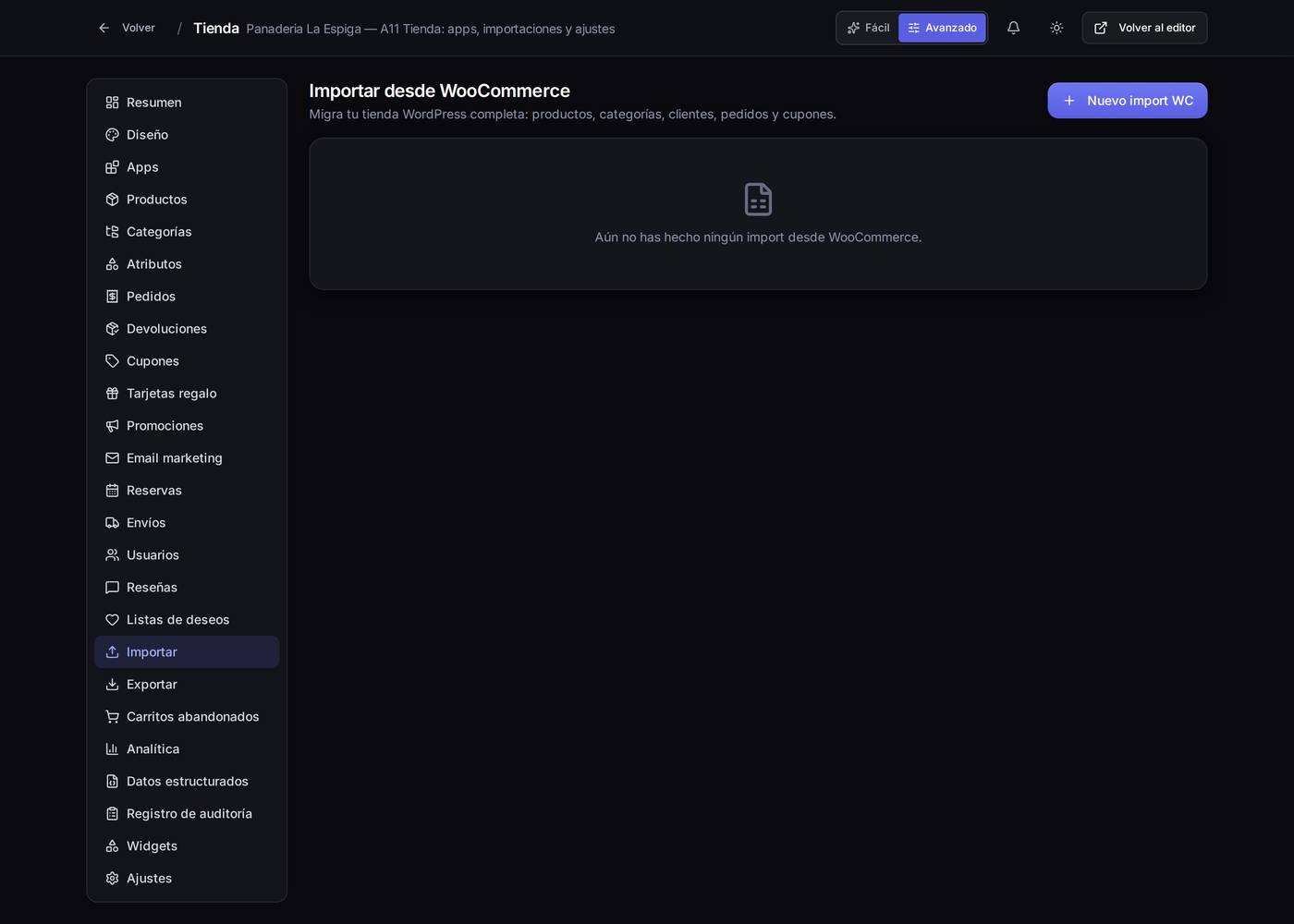
Un ejemploVienes de WooCommerce. En tu WooCommerce generas una clave de API de solo lectura, la pegas aquí junto con la dirección de la tienda y lanzas la importación. Speaksite trae productos, categorías e imágenes y te deja un informe de qué entró y qué no.
Cuidado con… una importación añade sobre lo que ya tienes. Si la lanzas dos veces sin mirar, te quedan los productos duplicados. Revisa el histórico antes de repetir.
Exportar
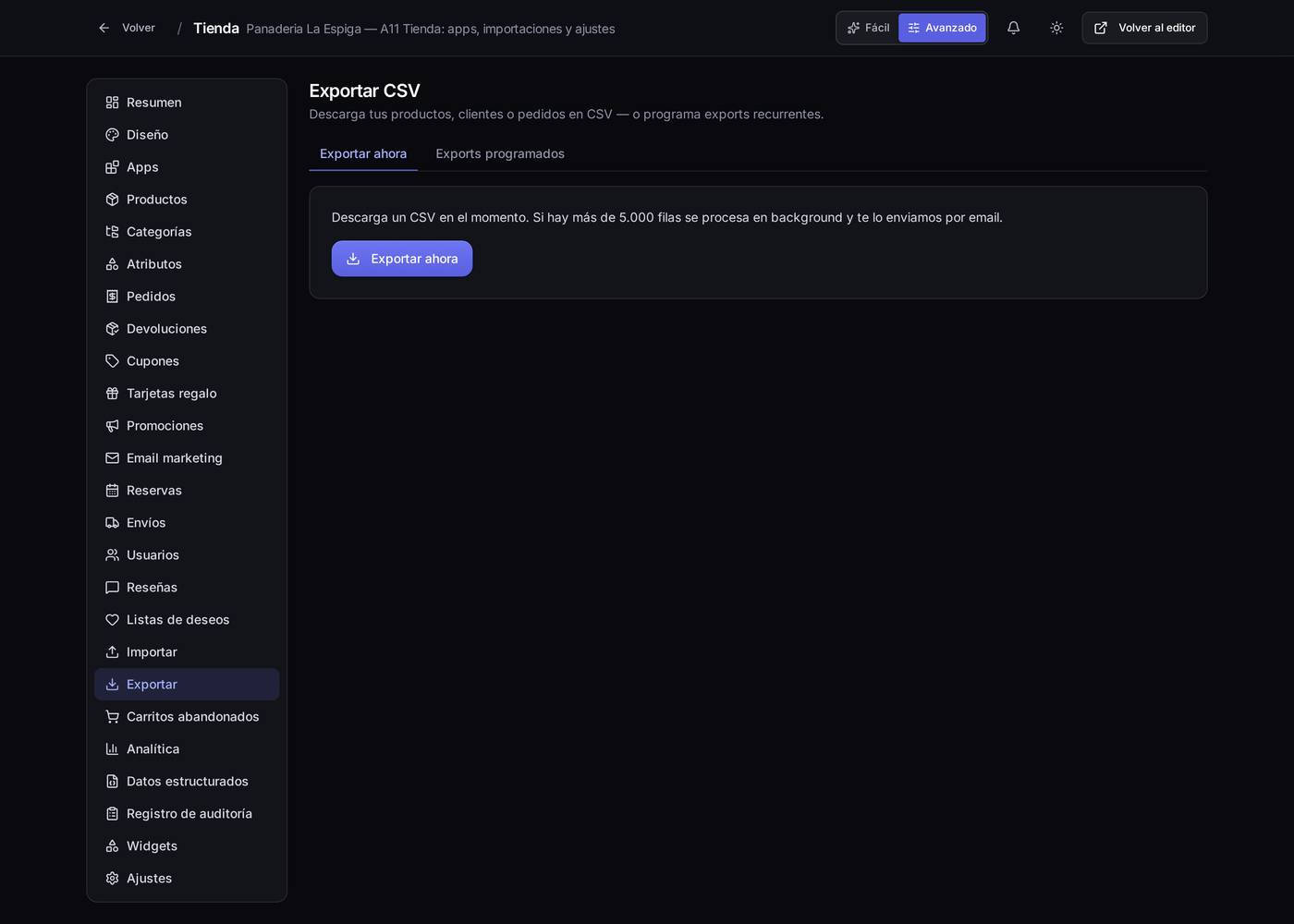
Es tu salida de emergencia: puedes descargarte tus datos cuando quieras. Los archivos de clientes y pedidos llevan datos personales: guárdalos con cuidado.
11.7Las estadísticas de la tienda
Cómo llegarMenú de la tienda → Analítica (requiere modo Avanzado).
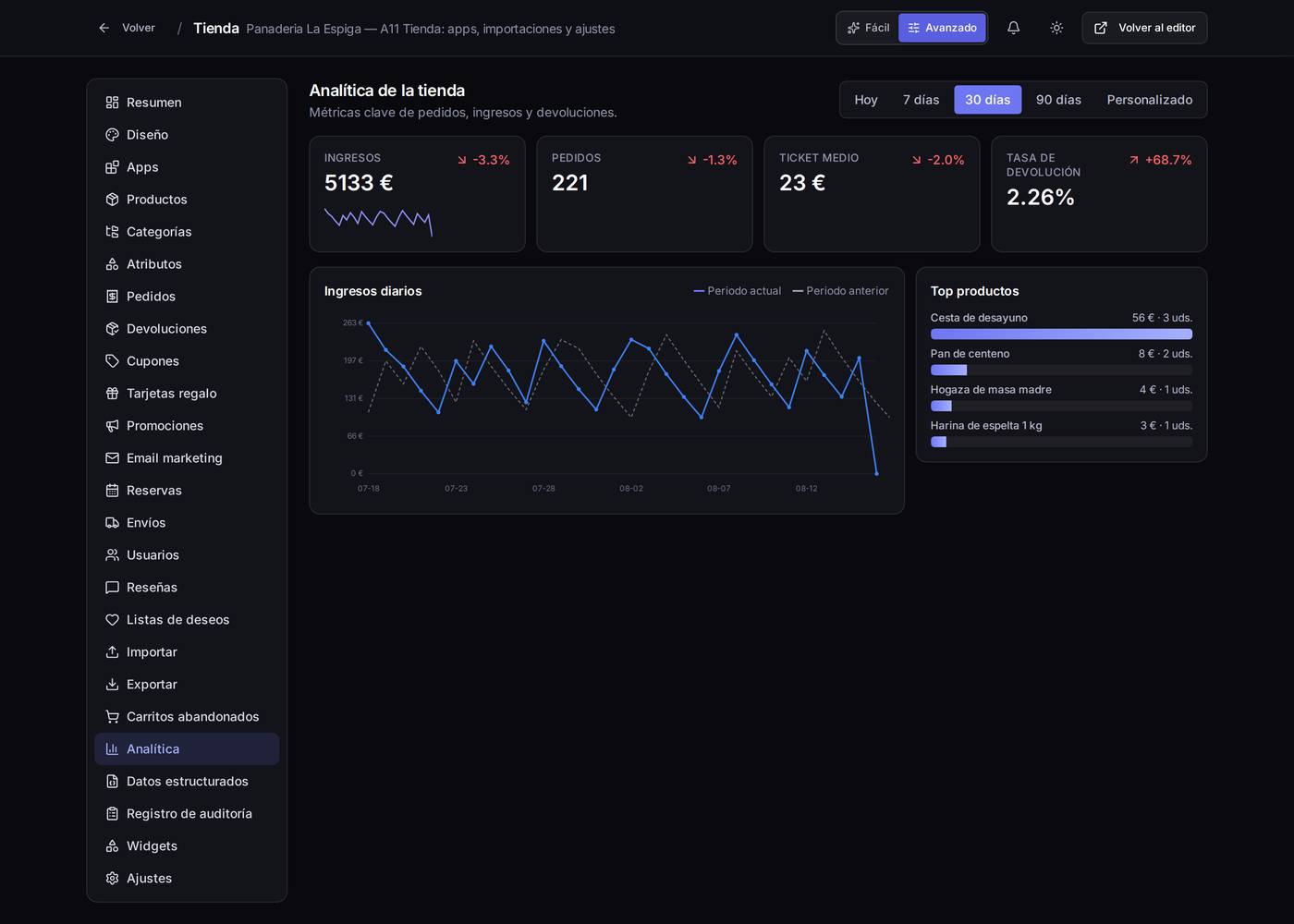
Es la vista larga: lo que el resumen enseña de hoy, aquí lo ves por semanas y meses. Sirve para decidir cuándo hacer una promoción, no para cuadrar la caja.
11.8Quién ha cambiado qué (registro de actividad)
Para qué sirveDeja constancia de cada cambio importante: quién lo hizo, cuándo y desde dónde. Es lo primero que se mira cuando un precio aparece cambiado y nadie sabe por qué.
Cómo llegarMenú de la tienda → Registro de auditoría (requiere modo Avanzado).
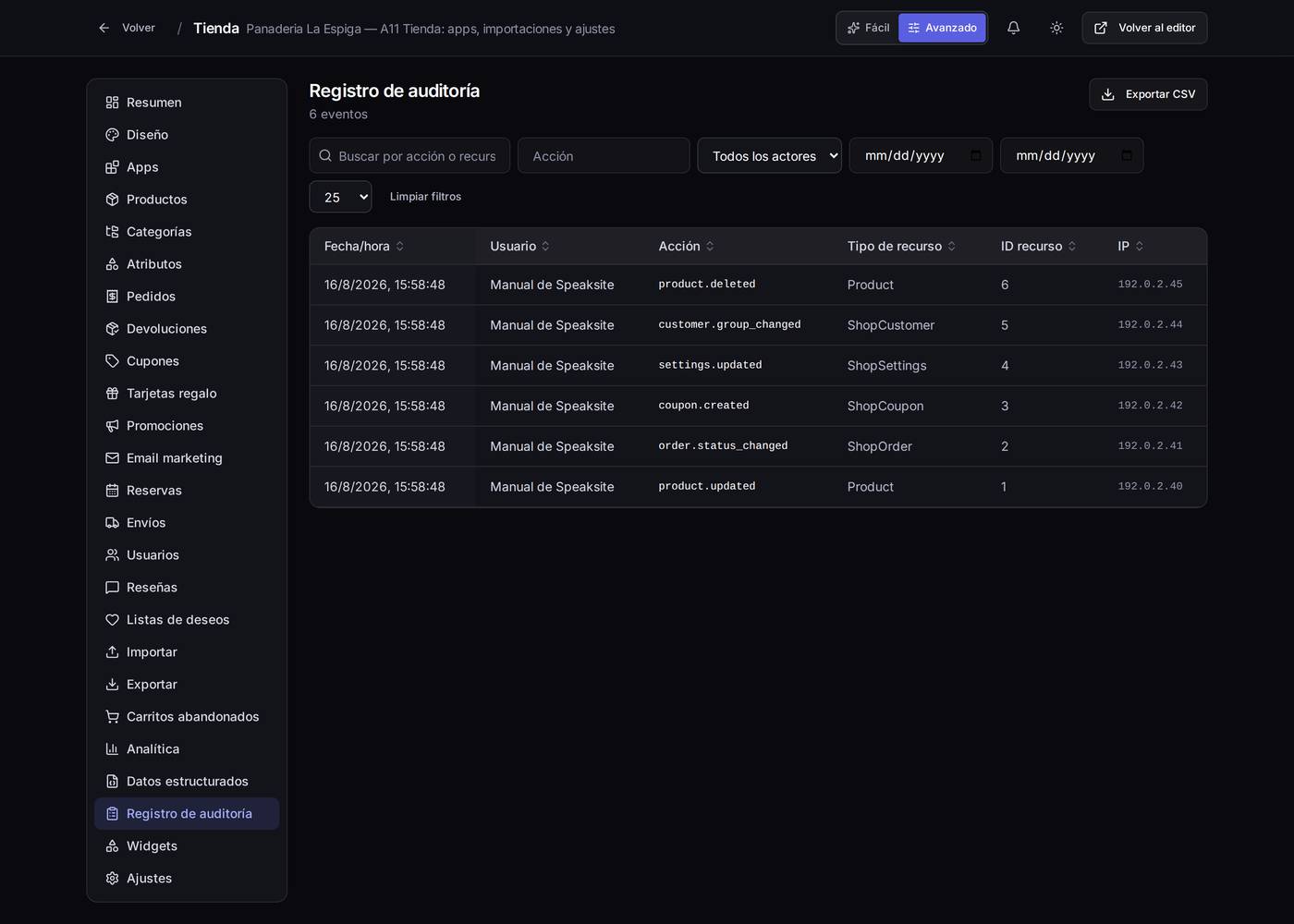
Qué hay en pantalla. Un buscador, un filtro por tipo de acción, otro por quién lo hizo y dos fechas para acotar el periodo. Exportar CSV se lleva lo que estés viendo, ya filtrado. Pulsando una fila entras en el detalle.
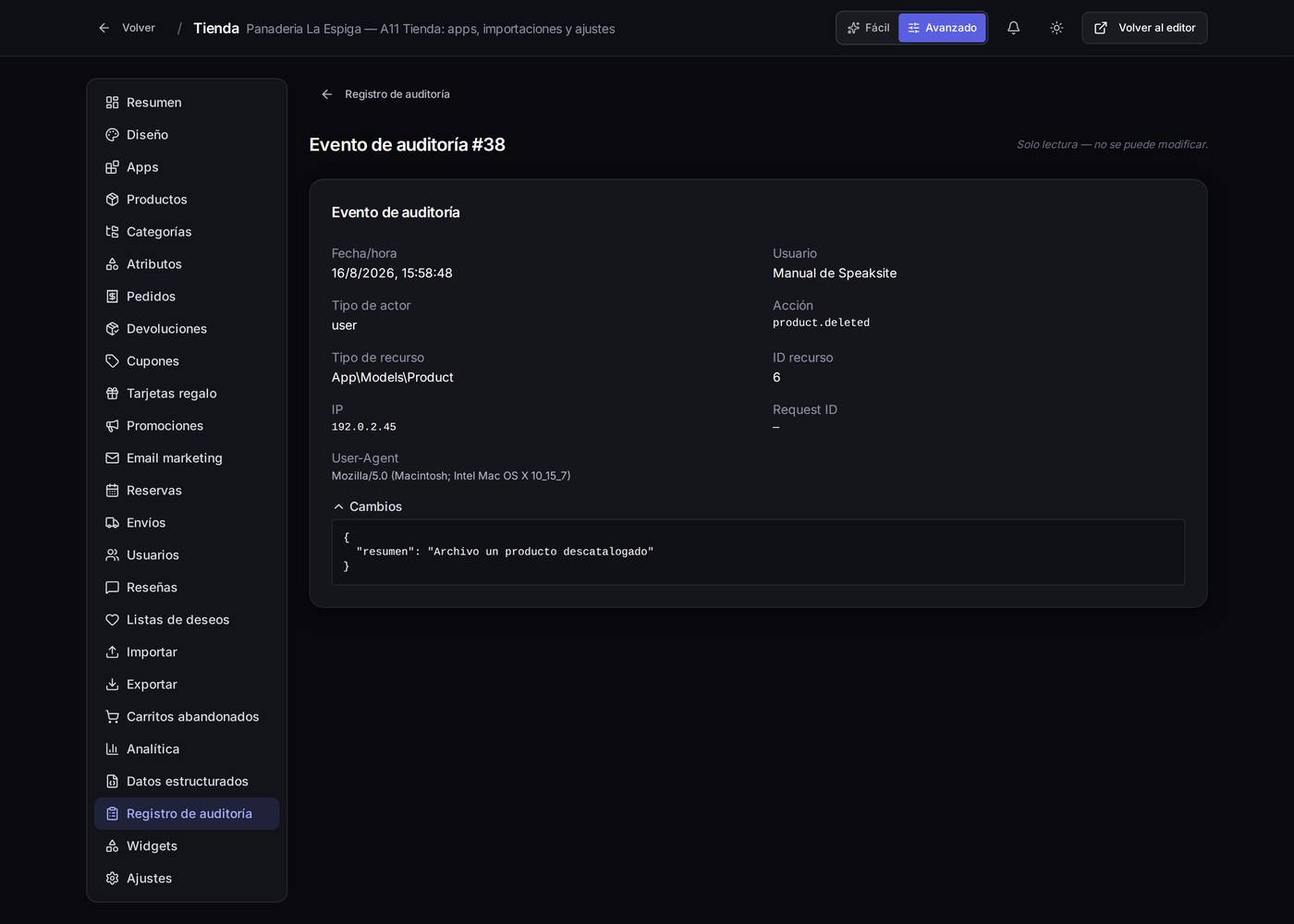
Un ejemploUn cliente se queja de que le han cambiado el grupo de descuento. Entras aquí, buscas la acción customer.group_changed, pulsas la fila y ves quién y cuándo lo hizo, y qué se guardó en el bloque Cambios.
Cuidado con… la columna Acción enseña identificadores internos (product.deleted, settings.updated) y la de Tipo de recurso los nombres técnicos de las tablas. Se leen sin mucho esfuerzo, pero no están traducidos: está anotado como fallo conocido. Los dos campos de fecha se rellenan en formato mes/día/año, no día/mes/año.
11.9Los ajustes del proyecto (no los de la tienda)
Ojo, que son dos cosas distintas: los ajustes de arriba son de la tienda; estos son del sitio web entero. Viven en otro sitio.
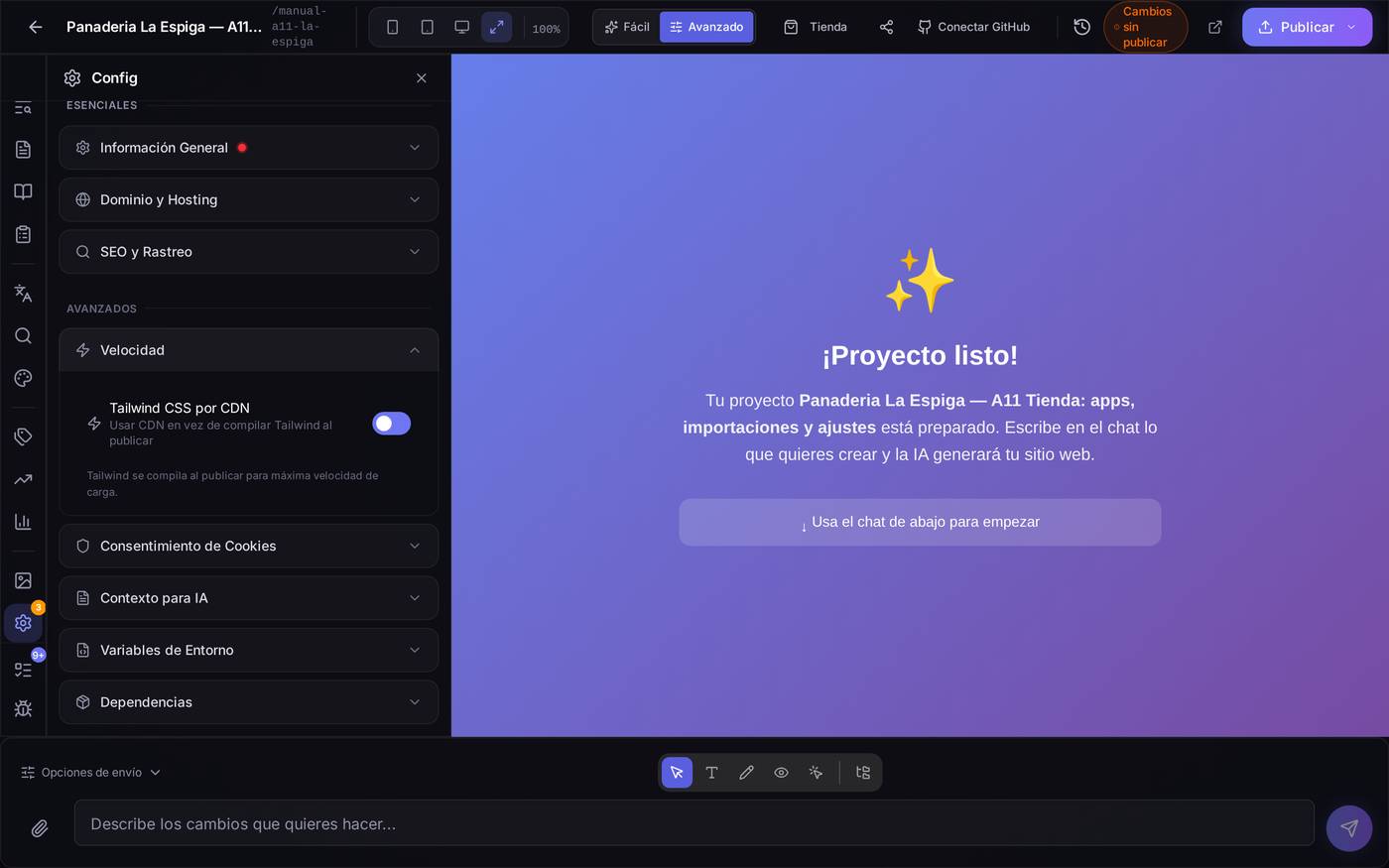
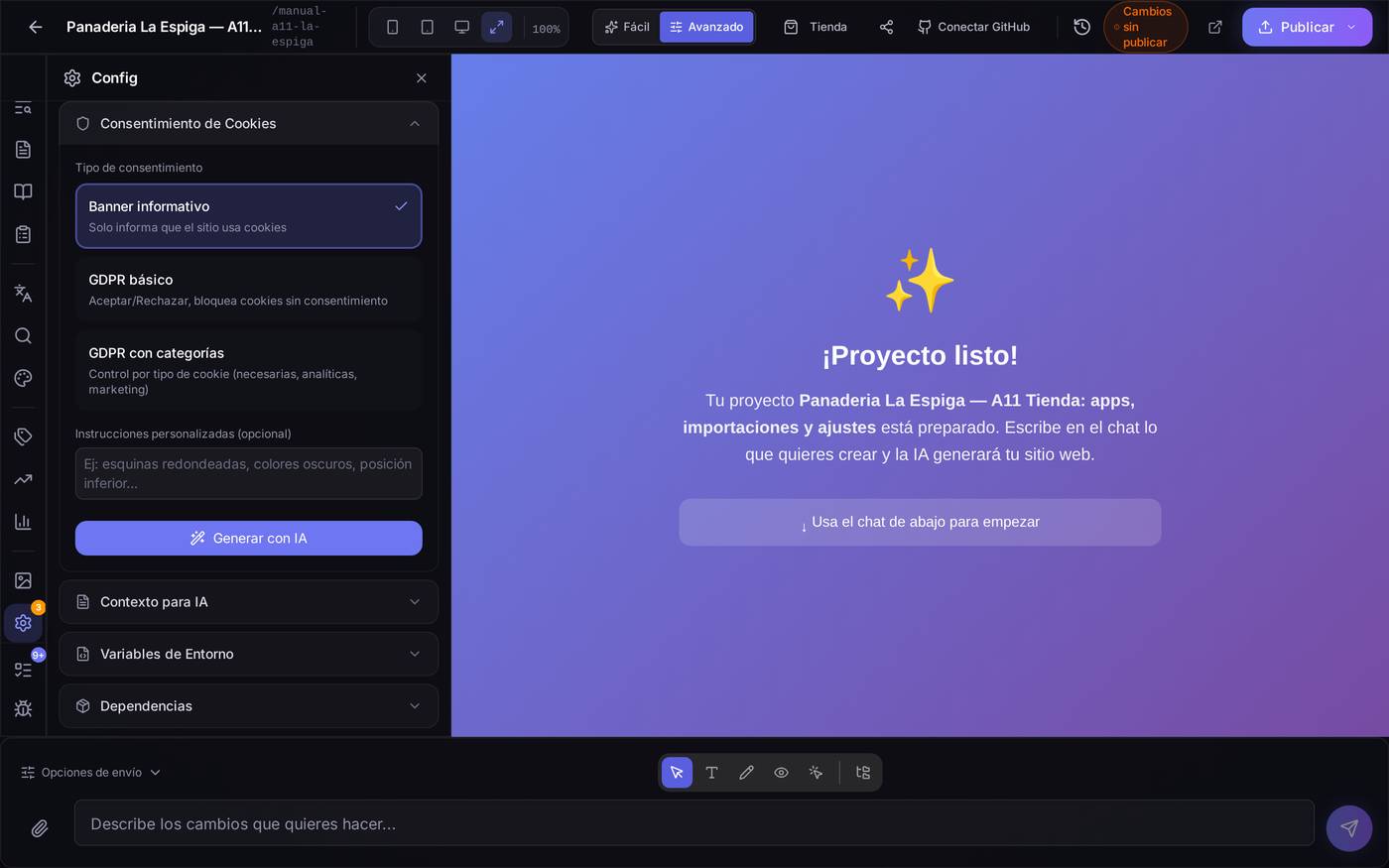
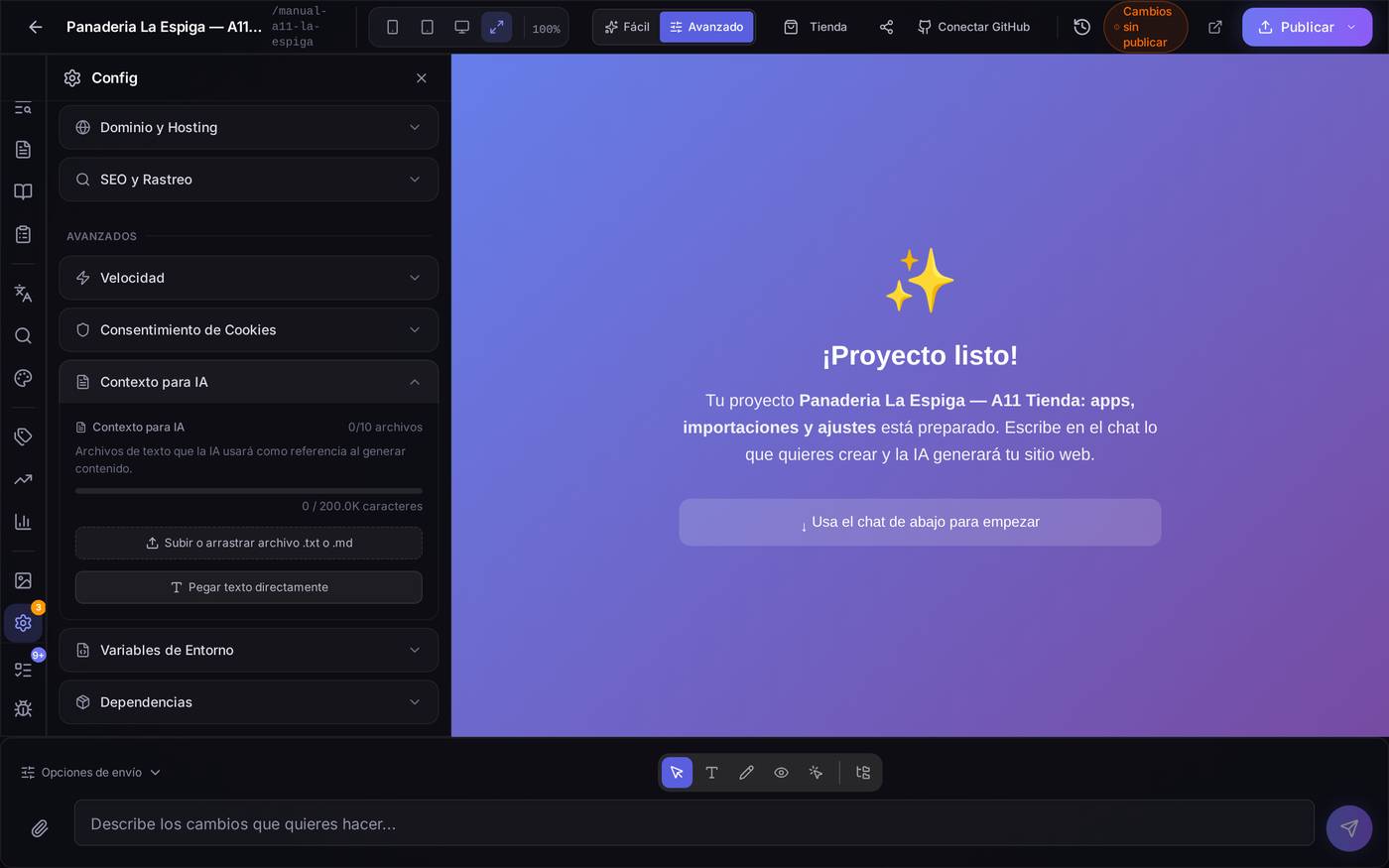
Cómo llegarVuelve al editor (Volver al editor), pon el interruptor en Avanzado y pulsa el icono de la rueda dentada (Config) en la barra estrecha de la izquierda. Se abre un panel con secciones plegables.
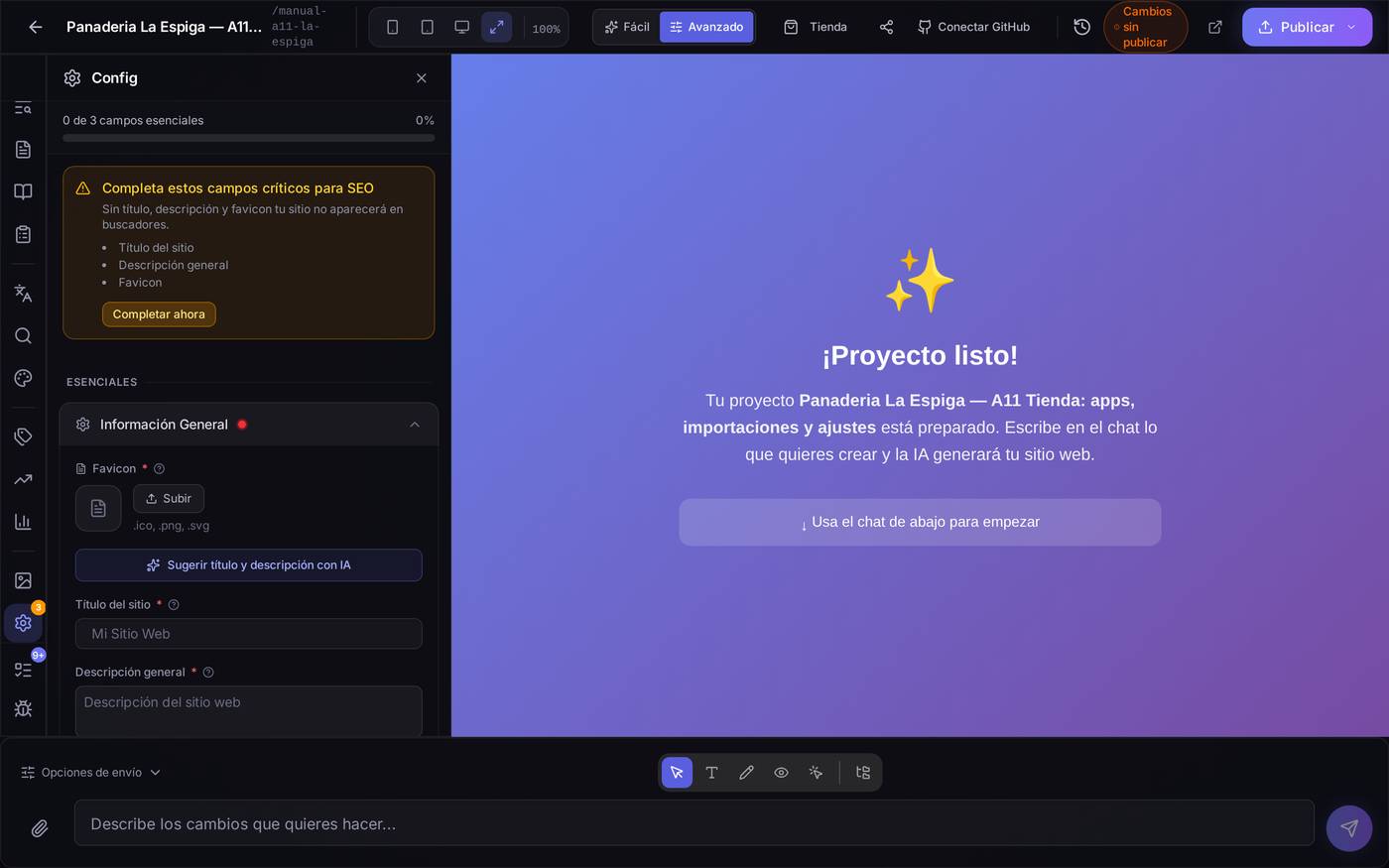
- Información General: título del sitio, descripción y favicon. Son los tres campos que Google necesita; el contador de arriba te dice cuántos te faltan.
- Dominio y Hosting: tu dirección propia.
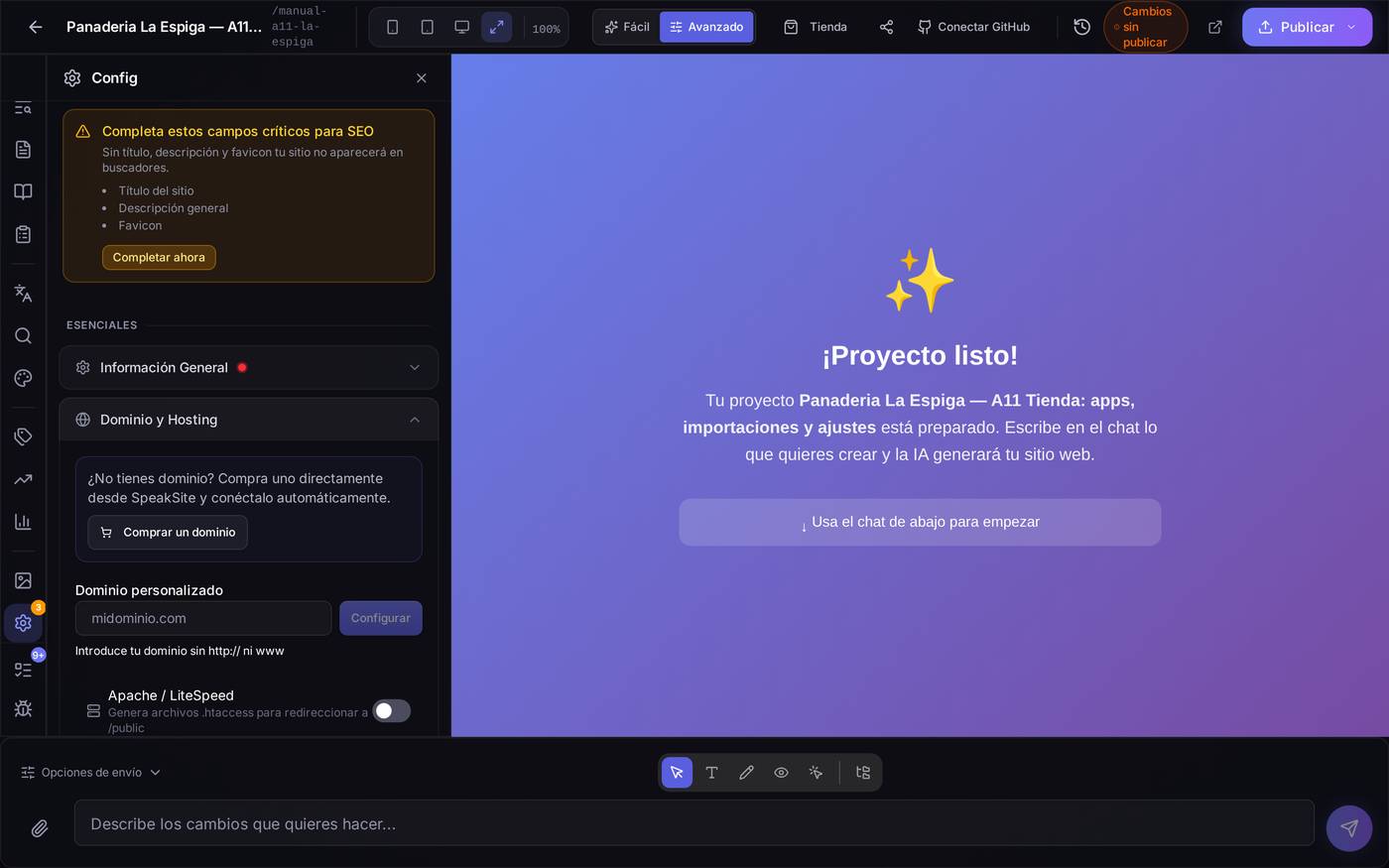
http:// ni www). Sin un plan activo esta sección aparece bloqueada; la captura es de una cuenta con plan de pago.- SEO y Rastreo: lo que ven los buscadores.
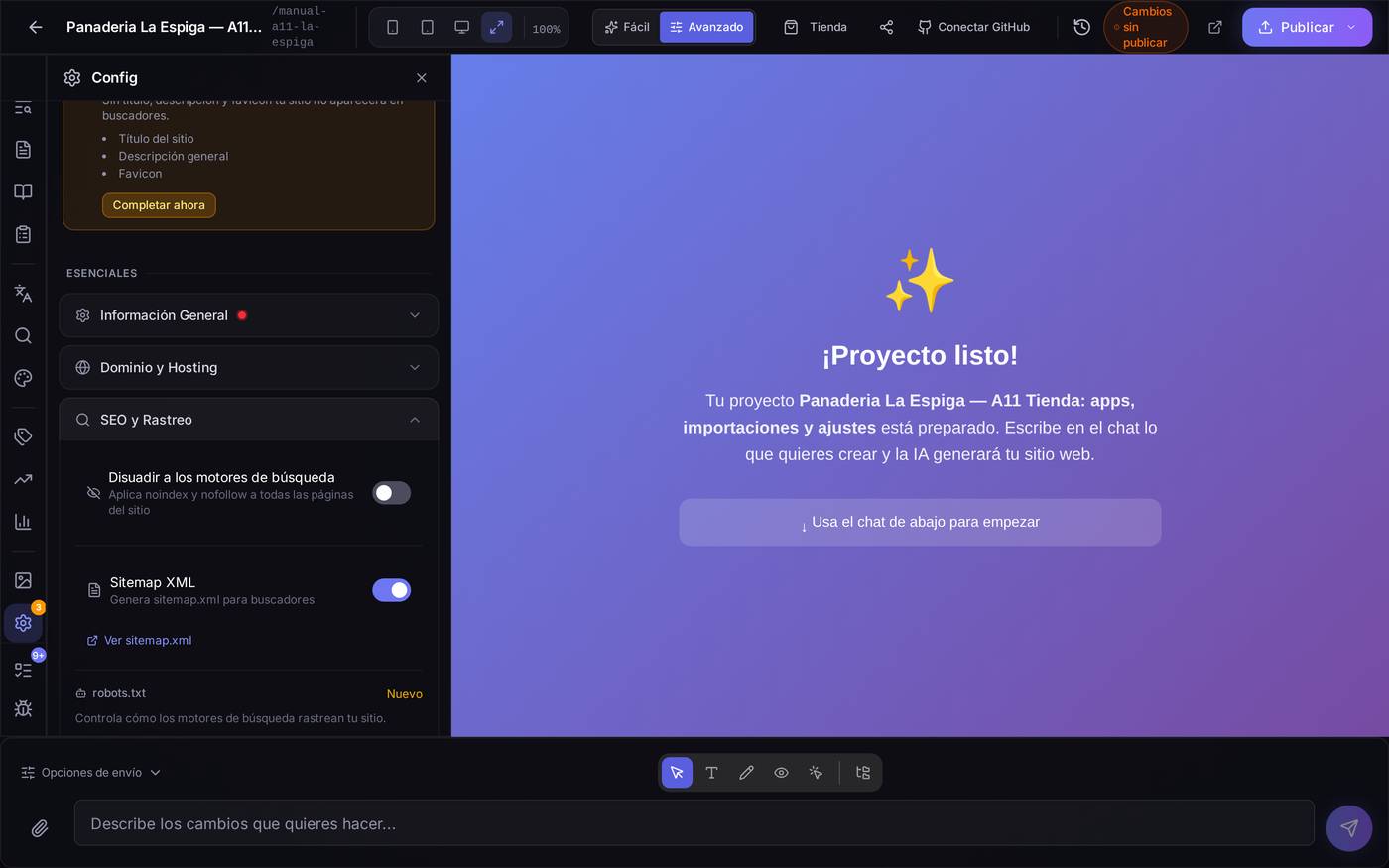
- Velocidad y Consentimiento de Cookies:
- Contexto para IA, Variables de Entorno y Dependencias: lo más técnico del panel. El contexto es lo que la IA sabe de tu negocio cuando le pides cambios; las variables y las dependencias solo se tocan si alguien te lo pide.
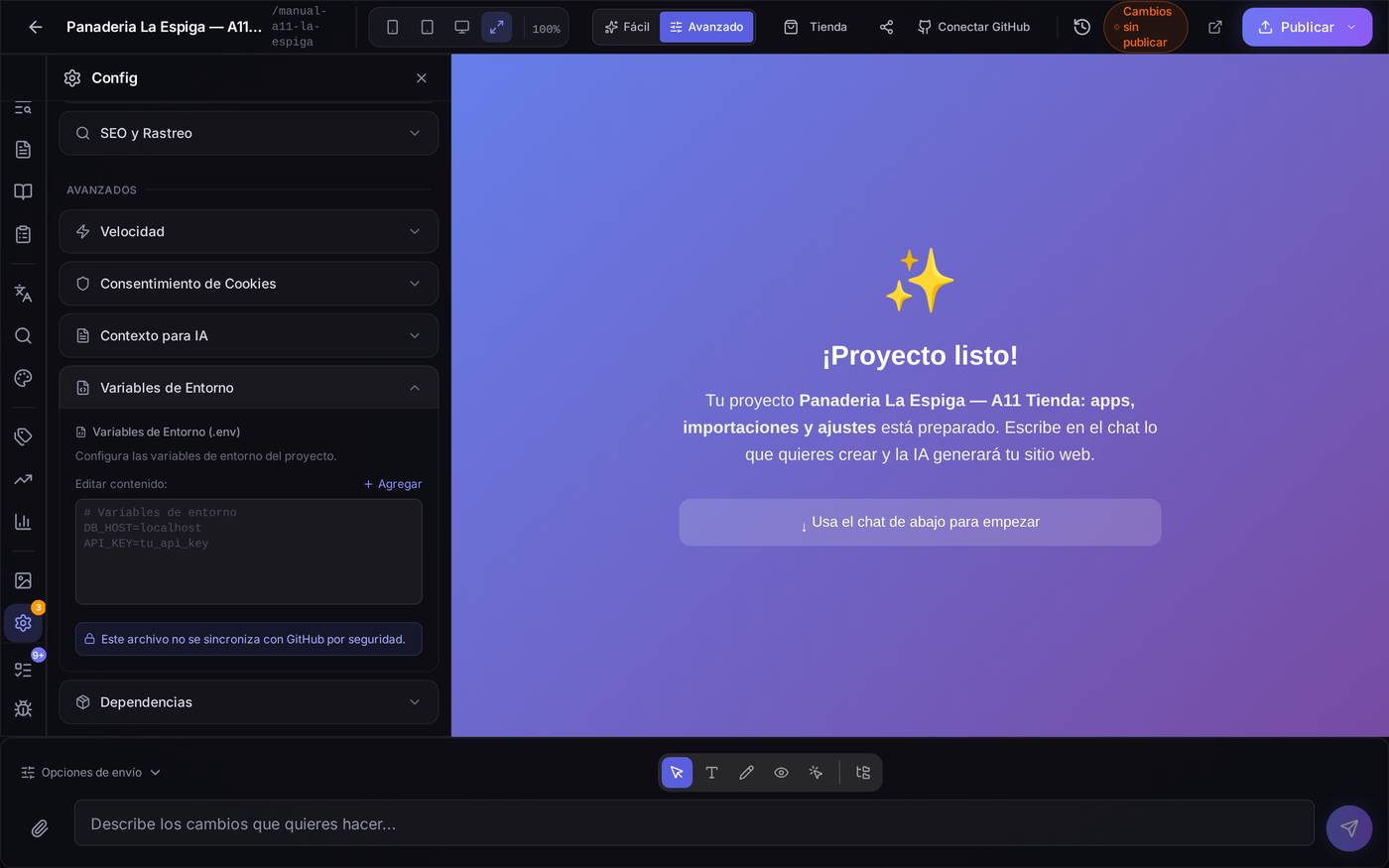
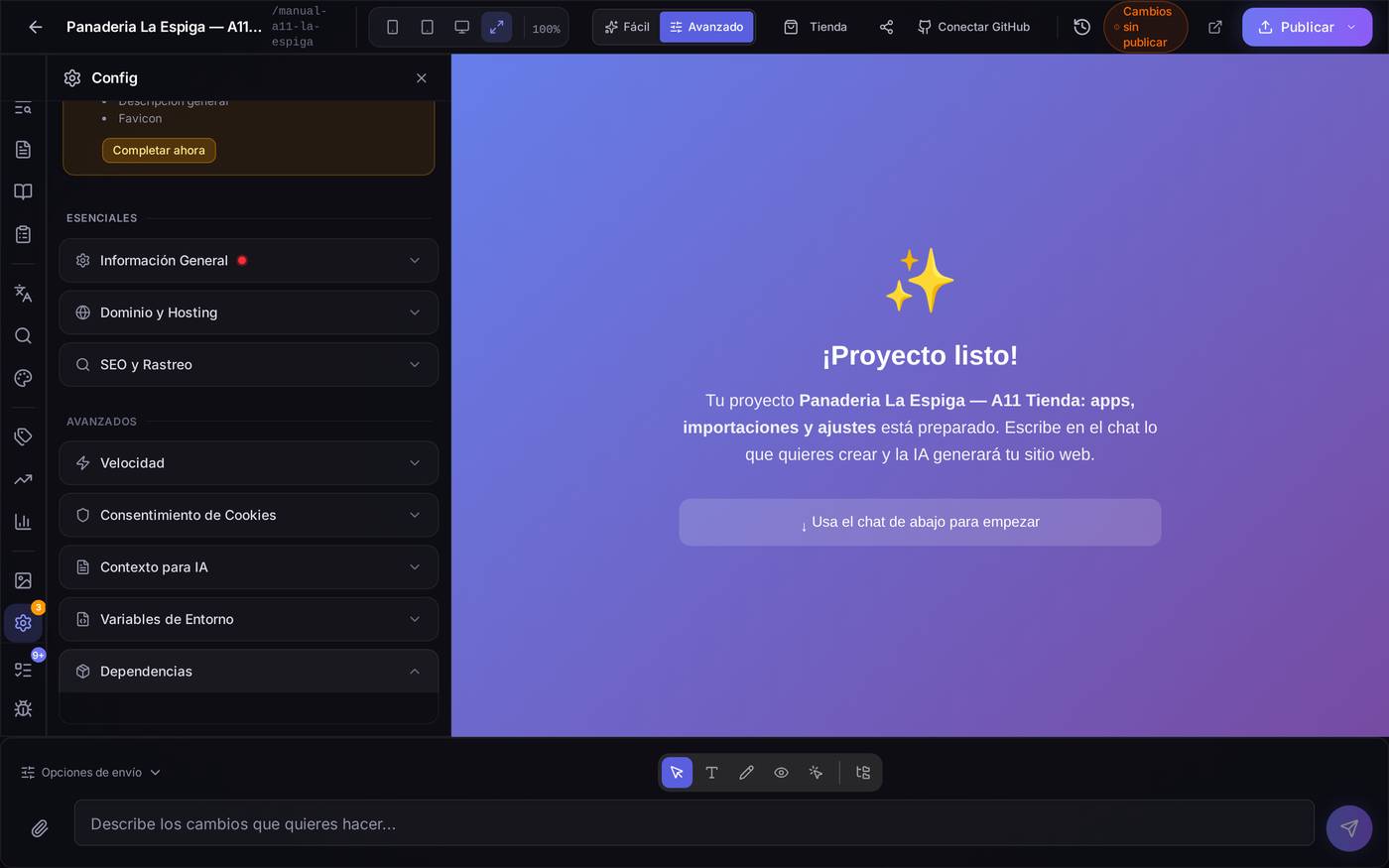
Cuidado con… las Variables de Entorno contienen claves. Cualquiera con acceso al proyecto las ve. Y Dominio solo está disponible con plan de pago: si la sección te sale bloqueada, no es un fallo.
11.10La tienda en claro o en oscuro
La parte de tienda del panel tiene un interruptor de tema, el icono de sol/luna de la cabecera, junto al de las notificaciones. Cambia solo cómo lo ves tú, en este navegador: no afecta a tu sitio público ni a tus compañeros.
11.11Cosas que se documentan en otras áreas
Tres funciones que se manejan desde este mismo menú están explicadas en otras partes del manual, para no contarlas dos veces:
- Reservas y citas (menú Reservas): calendario, recursos y listado de citas.
- Widgets (menú Widgets): los bloques que puedes colocar en la tienda.
- Datos estructurados (menú Datos estructurados): las sugerencias que Speaksite propone para que Google entienda mejor tus productos, y la pantalla donde se revisan una a una antes de aplicarlas.
Y una que hoy no existe: el censo de pantallas contempla unos bloques de «reparar páginas», «reparar traducciones» y «adaptar el proyecto» dentro de los ajustes del proyecto. Están programados, pero ninguna pantalla viva del panel los enseña, así que no se pueden usar ni fotografiar. Queda anotado como fallo conocido.
11.12Los manuales de tu tienda
Para qué sirveGuardar y consultar, dentro del propio panel y con tu sesión iniciada, los documentos internos de tu tienda: cómo está configurada, qué se te entregó, planes de continuidad — cualquier PDF o documento que no es para enseñar en tu escaparate, solo para ti y para quien tú dejes entrar en el panel.
Cómo llegarMenú de la tienda → Manuales (requiere modo Avanzado; en modo Fácil no aparece esta entrada).
Qué hay en pantalla. Una lista de documentos, cada uno con su título, su tipo de archivo (PDF, HTML, imagen…), su tamaño y la fecha en que se modificó por última vez. Cada fila lleva dos botones: Abrir (lo enseña en una pestaña nueva) y Descargar. Si todavía no hay ningún documento, la lista dice «Todavía no hay manuales para esta tienda».
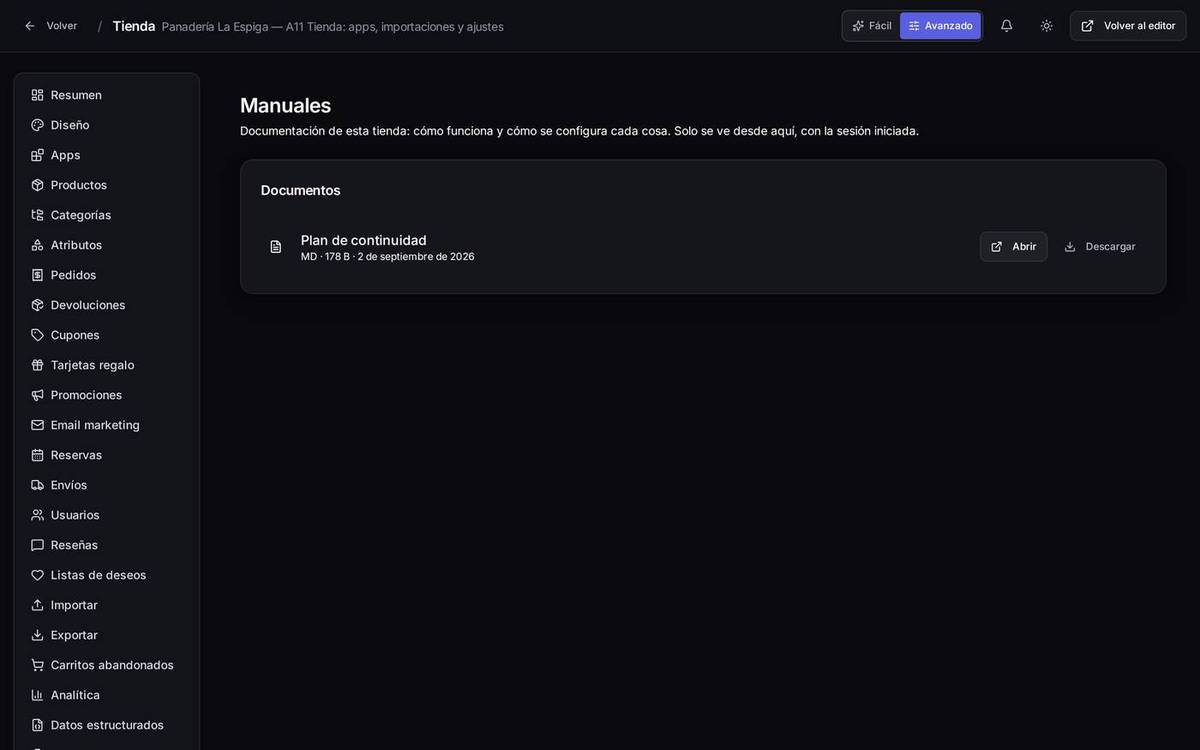
Cuidado con… esta pantalla es solo para leer: no hay ningún botón para subir tú un documento nuevo desde aquí. Los manuales te los deja Speaksite — si necesitas que se añada uno, pídeselo a tu contacto habitual. Y como son documentos internos, no se ven desde fuera del panel: cada lectura exige tener la sesión iniciada y acceso a esta tienda, aunque sepas la dirección exacta del archivo.
11.13Cuentas de tienda propia (surtido y hoja de tienda)
Para qué sirveSi además de vender a tus clientes reparte mercancía a tus propios puntos de venta — sucursales, furgonetas, almacenes — puedes darlos de alta como cuentas de tienda: no ven precios (igual que una cuenta de empresa) y solo pueden pedir de una lista concreta, su surtido: las referencias que esa tienda mueve de verdad, cada una con la cantidad que suele pedir. Esta función solo tiene sentido con un ERP conectado, así que solo aparece en tiendas que lo tienen.
Cómo se enciende. Igual que cualquier otra función: Menú de la tienda → Apps → tarjeta Hoja de tienda, con su interruptor. Encenderla pone el candado: una cuenta de tienda solo puede añadir al carrito lo que está en su surtido; lo que le falte lo pide aparte, en la nota para la oficina, y si se repite se añade a su lista.
Qué es el surtido. La lista de referencias de una tienda, con la cantidad que pide habitualmente de cada una — no un promedio, sino el número que esa tienda repite una y otra vez. Se calcula solo, a partir del histórico de movimientos con el ERP: no hace falta escribirla a mano artículo por artículo.
Qué NO tiene pantalla propia todavía. Dar de alta una cuenta de tienda nueva, recalcular su surtido, o crear un producto interno (cambio para la caja, material de tienda — cosas que solo pueden pedir tus propias tiendas y que nunca salen en el escaparate) no se hace desde ninguna pantalla del panel: hoy lo hace tu contacto de Speaksite, con el código de almacén del ERP que corresponda. Pídeselo cuando lo necesites: abrir una tienda, corregir su lista o dar de alta un producto interno.