Capítulo 2 de 11
Tu escritorio de proyectos
La pantalla donde viven todos tus sitios y desde donde se crea uno nuevo.
En esta página
Esta es la pantalla que ves nada más entrar en SpeakSite y desde la que gobiernas todas tus webs: crear una nueva, buscarla entre las demás, abrirla para editarla, activar su tienda o borrarla. Si solo lees un capítulo del manual, que sea este.
2.1Mis proyectos
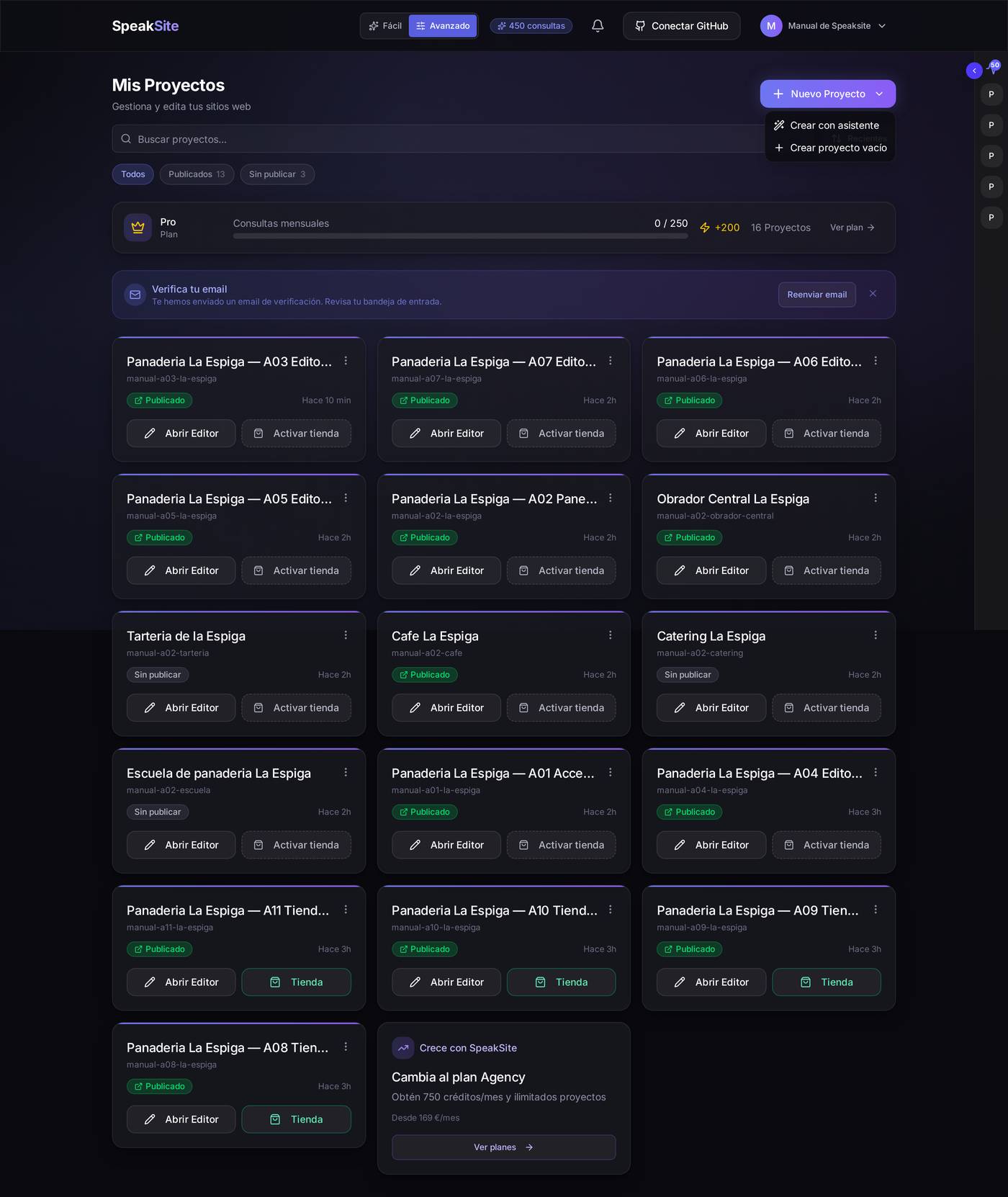
Para qué sirveEs tu escritorio: la lista de todas las webs que has creado, con su estado y las acciones de cada una a un clic.
Cómo llegarEs la pantalla de inicio. Si te has ido a otro sitio, pulsa el logotipo SpeakSite de la esquina superior izquierda.
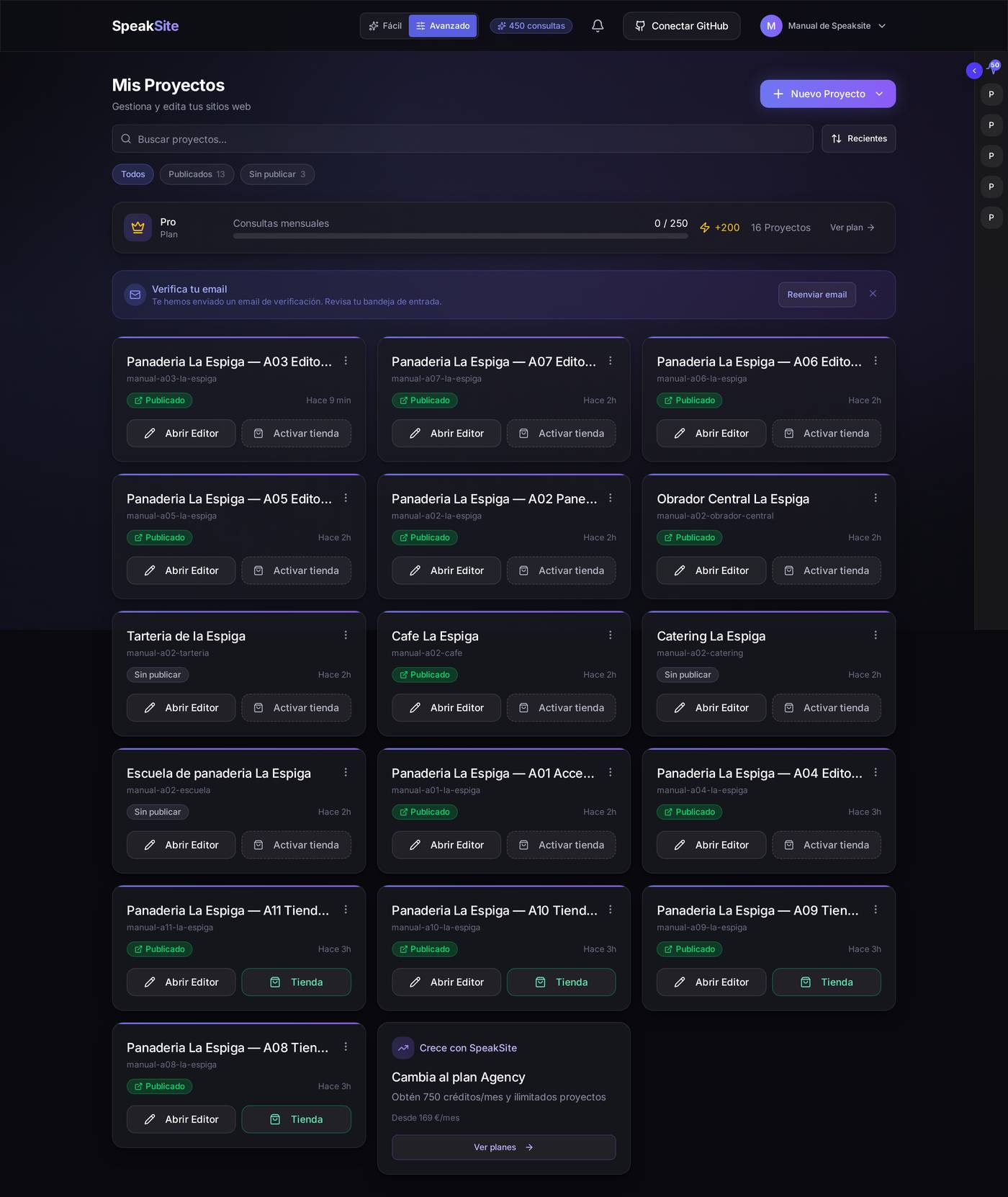
Qué hay en pantalla
- Interruptor Fácil / Avanzado (arriba, junto al logotipo). En Fácil el panel esconde las opciones técnicas; en Avanzado aparecen pantallas y ajustes que en Fácil ni existen. Si sigues un paso del manual y «no encuentras» un botón, lo primero que hay que mirar es este interruptor.
- Créditos (en la línea de debajo del título, con una barra). Es lo que llevas gastado de tu tope mensual de trabajo con la IA, por ejemplo 0 / 250 créditos: cada generación, cada retoque pedido a la IA y cada traducción descuenta. Los créditos extra, si tienes, salen aparte con un rayo (+200). Cuando quedan pocos, el panel te avisa con el aviso Te quedan pocos créditos.
- Campana de avisos: las invitaciones para colaborar en webs de otras personas.
- Tu nombre: abre el menú de tu cuenta (Mi cuenta, Planes, Dominios, Novedades, Manual de uso y Cerrar sesión; se cuenta en el apartado siguiente).
- Línea de plan (justo debajo del título): plan contratado, créditos consumidos de tu tope mensual y número de proyectos (por ejemplo 19 / 100 proyectos). Ver plan lleva a la pantalla de planes y facturación. Según tu plan, debajo puede aparecer una banda Crece con SpeakSite con Ver planes.
- Aviso «Verifica tu correo electrónico»: aparece mientras no confirmes tu correo. Reenviar correo te manda otro. La equis lo esconde, pero el correo sigue sin verificar.
- Tarjeta de proyecto: nombre, dirección de la web publicada (tu dominio, o
api.speaksite.appsi aún no tienes uno propio; el icono de enlace la abre en otra pestaña), etiqueta Publicado / Sin publicar (con Cambios sin publicar al lado si has editado desde la última publicación), cuándo se publicó o se editó por última vez, y el botón Abrir editor (más Tienda, si ya la tiene). Activar tienda está en el menú de tres puntos.
Cuidado con… Publicado significa «alguna vez lo publicaste», no «lo que ves ahora está en internet». Los cambios que haces en el editor viven en un borrador hasta que pulsas publicar.
2.2Las acciones de un proyecto
Para qué sirveReúne, en un menú, lo que puedes hacer con una web concreta sin entrar en ella.
Cómo llegarEn el escritorio, pulsa los tres puntos de la esquina superior derecha de la tarjeta.
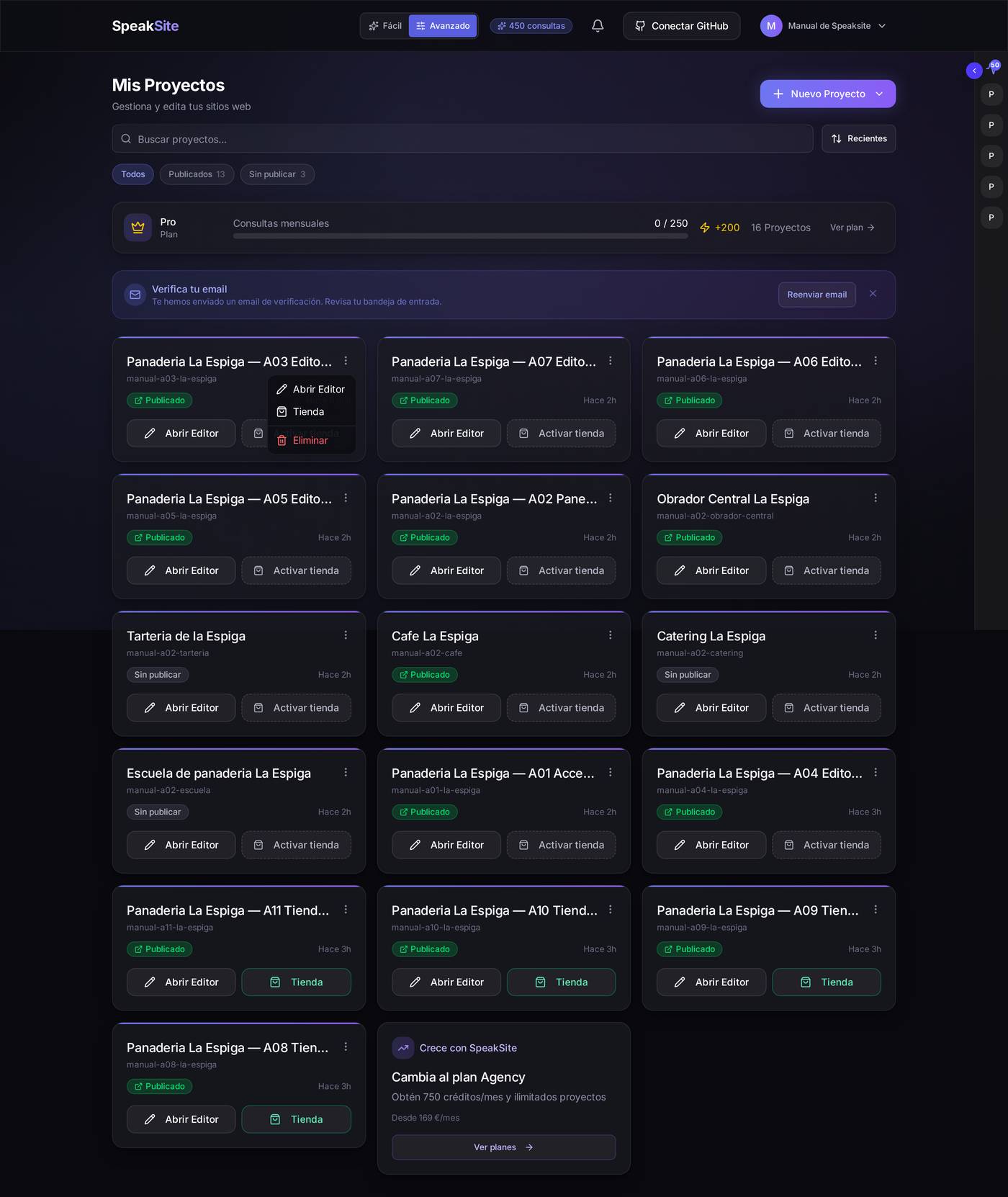
Qué hay en pantalla
- Abrir editor: entra a editar la web.
- Ver sitio: la abre en una pestaña nueva tal y como la ven tus visitantes. Solo aparece cuando la web está publicada.
- Activar tienda (o Tienda, si ya la tiene): entra a la parte de tienda de ese proyecto (catálogo, pedidos, envíos).
- Apps: abre la pantalla de apps de ese proyecto.
- Eliminar: borra el proyecto. Ver el apartado Borrar un proyecto.
Cuidado con… En esta versión el menú no tiene «duplicar» ni «compartir». Para invitar a otra persona a trabajar en una web se hace desde dentro del proyecto, no desde esta tarjeta.
2.3El menú de tu cuenta
Cómo llegarPulsa tu nombre, arriba a la derecha.
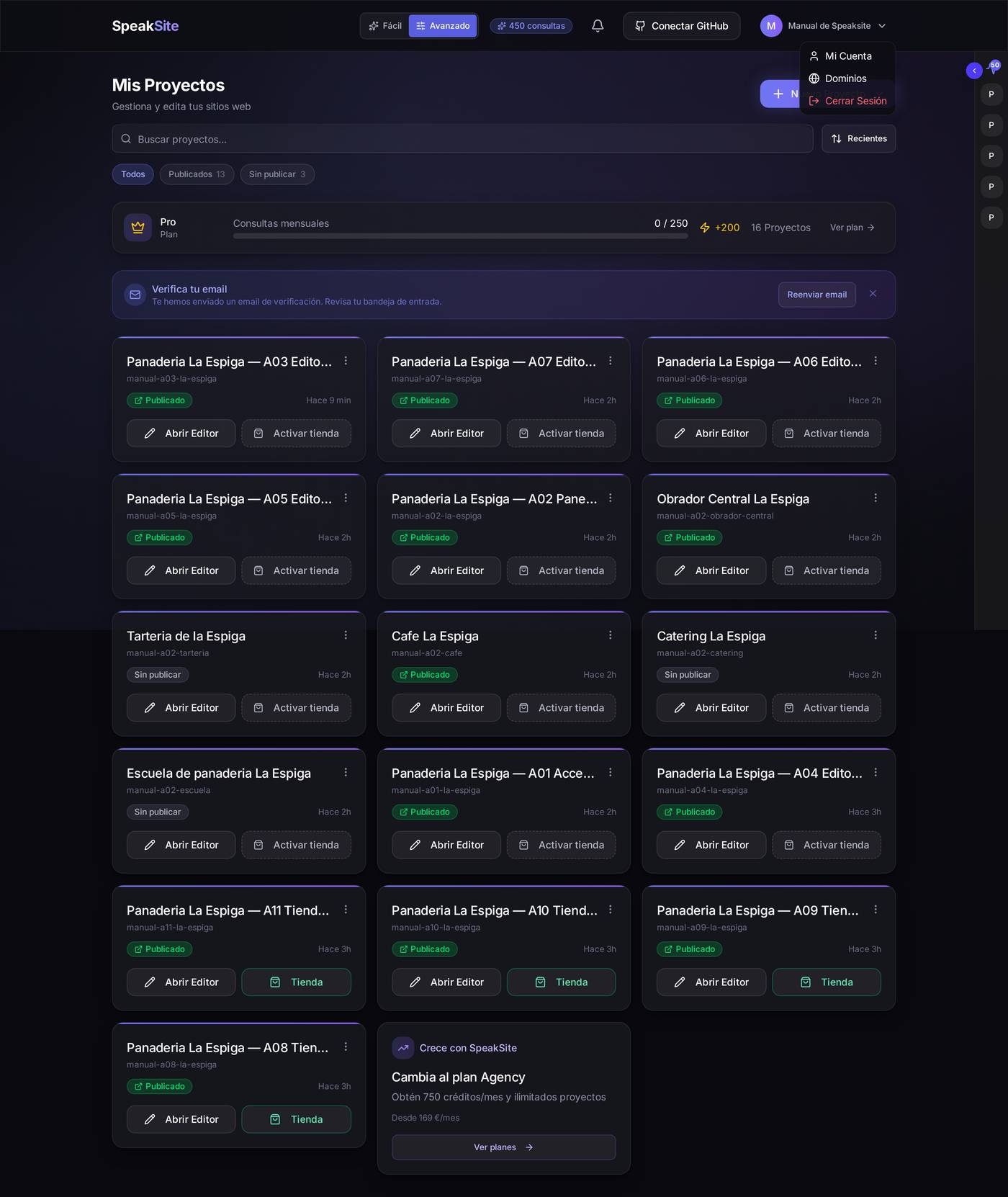
Qué hay en pantalla. El menú tiene estas entradas:
- Mi cuenta: tus datos, la contraseña y el idioma del panel (el idioma en que te habla SpeakSite). Ojo: eso no es el idioma de tu web — el de la web se elige en el asistente de creación y se cambia dentro del proyecto.
- Planes: te lleva directo a la parte de planes y créditos de Mi cuenta. Solo sale donde se puede contratar desde ese dispositivo; en la app de Android no aparece.
- Dominios: tus dominios.
- Novedades: qué versión de SpeakSite estás usando y qué trae. Un punto azul al lado avisa de que hay novedades que aún no has mirado.
- Manual de uso: abre este manual en otra pestaña.
- Cerrar sesión.
2.4La campana de avisos
Cómo llegarPulsa la campana de la barra superior.
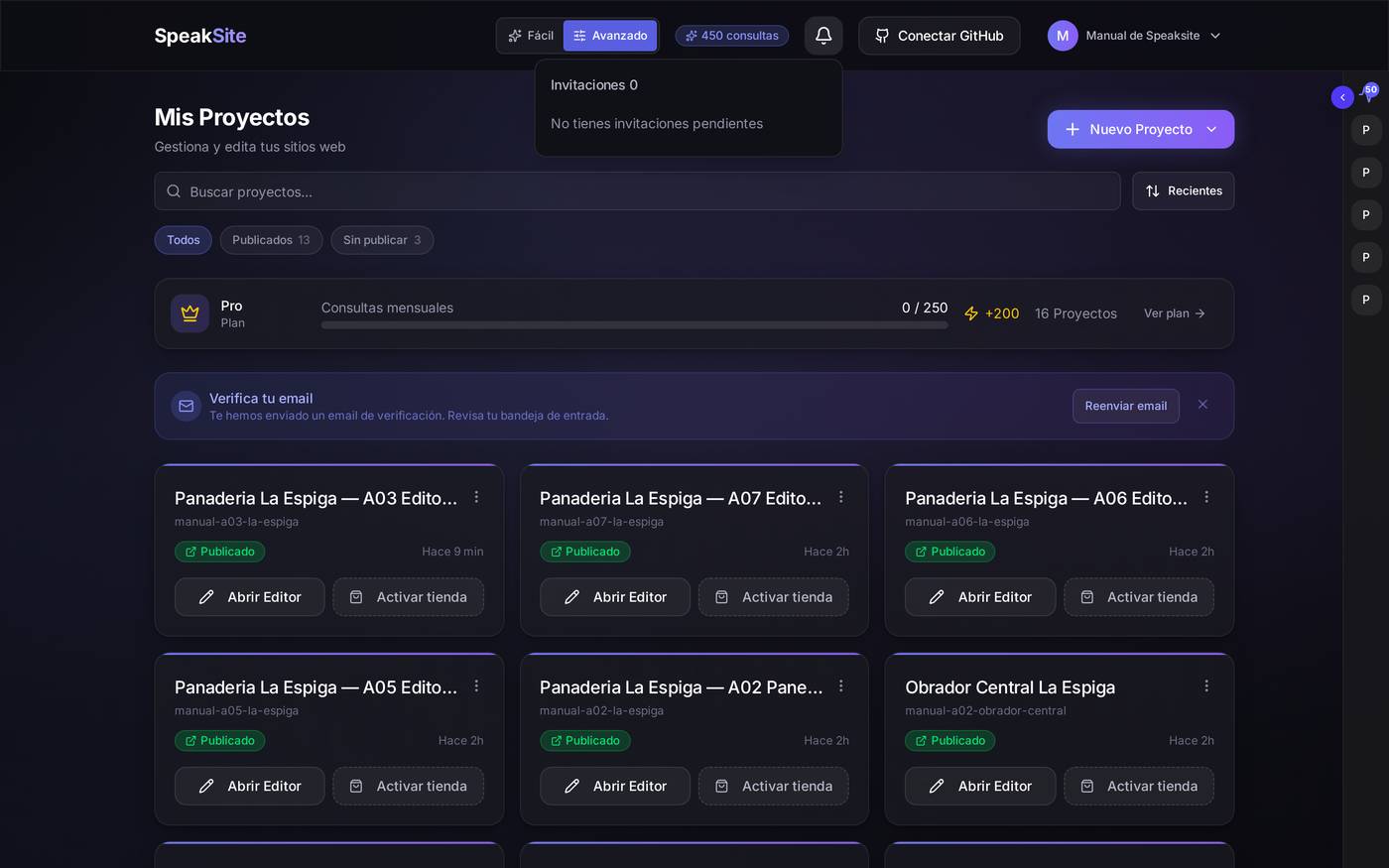
Qué hay en pantalla. Esta campana es solo para invitaciones a colaborar en webs de otras personas: quién te invita y con qué papel (Editor, que puede cambiar cosas; Visualizador, que solo mira). No avisa de generaciones terminadas ni de pedidos de tu tienda.
2.5Buscar y filtrar tus proyectos
Para qué sirveCuando tienes más de una docena de webs, encontrar la que buscas.
Cómo llegarEstá siempre a la vista, encima de las tarjetas.
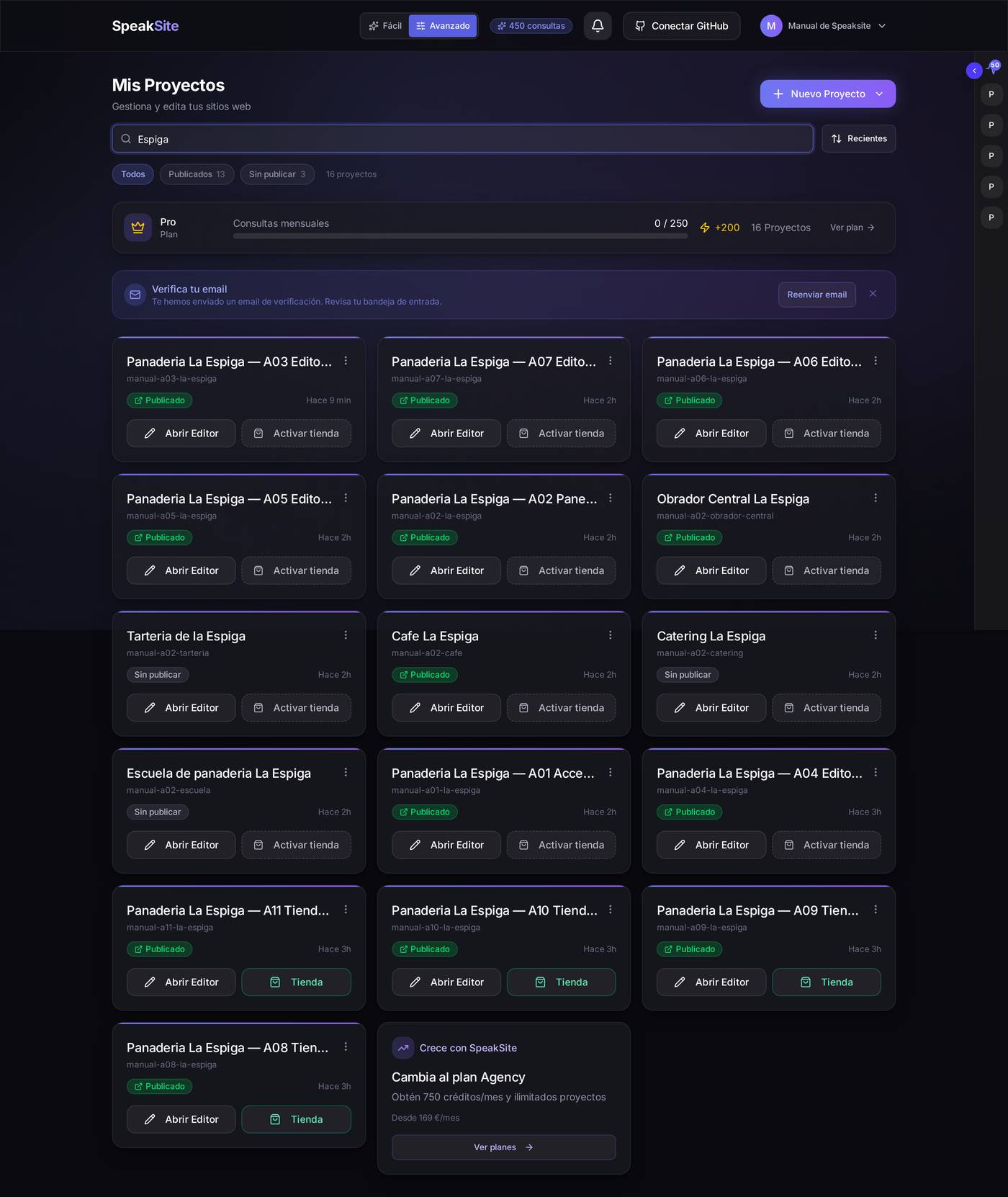
Qué hay en pantalla
- Buscador: filtra por el nombre del proyecto según escribes.
- Filtros: Todos, Publicados, Con cambios sin publicar, Sin publicar, Generando, Con error y Compartidos conmigo. Cada uno lleva su número al lado; los que están a cero no se muestran.
- Botón de orden (a la derecha del buscador).
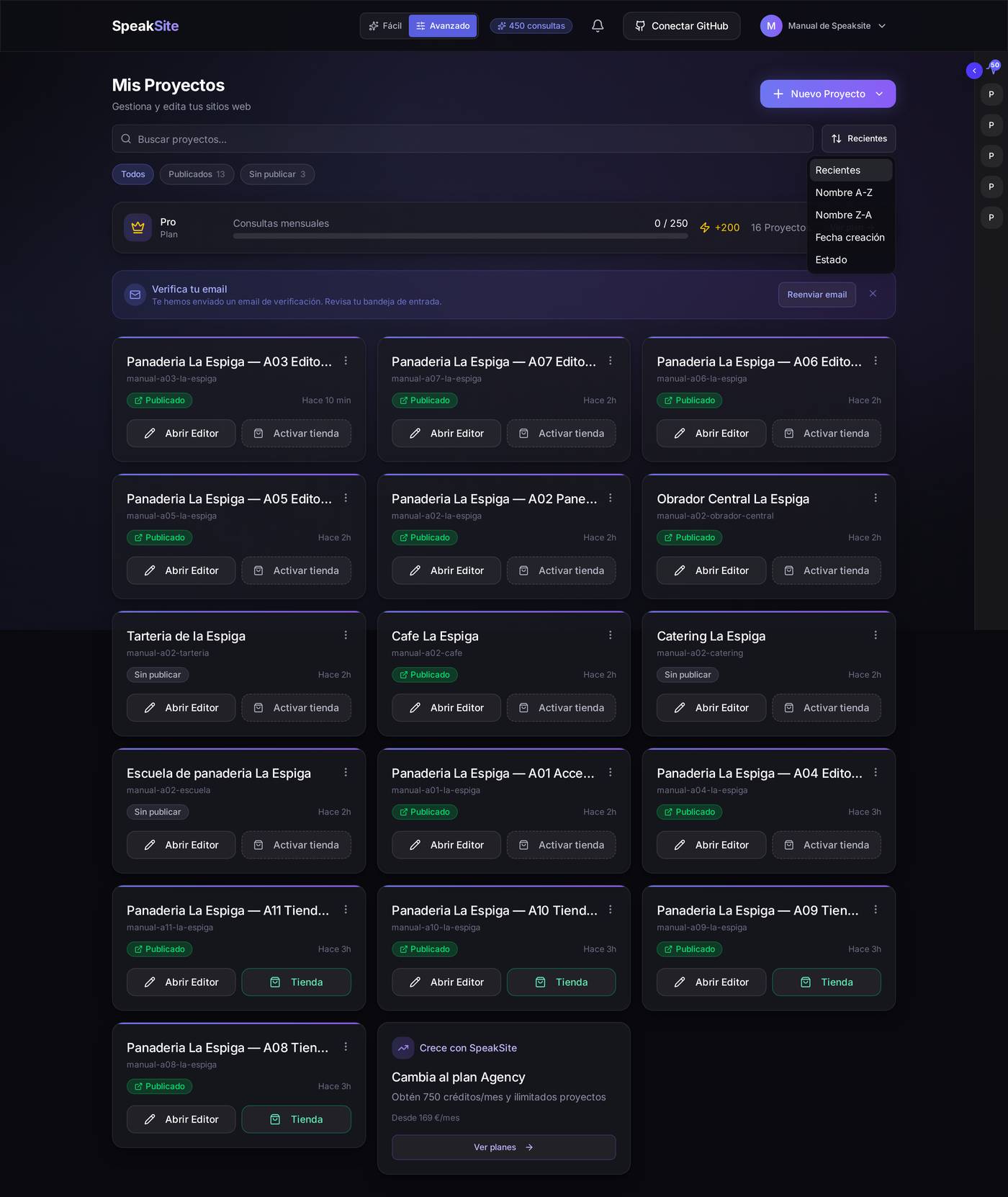
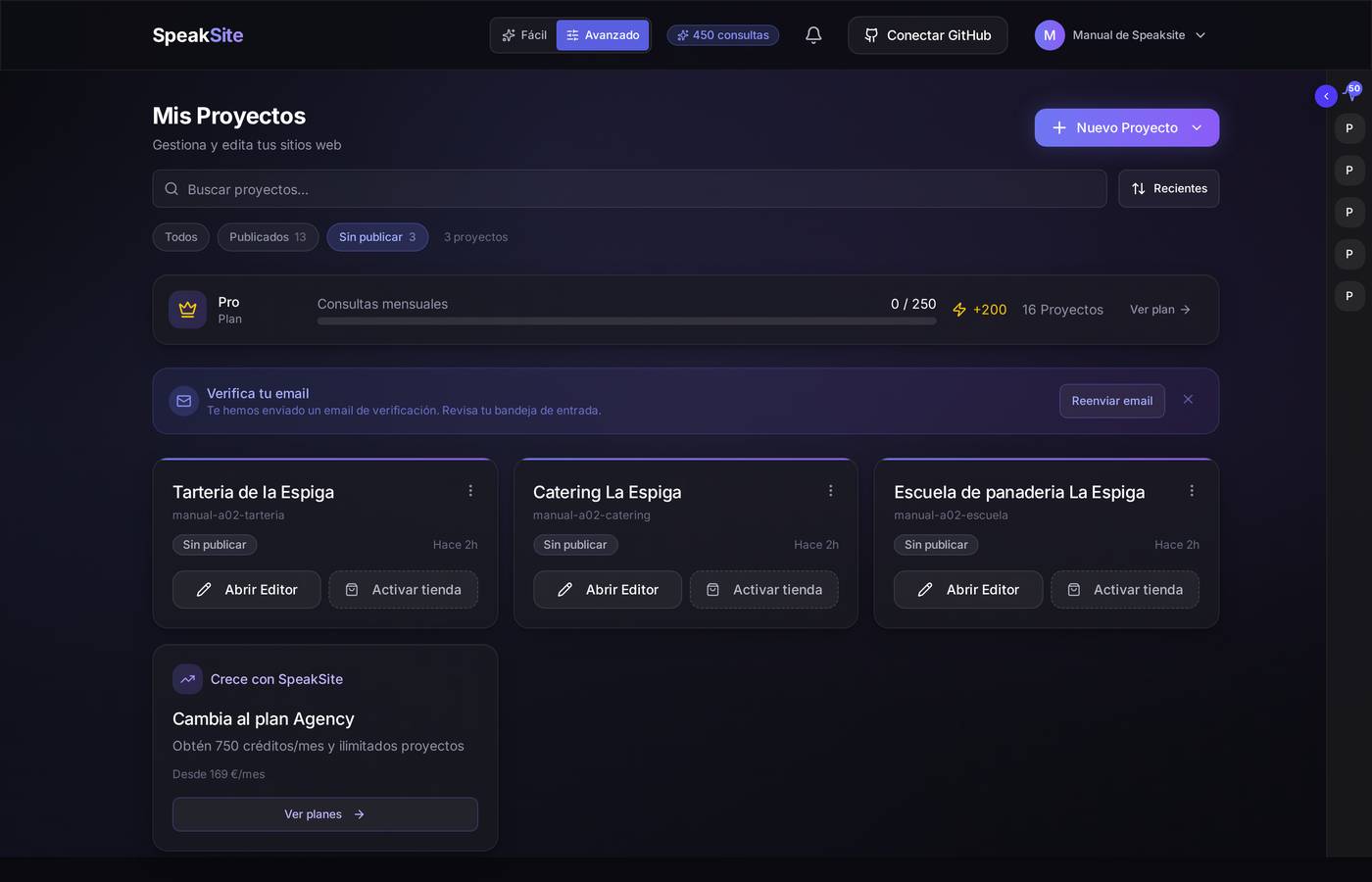
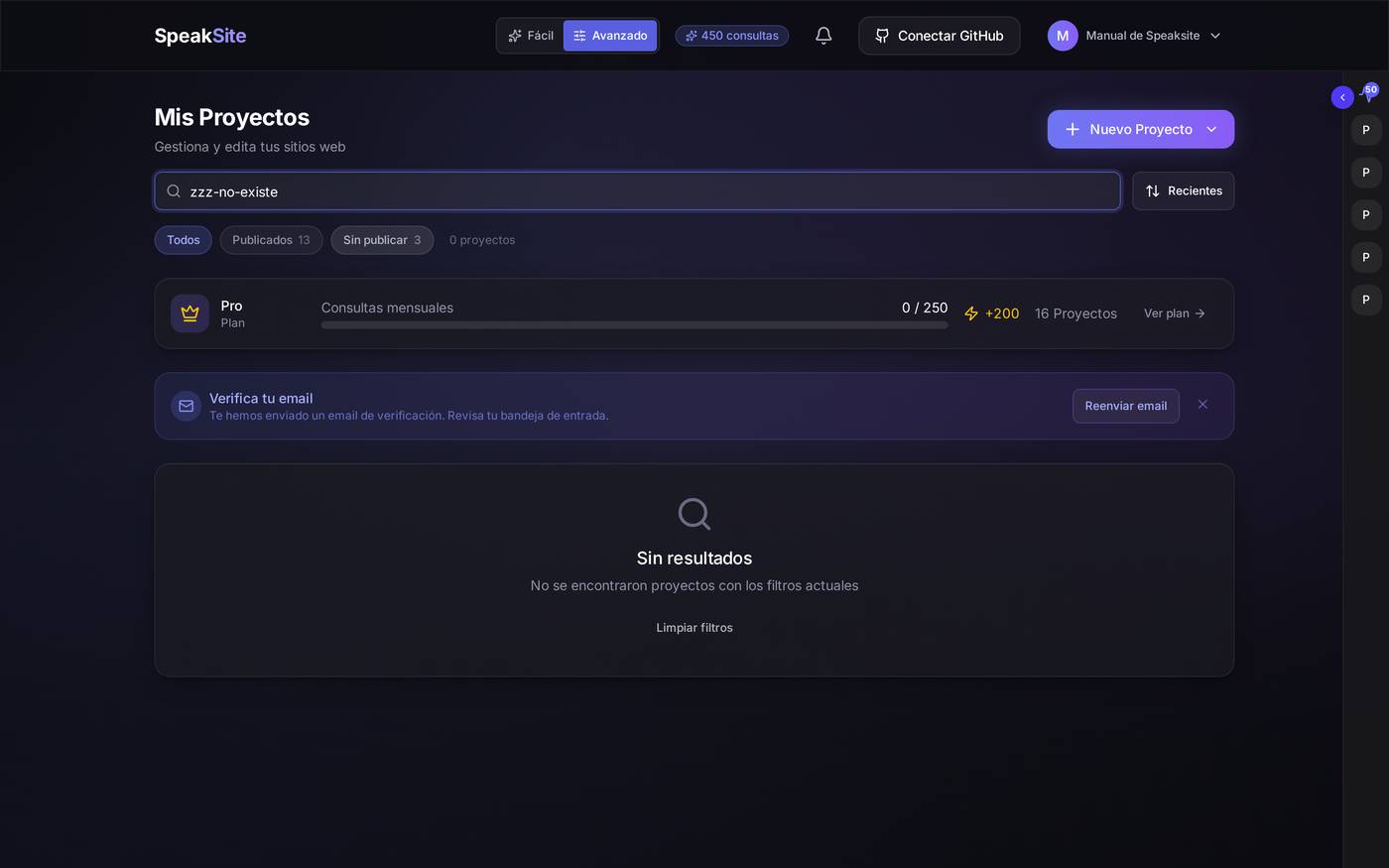
Un ejemplo concretoQuiero ver qué webs tengo a medias: pulsa Sin publicar → la rejilla deja solo esas → pulsa el botón de orden y elige Fecha de creación para atacar primero las más antiguas → cuando termines, pulsa Todos para volver a verlas todas.
2.6Empezar un proyecto nuevo
Para qué sirveElegir entre dejar que la IA construya la web entera a partir de tu descripción, o empezar con un proyecto en blanco y hacerlo tú.
Cómo llegarBotón Nuevo proyecto, arriba a la derecha.
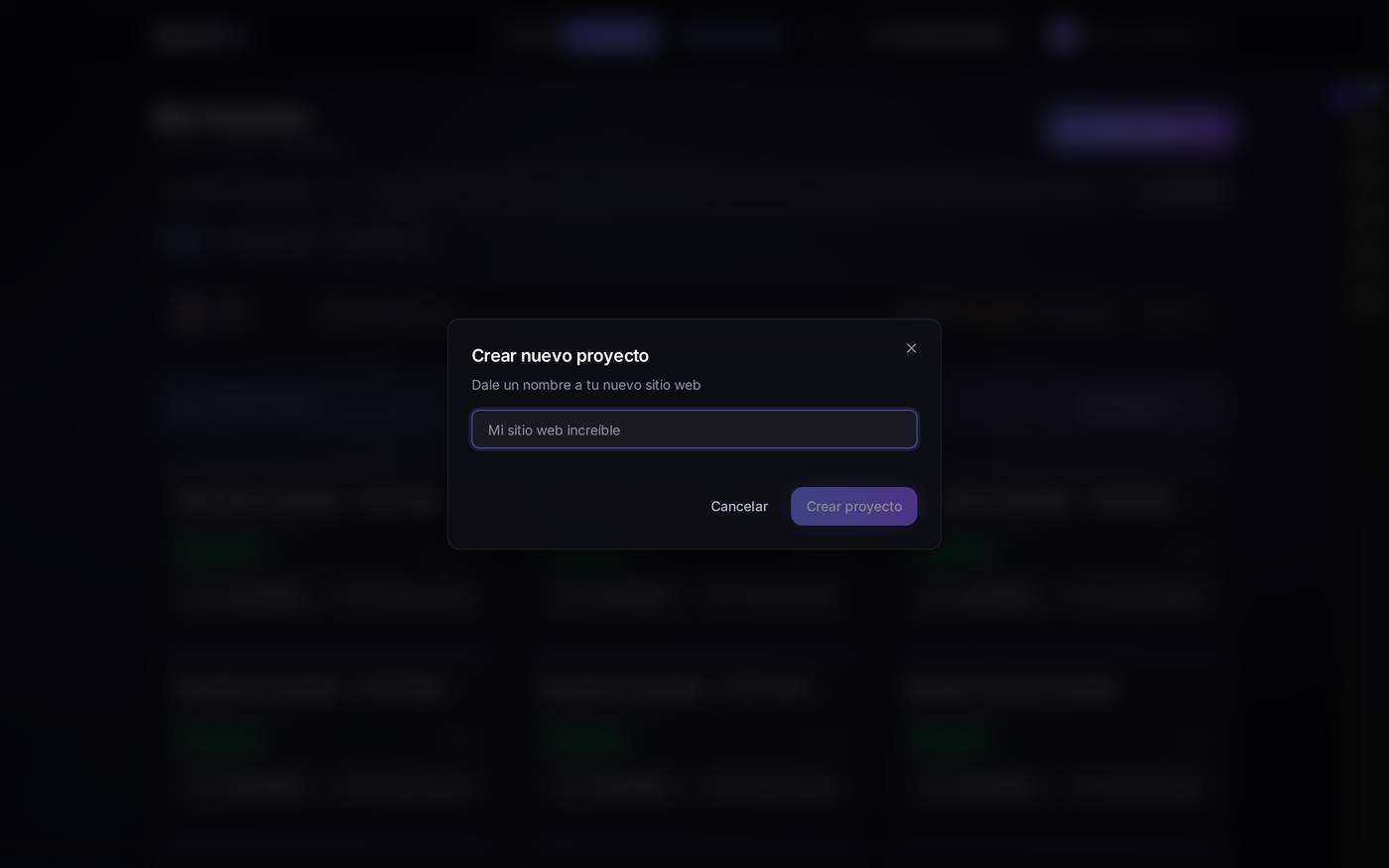
Cuidado con… Empezar en blanco «para probar» es la forma más rápida de acabar con un proyecto vacío que no sabes qué hacer con él. Si quieres ver de qué es capaz SpeakSite, usa el asistente.
2.7El flujo estrella: de la nada a una web generada
El asistente son cuatro pasos: nos cuentas tu negocio una vez, corriges lo que hemos entendido, eliges cómo se va a ver y la creas. Puedes retroceder con Anterior en cualquier momento, y hasta el último botón no se crea nada ni se gasta ningún crédito.
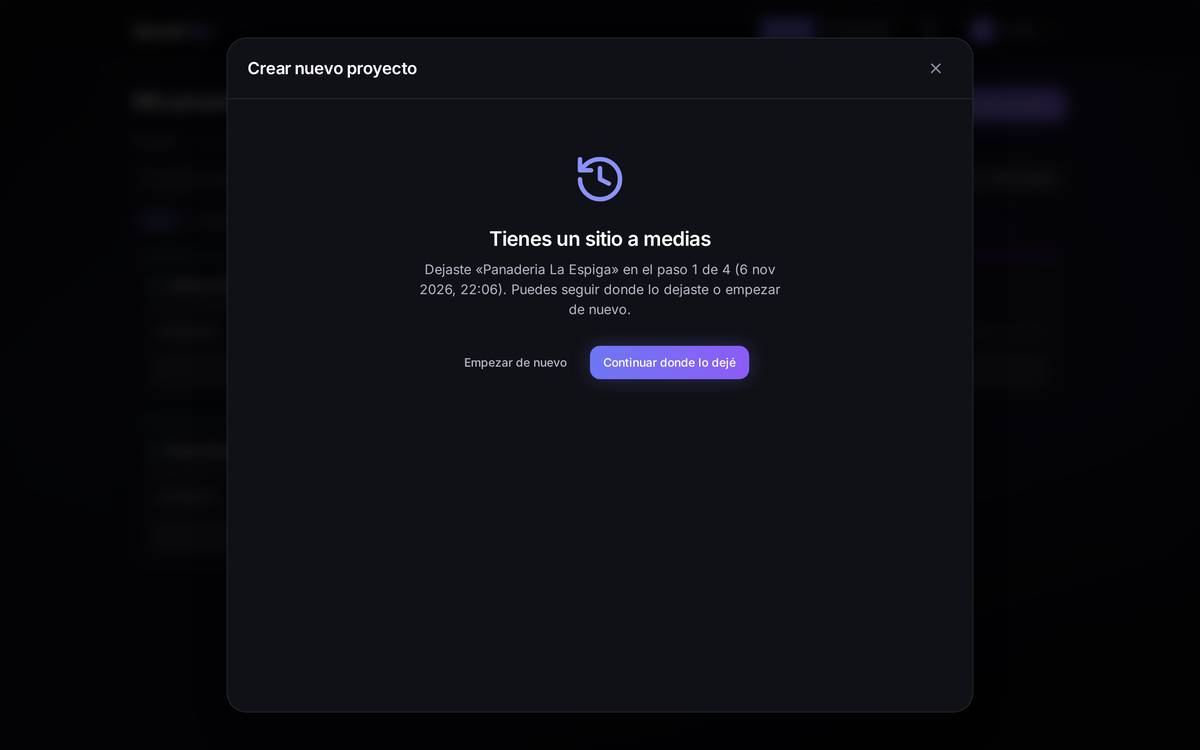
Si lo cierras sin terminar, no pierdes lo que llevabas. Pulsar fuera de la ventana no la cierra (solo lo hacen la X o la tecla Esc). Y si la cierras, lo que habías escrito se guarda en tu navegador durante 30 días: la próxima vez que pulses Crear con asistente, el asistente te pregunta si quieres Continuar donde lo dejé o Empezar de nuevo. El aviso se titula Tienes un sitio a medias y dice en qué paso lo dejaste. Ojo: ese borrador vive en el navegador que estás usando, no en tu cuenta; si abres SpeakSite desde otro ordenador, no lo verás. Se borra al enviar la web a generar o al elegir Empezar de nuevo, y si las imágenes que habías subido no caben en el almacenamiento del navegador, el asistente avisa de que tendrás que subirlas otra vez. Mientras se envía la petición de crear el proyecto la ventana no se deja cerrar.
Paso 1 — Cuéntanos tu negocio
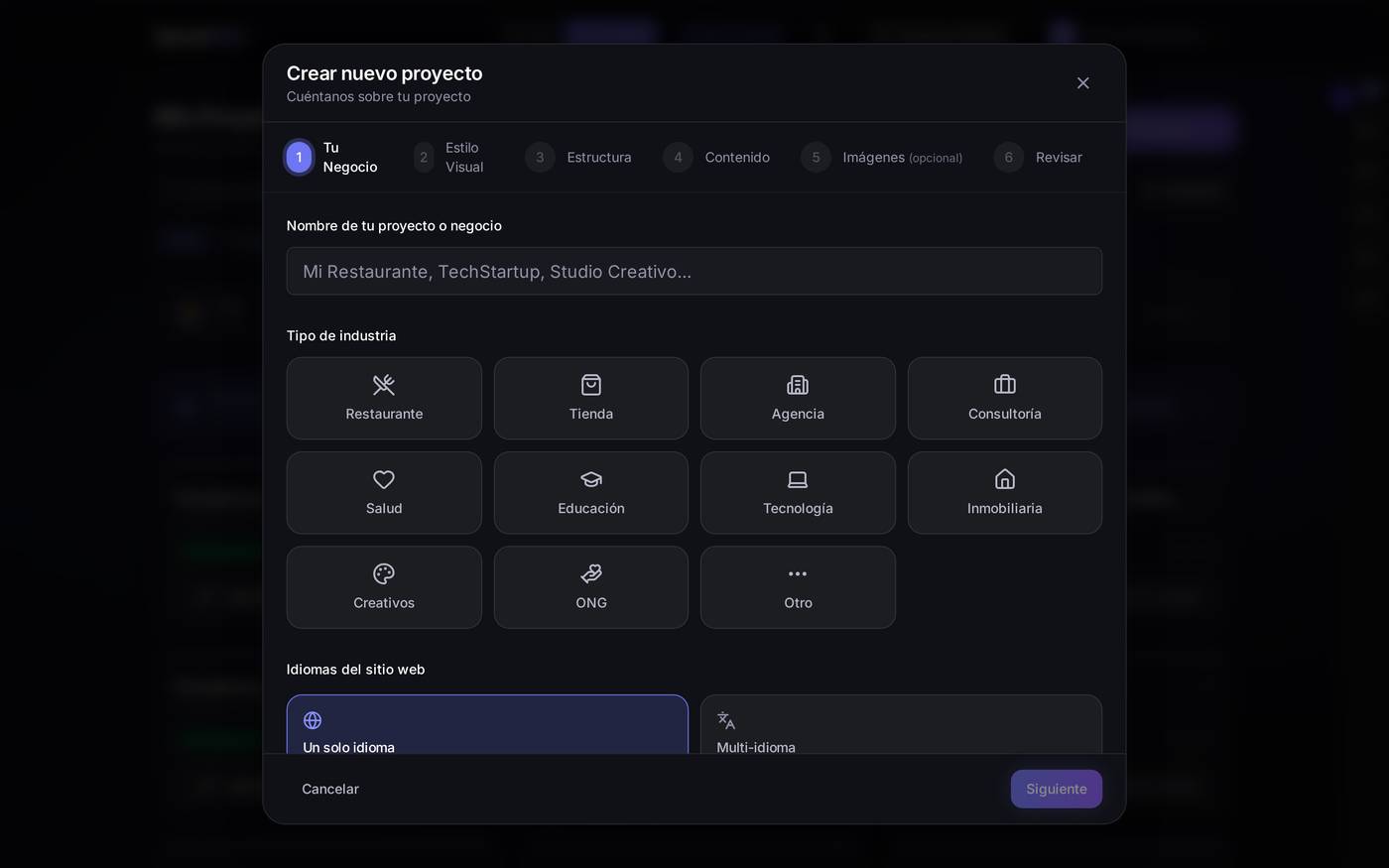
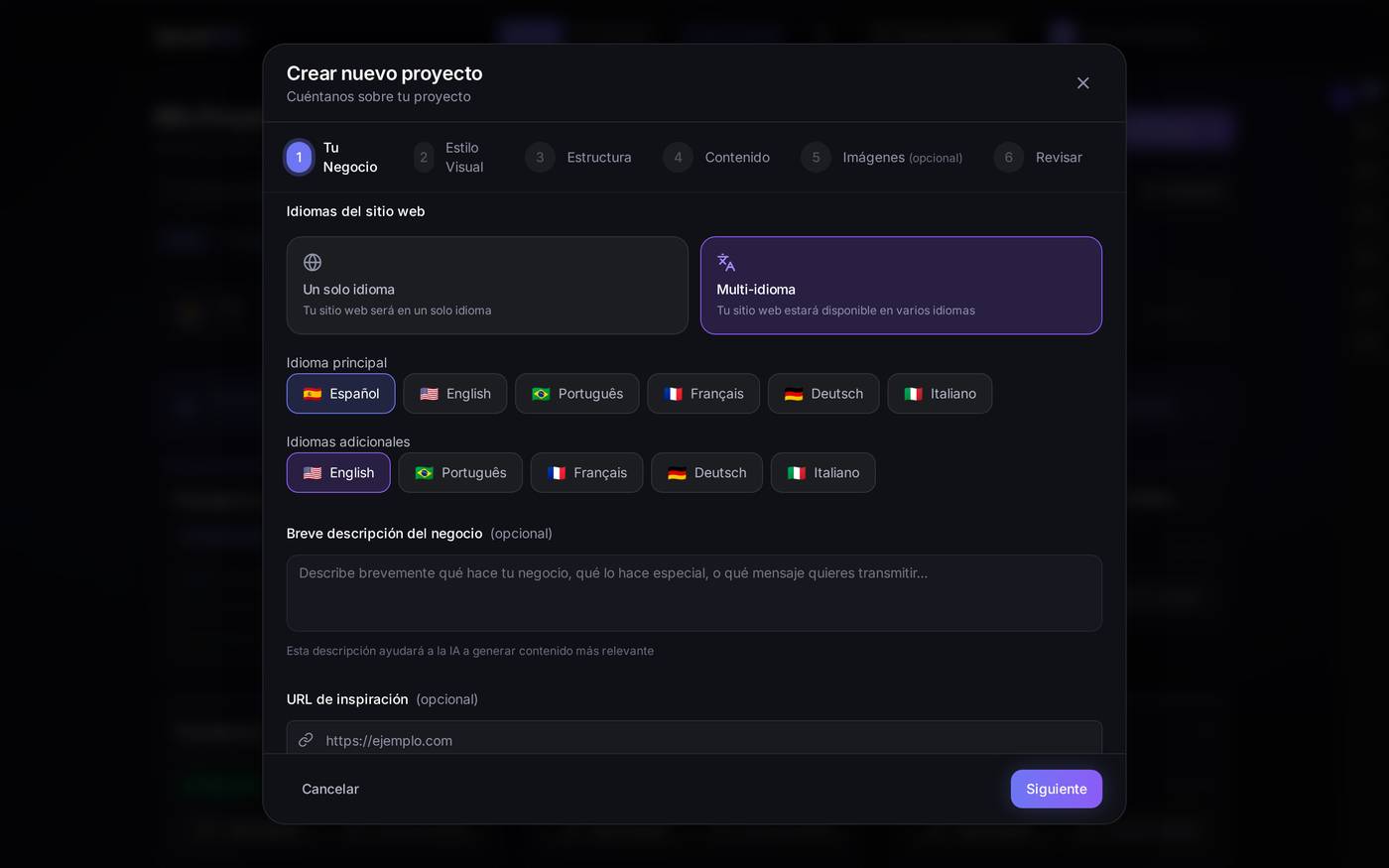
Qué hay en pantalla. El nombre del negocio, un cuadro grande para contarlo con tus palabras, tu web actual si la tienes y el idioma principal de la web (hay 27 para elegir, el ruso y el ucraniano entre ellos). No hay que elegir categorías ni rellenar un formulario: escribe como se lo contarías a un amigo. Qué hacéis, dónde, para quién, qué os diferencia y cómo os contacta la gente.
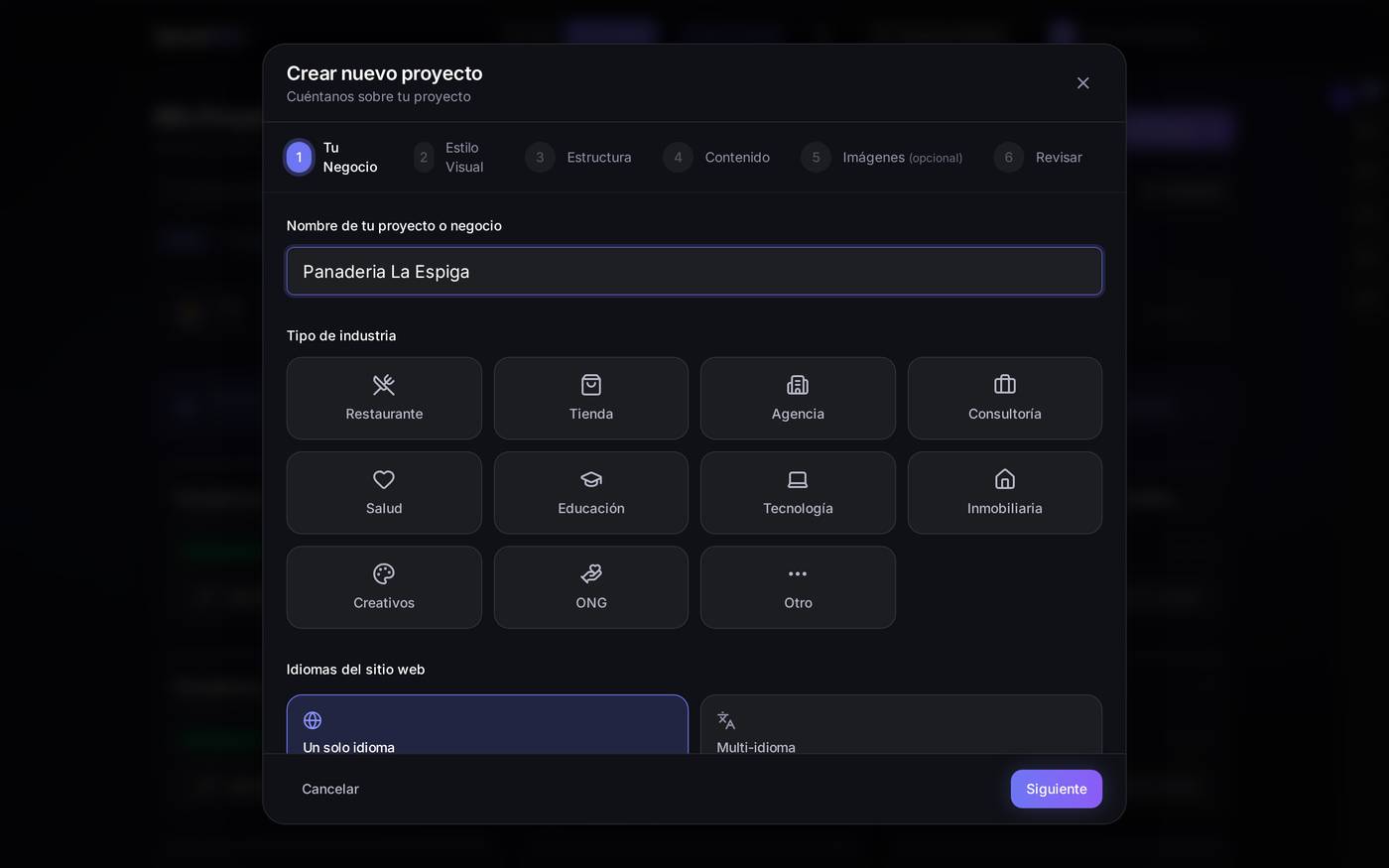
Si ya tienes una web, pon su dirección: leemos de ahí los textos, el contacto, las fotos y los colores para no preguntártelos. Las redes sociales no suelen dejarse leer desde fuera: si solo tienes Instagram, cuéntalo en el cuadro.
Paso 2 — Corrige lo que hemos entendido
Al pulsar Siguiente, SpeakSite prepara tu ficha. Tarda menos de un minuto (si le has dado tu web, un poco más que si no) y no gasta créditos.
Qué hay en pantalla. Todo lo que irá en tu web, para que lo revises antes de que exista: sector, descripción, historia, servicios o productos, qué os hace distintos, a quién os dirigís, zona de trabajo, horario, teléfono, correo y dirección. Encima de algunos campos verás una pregunta en amarillo: es lo que más mejoraría tu web si nos lo dices, y puedes dejarla sin contestar.
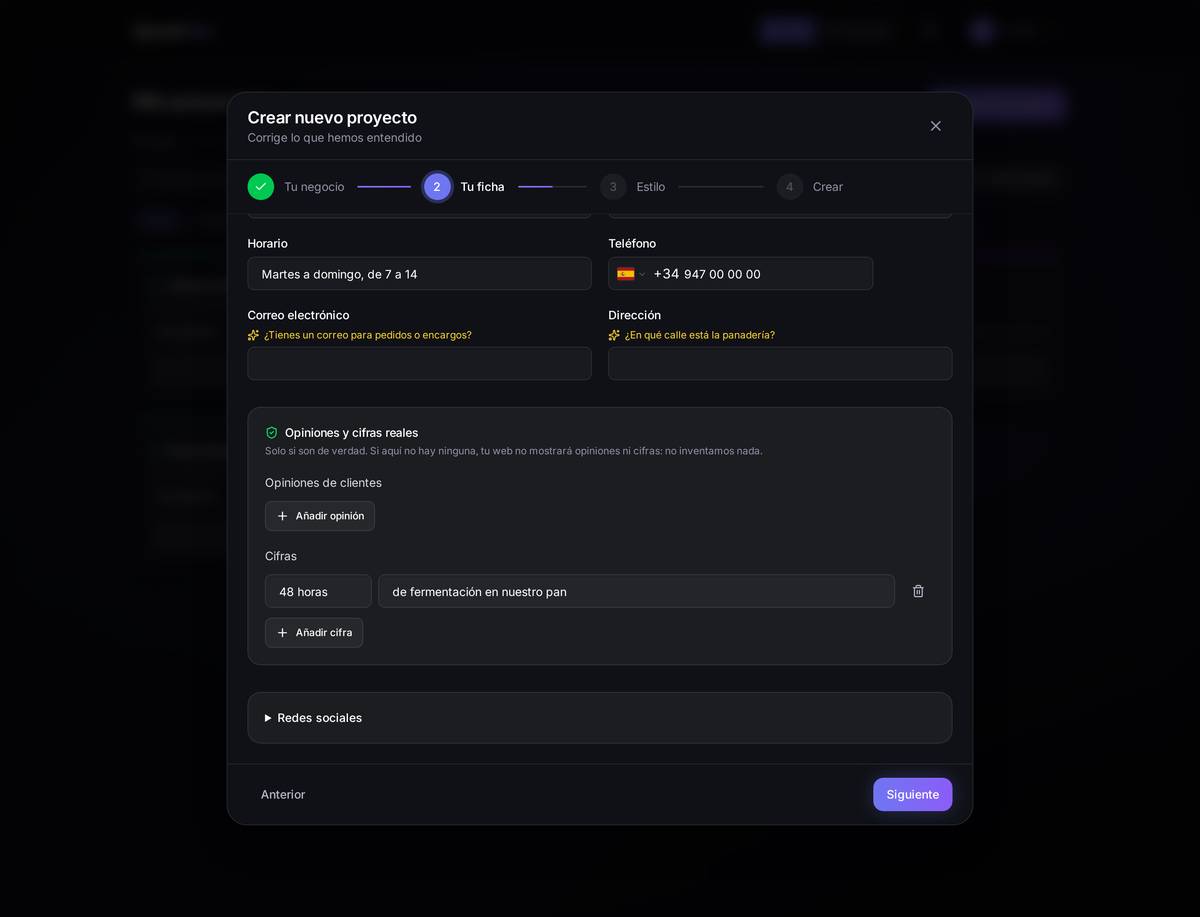
Tu web solo dirá lo que ponga aquí. SpeakSite no se inventa opiniones, años de experiencia, número de clientes, precios ni teléfonos. Si no hay opiniones en tu ficha, tu web no enseña opiniones; y al terminar se coteja la página con tu ficha para corregir cualquier dato que no salga de ella.
Cuidado con…
- El teléfono, el correo y la dirección que dejes aquí saldrán publicados en la web. Son opcionales.
- Si esta vez no se ha podido preparar la propuesta, lo verás avisado arriba y los campos estarán vacíos. No se pierde nada: con el nombre y el sector ya se puede seguir.
- Si no hemos podido leer tu web, también te lo avisamos, y seguimos con lo que hayas escrito.
Paso 3 — Elige cómo se va a ver
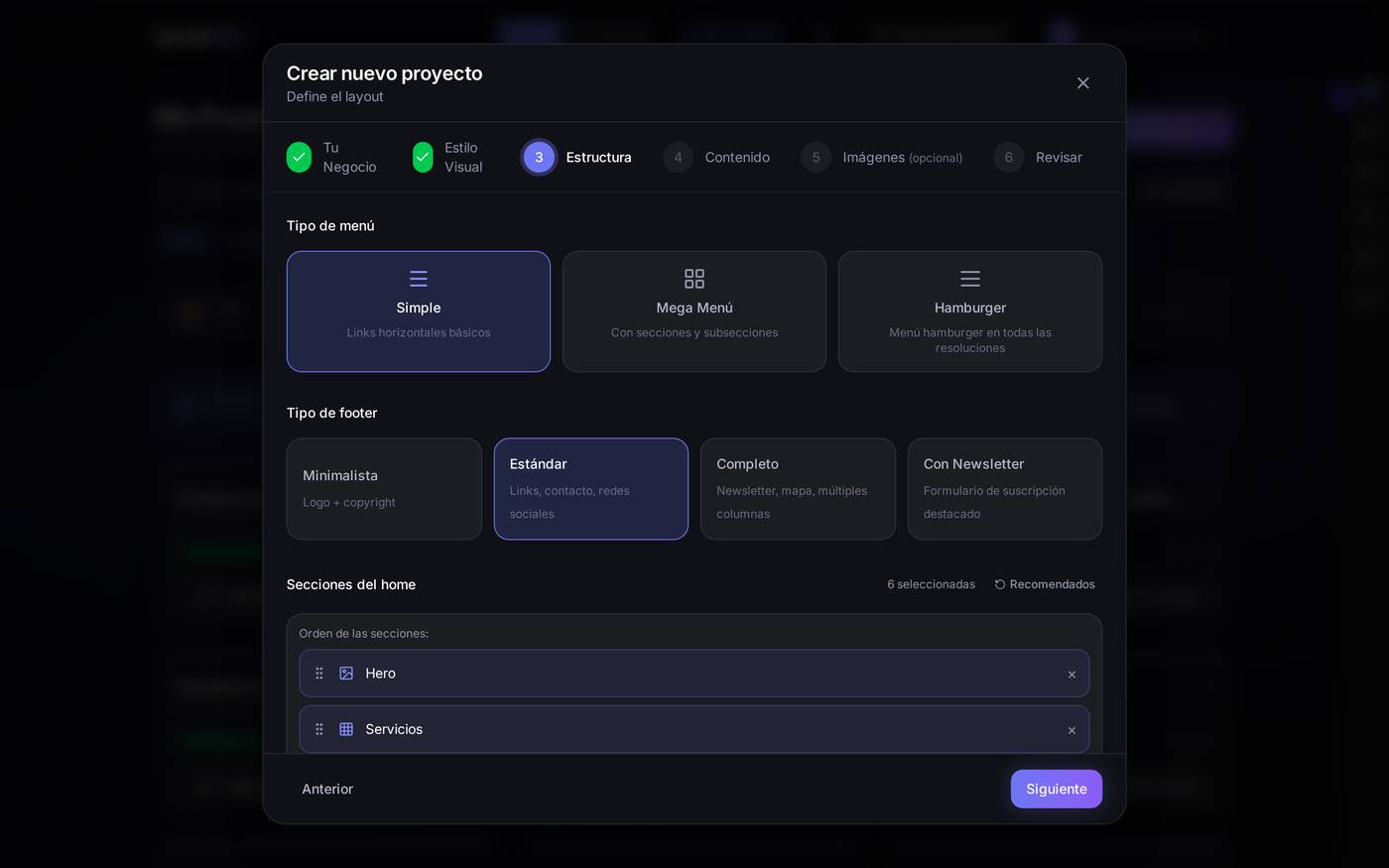
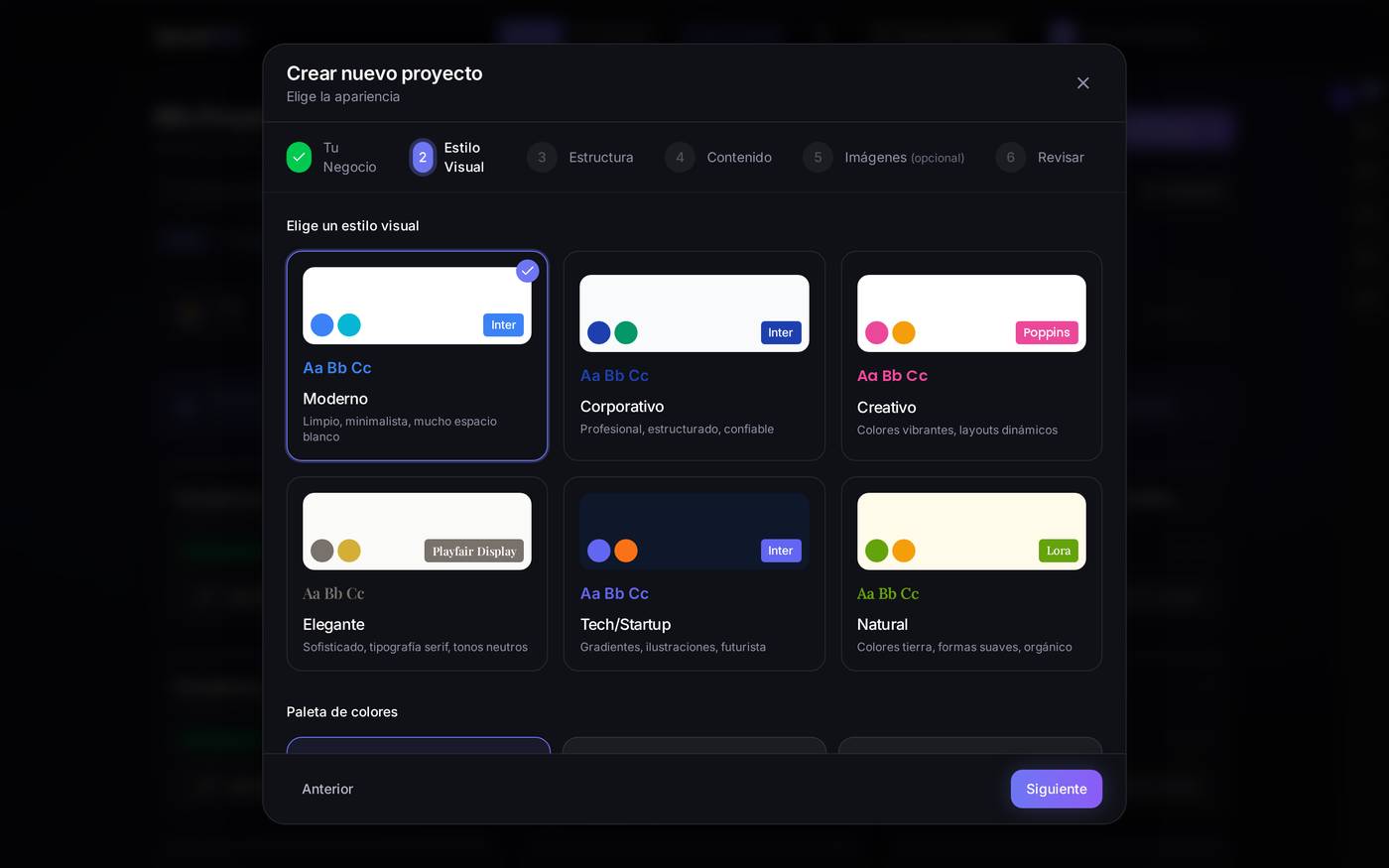
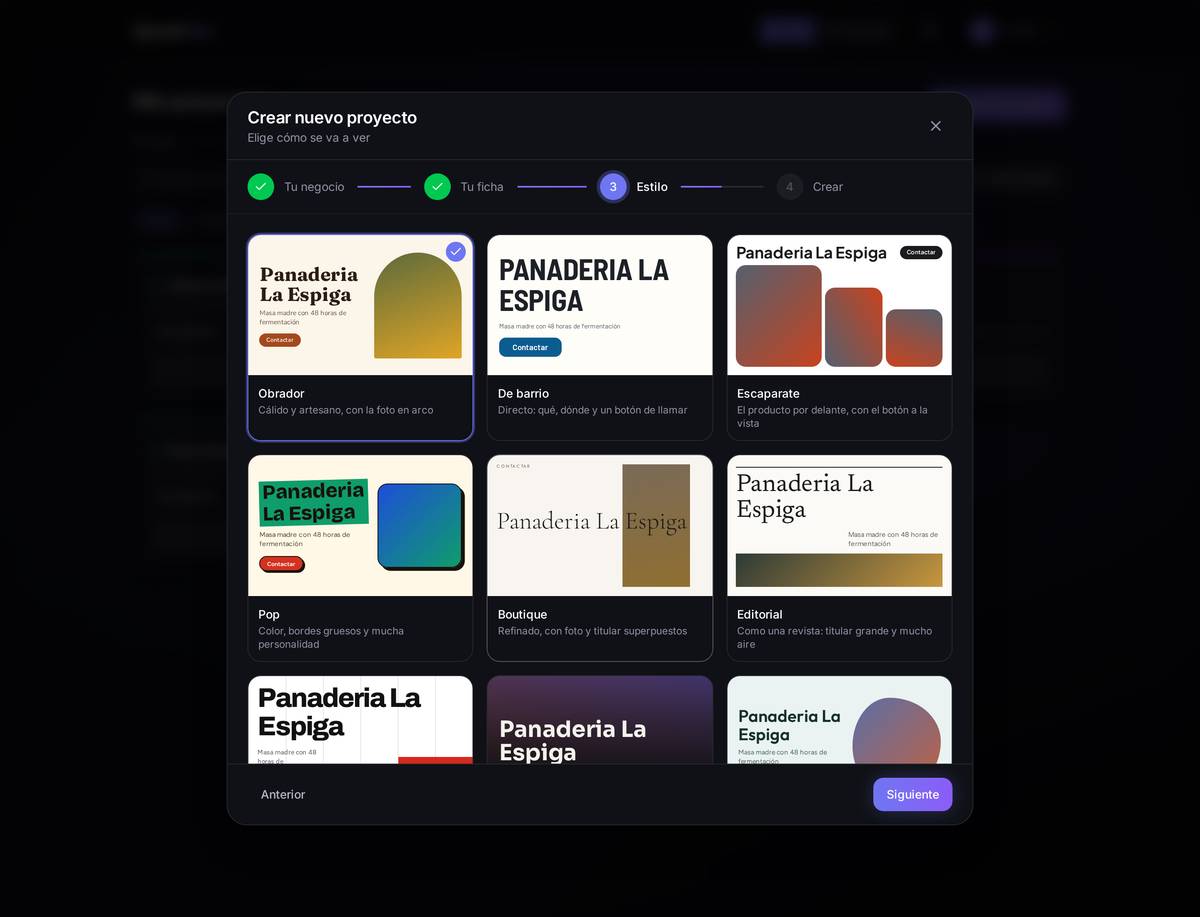
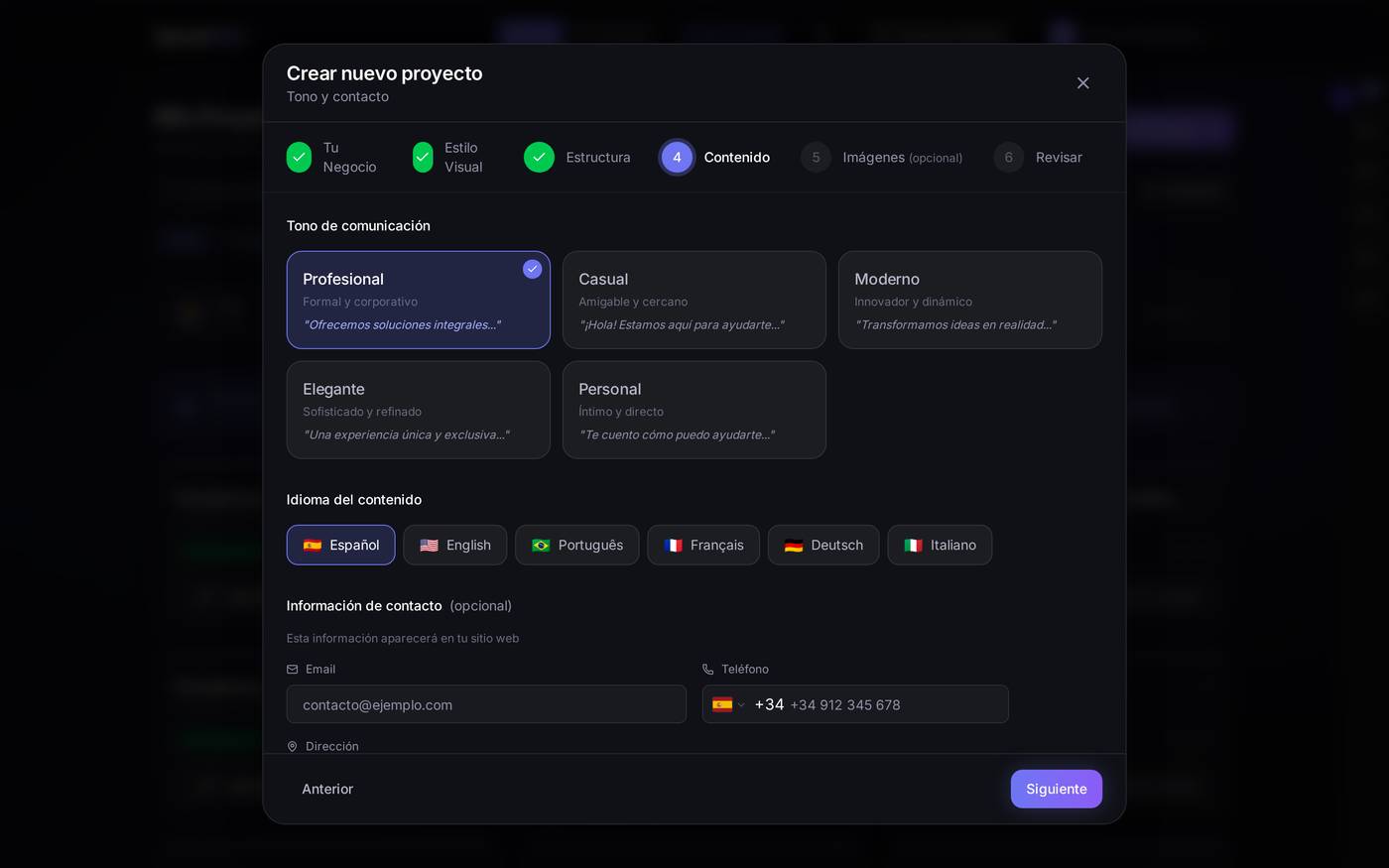
Qué hay en pantalla. Cada estilo no es una paleta de colores: es una forma distinta de componer la web, con su tipografía y su manera de colocar las fotos. Lo que ves en cada muestra es lo que vas a recibir. Debajo, Usar los colores de mi marca, por si quieres los tuyos (si nos diste tu web, te proponemos los que hay en ella), y Cómo queréis sonar, con cinco tonos.
Más opciones, abajo del todo, es lo que casi nunca hace falta tocar: las fuentes, el tipo de menú y de pie de página, las secciones de la portada y una web que te guste, como inspiración. Nada de este paso es definitivo: los colores y las tipografías se cambian después en el editor.
Paso 4 — Tus fotos y a crear
Qué hay en pantalla. Un sitio para subir hasta 6 fotos y tu logo, y el interruptor Completar con fotos de archivo: con él encendido, lo que falte se rellena con fotos de archivo del oficio y se cambian después, una a una, desde el editor; apagado, la web se resuelve con letra y color hasta que subas las tuyas. Abajo, el resumen.
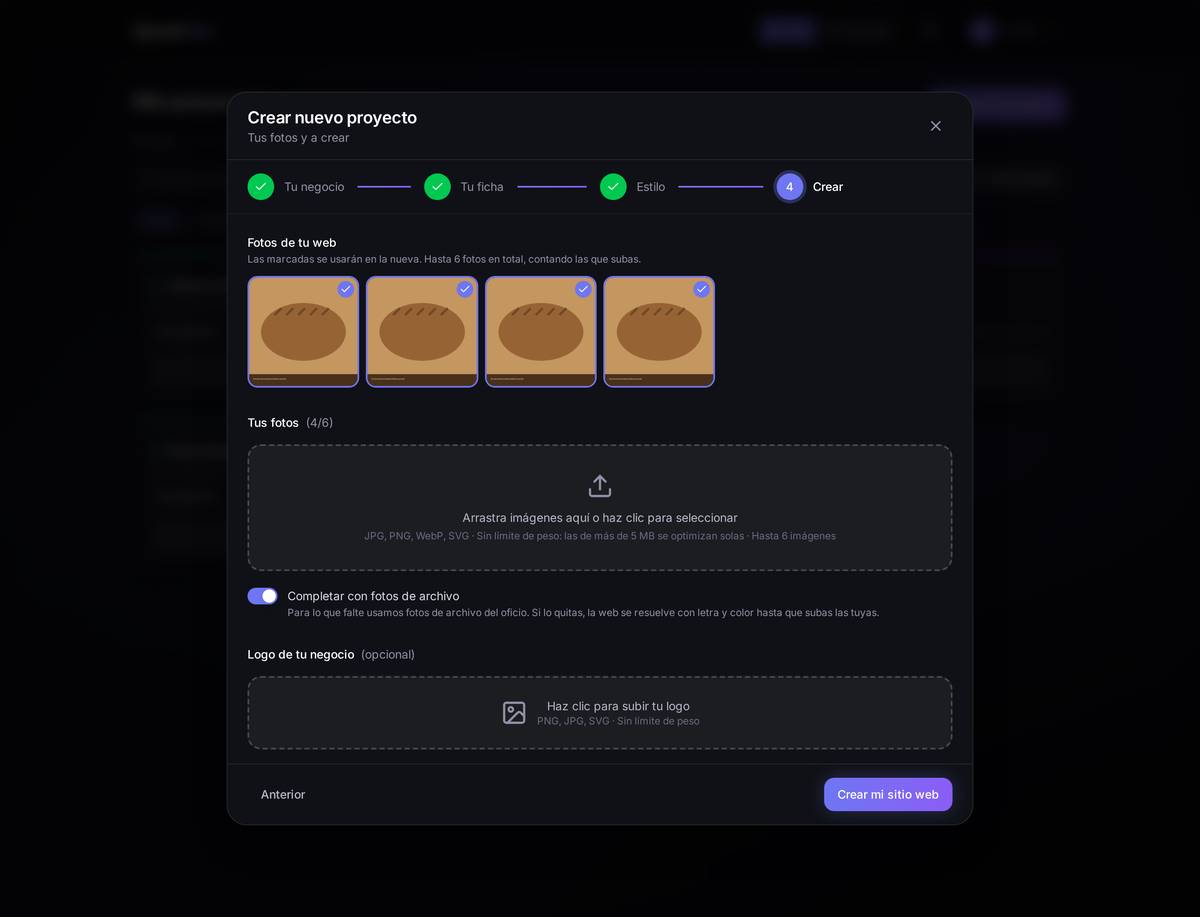
Fotos muy pesadas. Puedes subir fotos muy pesadas, como las que salen directas del móvil o de una cámara. Si una pesa más de 5 MB, el asistente te avisa de que se ajustará su tamaño al máximo permitido y se optimizará (se guarda en formato WebP, con 1980 píxeles como máximo de lado largo), y sigue adelante sin que tengas que reducirla tú. Mientras prepara una foto pesada (unos segundos) verás «Preparando tus imágenes…» y el asistente no te deja pasar de paso ni cerrarse, para no perderla.
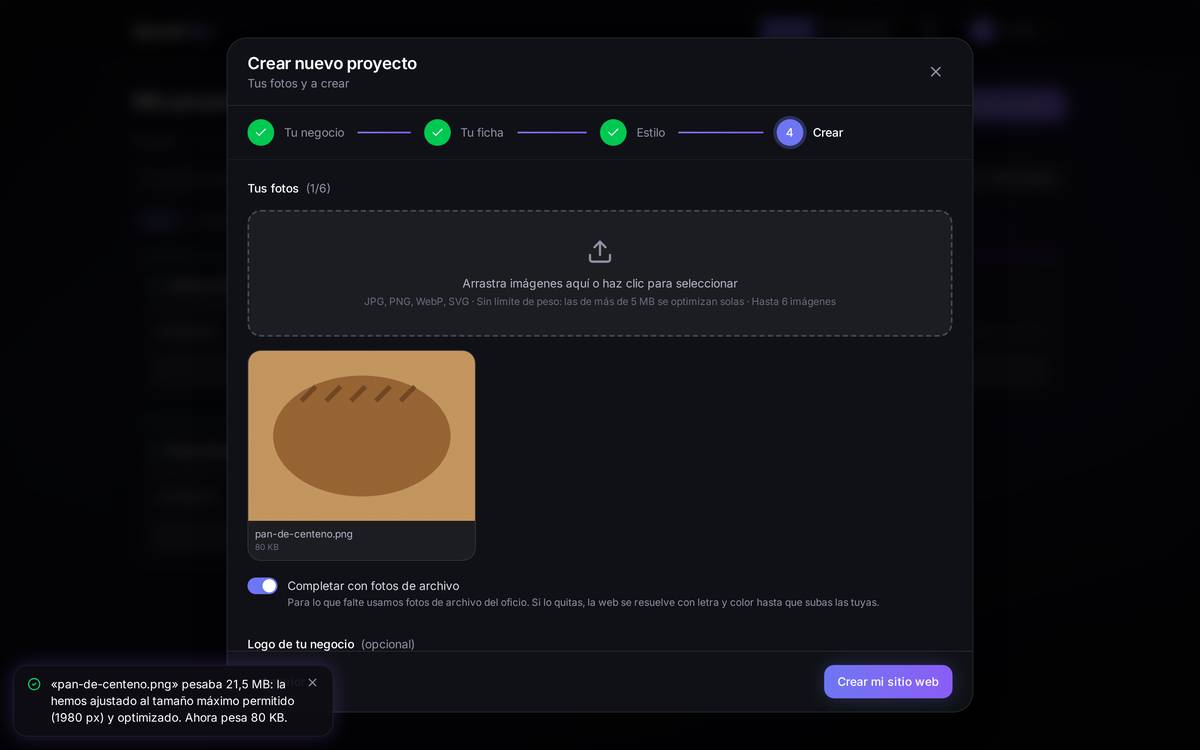
Solo hay dos excepciones, porque reducirlas las estropearía: un SVG puede pesar como máximo 4 MB, y las imágenes animadas (GIF, WebP o PNG animados) se suben tal cual, hasta 25 MB.
Y ahora, la espera
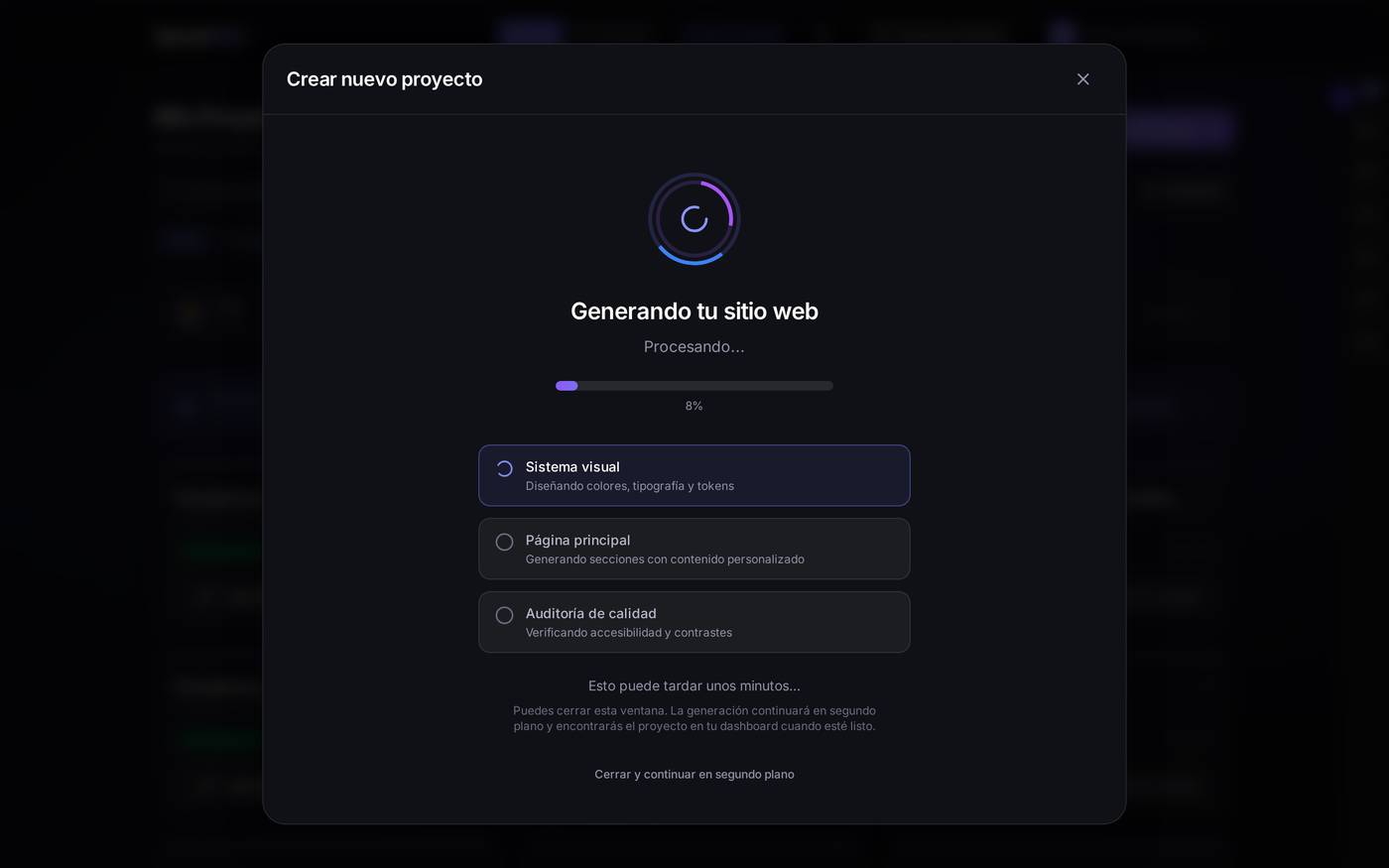
Qué hay en pantalla. El aviso importante está abajo: puedes cerrar esta ventana. La generación sigue en el servidor y encontrarás el proyecto en tu escritorio. Suele tardar unos 3 minutos: es una web entera, no una plantilla rellenada, y vas viendo a la derecha cómo queda mientras se escribe. La última etapa no es de adorno: abrimos tu web en un navegador de verdad, en móvil y en ordenador, y corregimos lo que falle, como una foto que no carga, un texto que se sale de la pantalla, un enlace que no lleva a ningún sitio o una letra que no se lee.
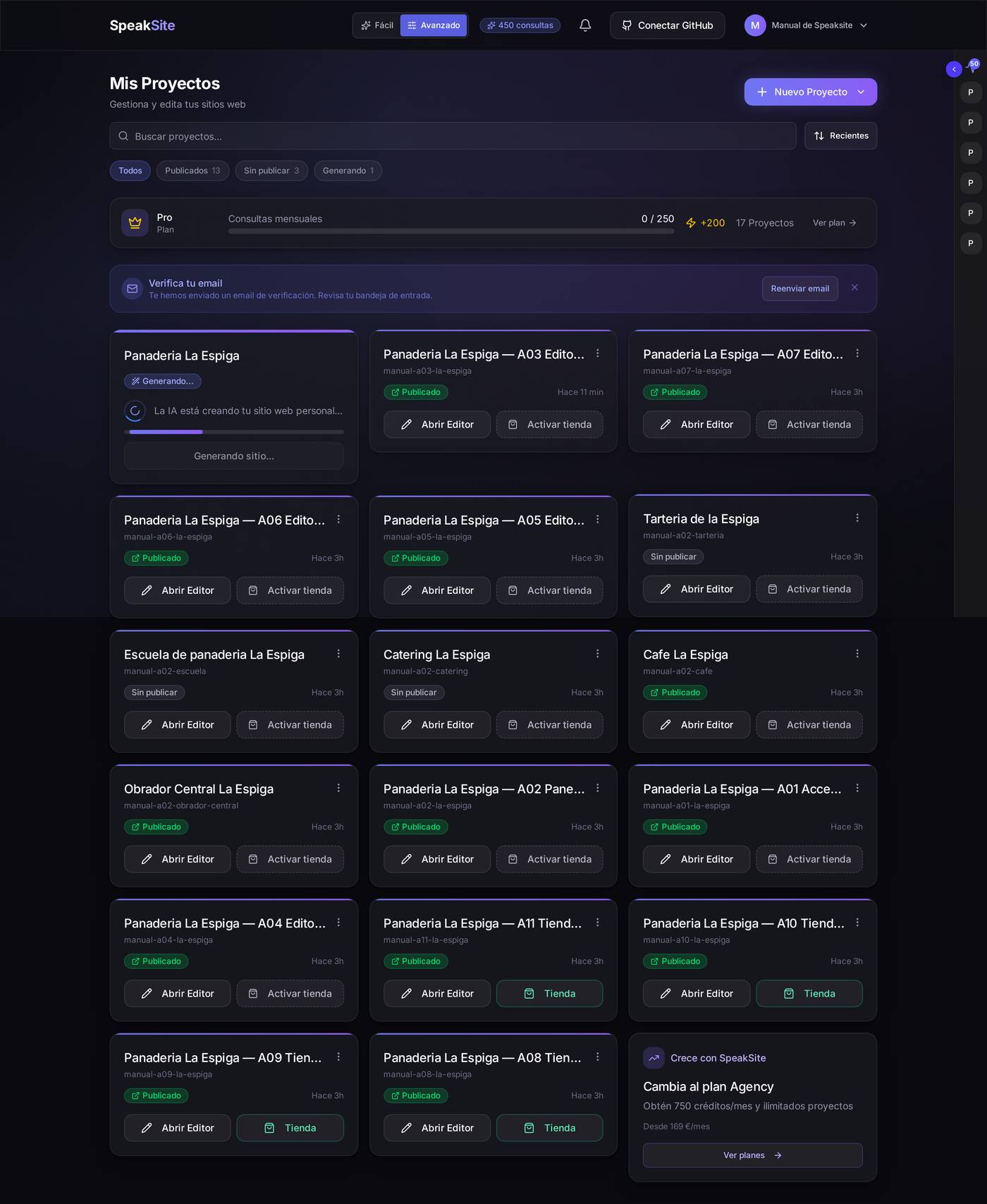
Un ejemplo concretoVoy a crear la web de mi panadería: Nuevo proyecto → Crear con asistente → escribo «Panadería La Espiga» y cuento que hacemos pan de masa madre en el barrio, el horario y el teléfono → en la ficha corrijo el horario y añado la dirección → de los tres estilos recomendados elijo Obrador y tono Personal → subo dos fotos del obrador y dejo que el resto sean de archivo → Crear mi sitio web → cierro la ventana y me voy a hacer otra cosa → al rato vuelvo al escritorio y la tarjeta ya es una tarjeta normal con Abrir editor.
Cuidado con…
- Mientras una web se está generando no la edites desde otro sitio: espera a que la tarjeta deje de decir Generando….
- Si algo va mal, la tarjeta pasa a Error en generación con un botón Reintentar generación. Reintentar vuelve a gastar créditos.
- Una generación que deja de avanzar no se queda girando: si a la media hora nadie la ha empezado, o si se para a medias y pasa una hora sin moverse, la tarjeta pasa sola a Error en generación y puedes reintentarla desde ahí.
2.8Borrar un proyecto
Cómo llegarTres puntos de la tarjeta → Eliminar.
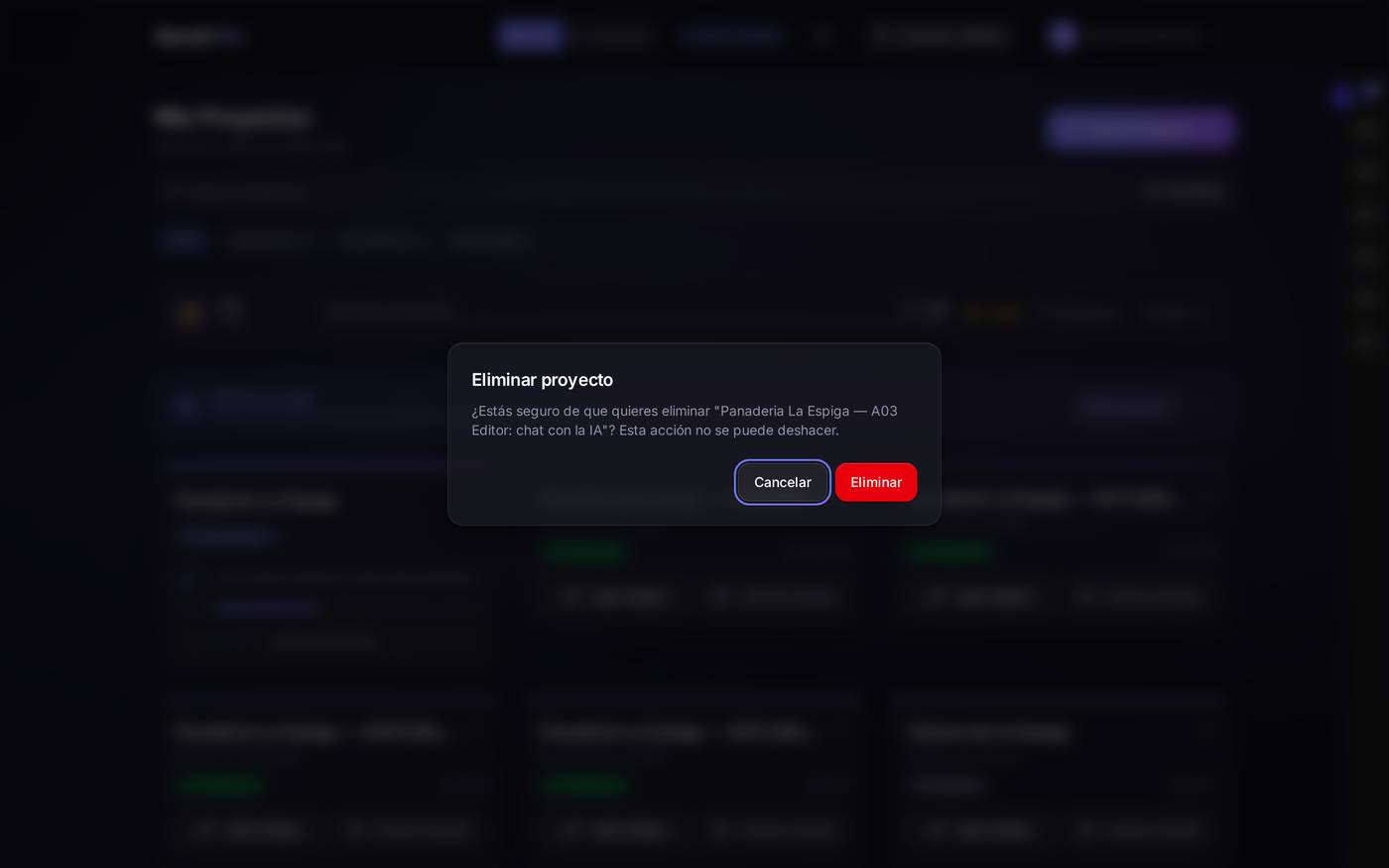
Qué hay en pantalla. Un aviso con el nombre del proyecto y dos botones, Cancelar y Eliminar. Si la web está publicada, el aviso añade en amarillo que dejará de estar disponible al instante (y, si tiene tienda, que se perderán sus productos, clientes y pedidos) y te pide escribir el nombre del proyecto para poder pulsar Eliminar. Si no está publicada, basta un clic en Eliminar.
Cuidado con… Como dice el propio aviso, esta acción no se puede deshacer: se lleva las páginas, los textos, las imágenes subidas y la tienda de ese proyecto. Si la web estaba publicada, deja de estar en internet. No hay papelera.
2.9Lo que este manual no puede enseñarte aquí
La web ya generada, recién salida del asistente. En el entorno donde se han hecho estas capturas el servicio de IA no está disponible, así que la generación que lanzamos de verdad se quedó en la etapa 1 y no hay foto del resultado. Cuando termine la tuya, la tarjeta simplemente deja de decir Generando y pasa a ser una tarjeta normal como las del primer apartado, con Abrir editor.