Capítulo 8 de 11
Tienda: catálogo
Productos, categorías, características y cómo traer un catálogo entero.
En esta página
- 8.1Tus productos
- 8.2La ficha de un producto
- 8.3Ejemplo completo: un pan con dos formatos y su foto
- 8.4Categorías
- 8.5Tallas, colores y demás características
- 8.6Traer un catálogo entero
- 8.7Sacar el catálogo
- 8.8Otras pantallas del catálogo
- 8.9El aspecto de la tienda: claro u oscuro
- 8.10Resumen de lo que más se rompe
Aquí montas y mantienes lo que vendes: los productos, sus fotos, sus precios, sus tallas o formatos, las categorías con las que el cliente se orienta, y las herramientas para meter o sacar todo el catálogo de golpe.
Todas estas pantallas están dentro de Tienda. Para llegar: entra en tu proyecto desde el panel de proyectos, abre el editor y pulsa el botón Tienda de la cabecera. A partir de ahí te mueves con el menú de la izquierda.
Fácil y Avanzado. Arriba a la derecha hay un interruptor con dos posiciones. En Fácil el menú de la tienda solo enseña Resumen, Diseño, Apps, Productos, Pedidos y Ajustes. Categorías, Atributos, Importar, Exportar, Listas de deseos, Widgets y Datos estructurados solo aparecen en Avanzado. Si buscas una de esas y no la ves, no es que no la tengas: es que estás en Fácil.
8.1Tus productos
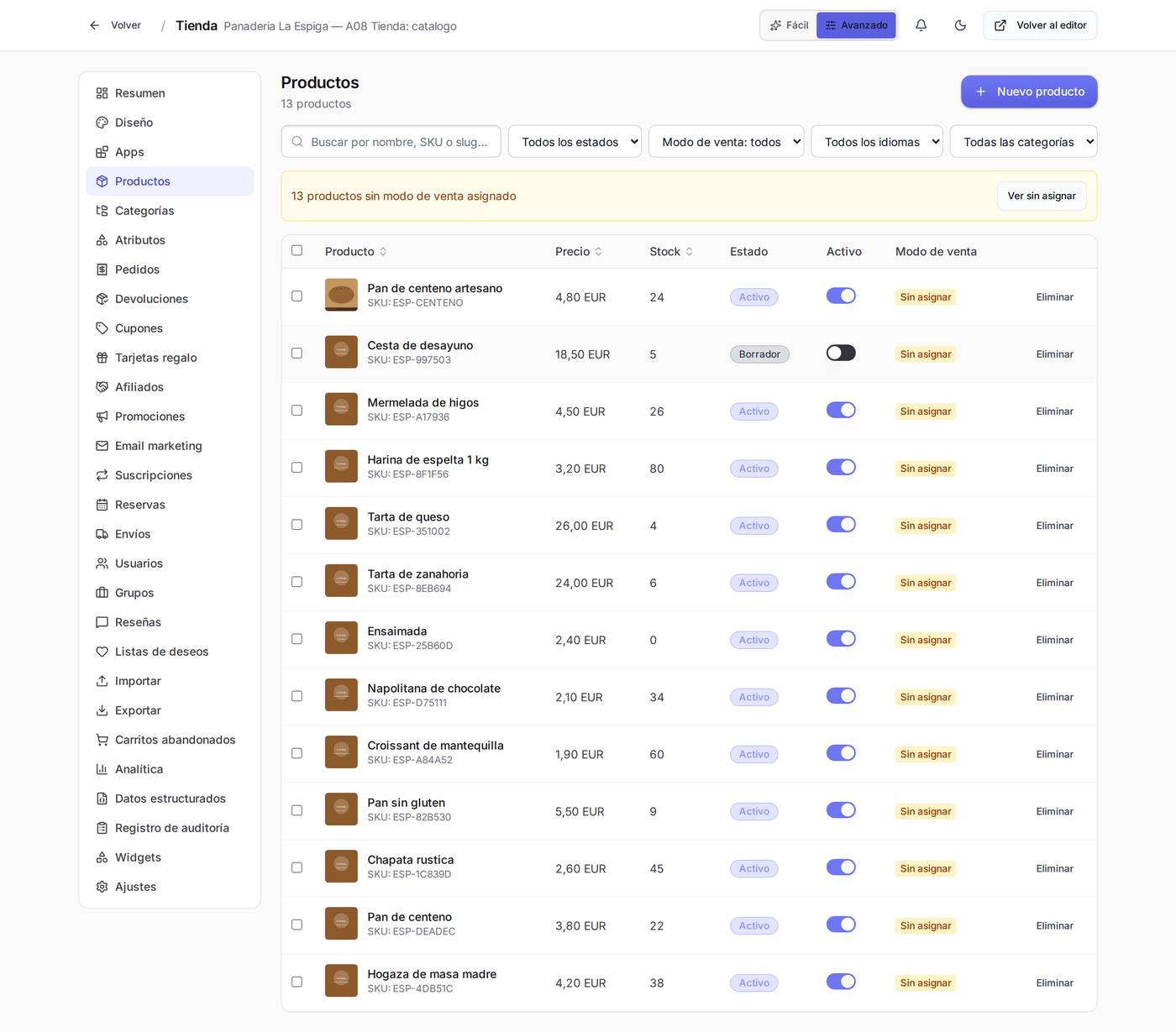
Para qué sirveEs la lista de todo lo que vendes. Desde aquí ves de un vistazo precio, stock y si está publicado, y entras a editar cualquier producto.
Cómo llegarTienda → Productos (visible también en modo Fácil).
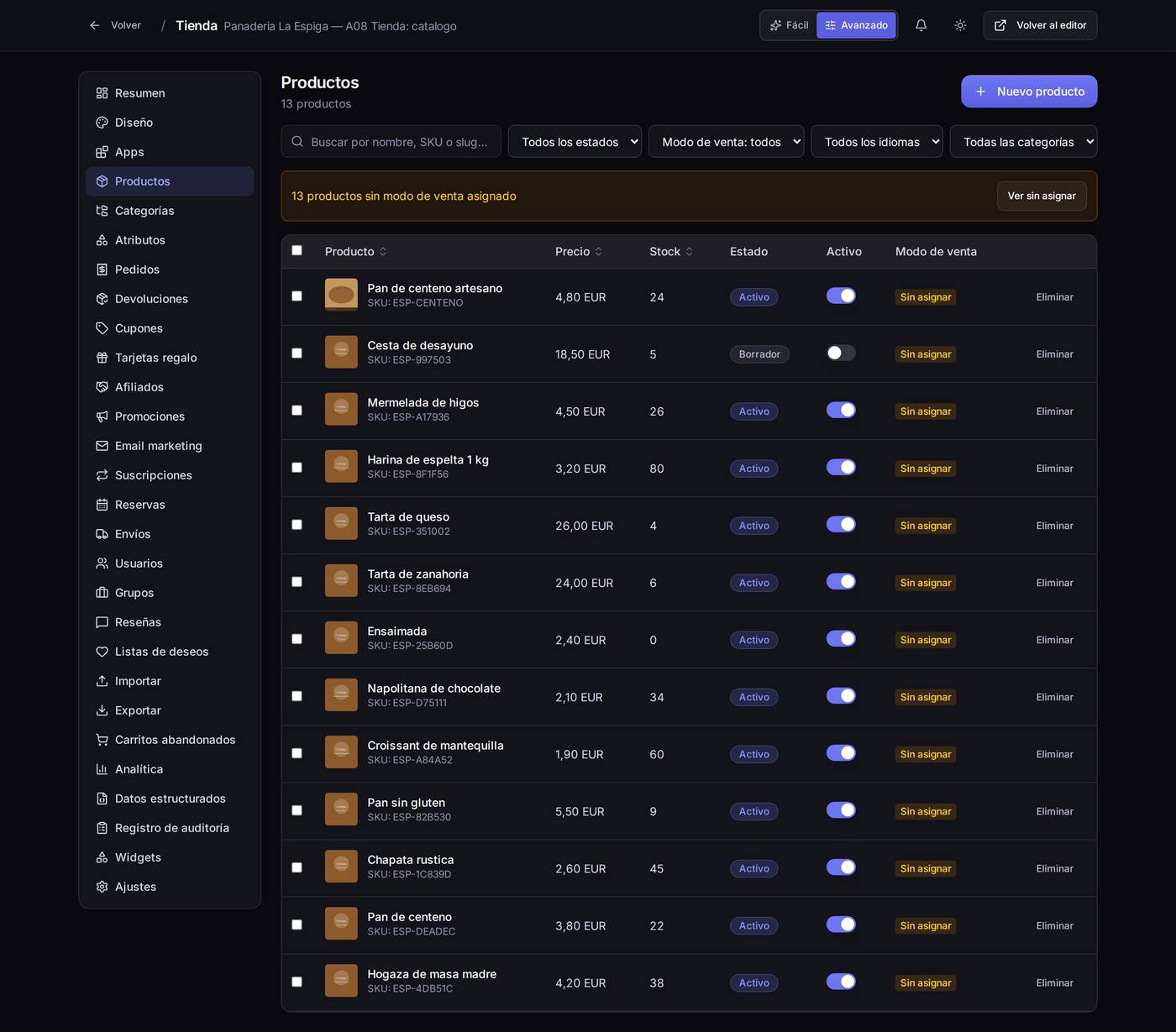
Qué hay en pantalla
- Estado (Activo / Borrador): solo los Activos salen en tu tienda. Un Borrador es un producto que estás preparando y que nadie ve todavía.
- El interruptor de la columna «Activo»: el atajo para publicar o esconder un producto sin entrar en su ficha.
- Stock: las unidades que te quedan. Un
0no borra el producto de la tienda; sale marcado como agotado. - Modo de venta: si vendes por unidad, por caja o por peso. Mientras esté «Sin asignar» verás el aviso naranja de arriba. No te impide vender: es un recordatorio para que la ficha diga con claridad qué se lleva el cliente.
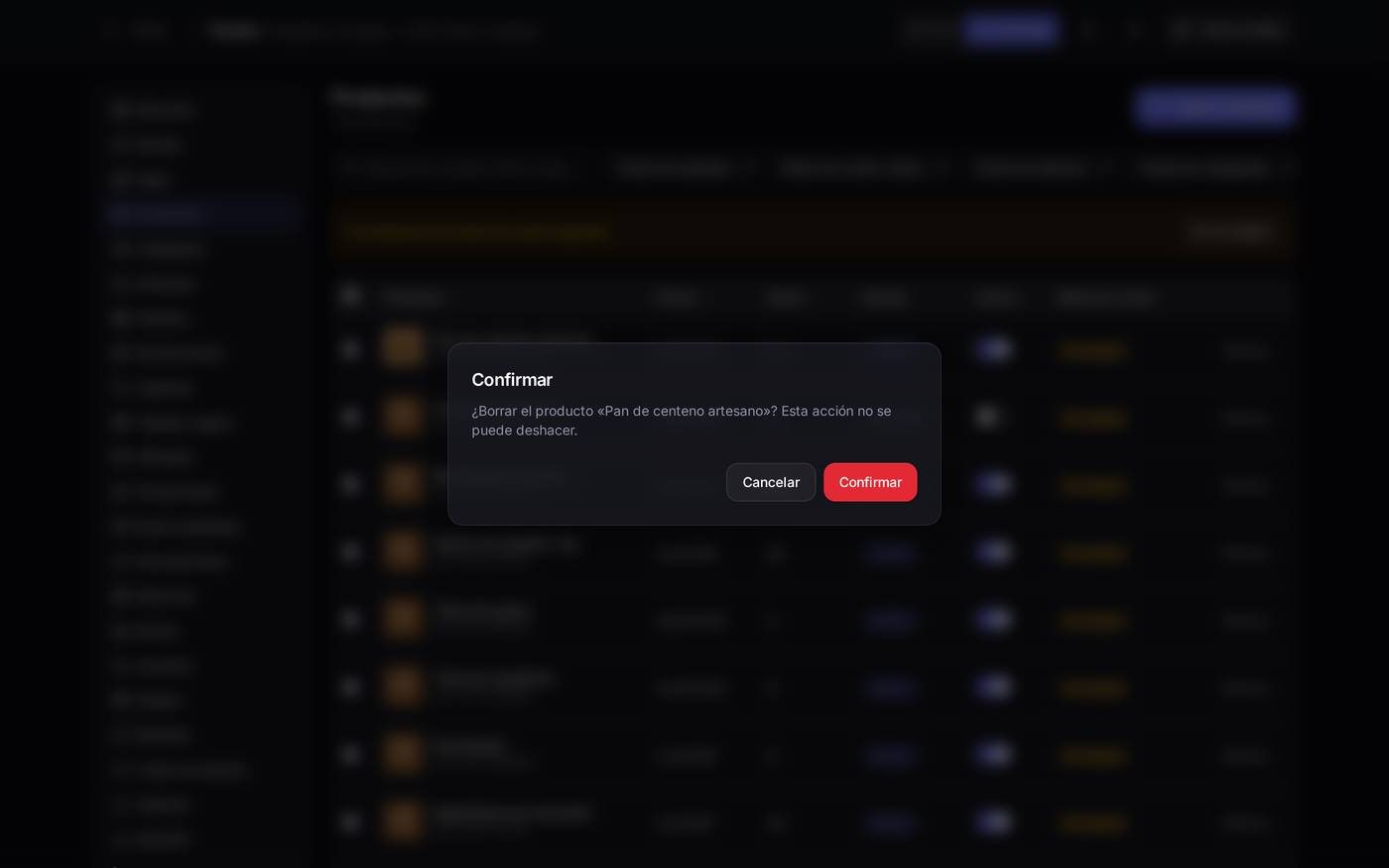
- Eliminar: borra el producto. Pide confirmación y no tiene vuelta atrás.
Buscar entre muchos productos
Cuando el catálogo crece, el buscador y los filtros son la única forma cómoda de moverse. El buscador mira el nombre, la referencia y la dirección del producto.
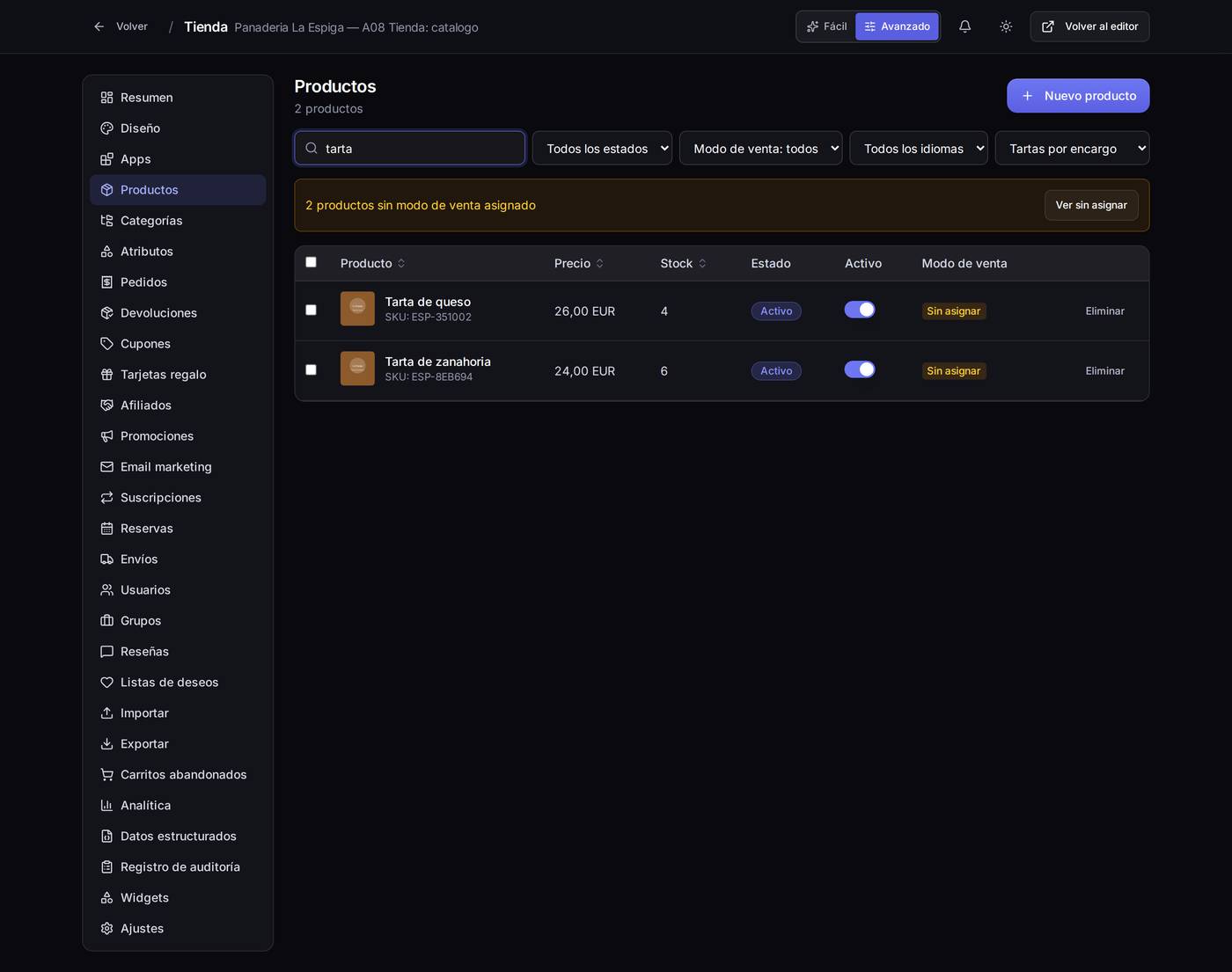
Cuidado con… combinar un filtro de categoría con una búsqueda que no case (buscar «tarta» dentro de «Panes»). No sale nada y parece que se han perdido los productos. Si la lista sale vacía, vuelve a poner «Todas las categorías» antes de asustarte.
Cambiar muchos productos a la vez
Marca la casilla de la cabecera de la tabla, o la de cada fila que te interese, y aparece una barra de acciones para todo lo seleccionado: Activar seleccionados, Desactivar seleccionados, Generar descripción con IA y Generar SEO con IA.
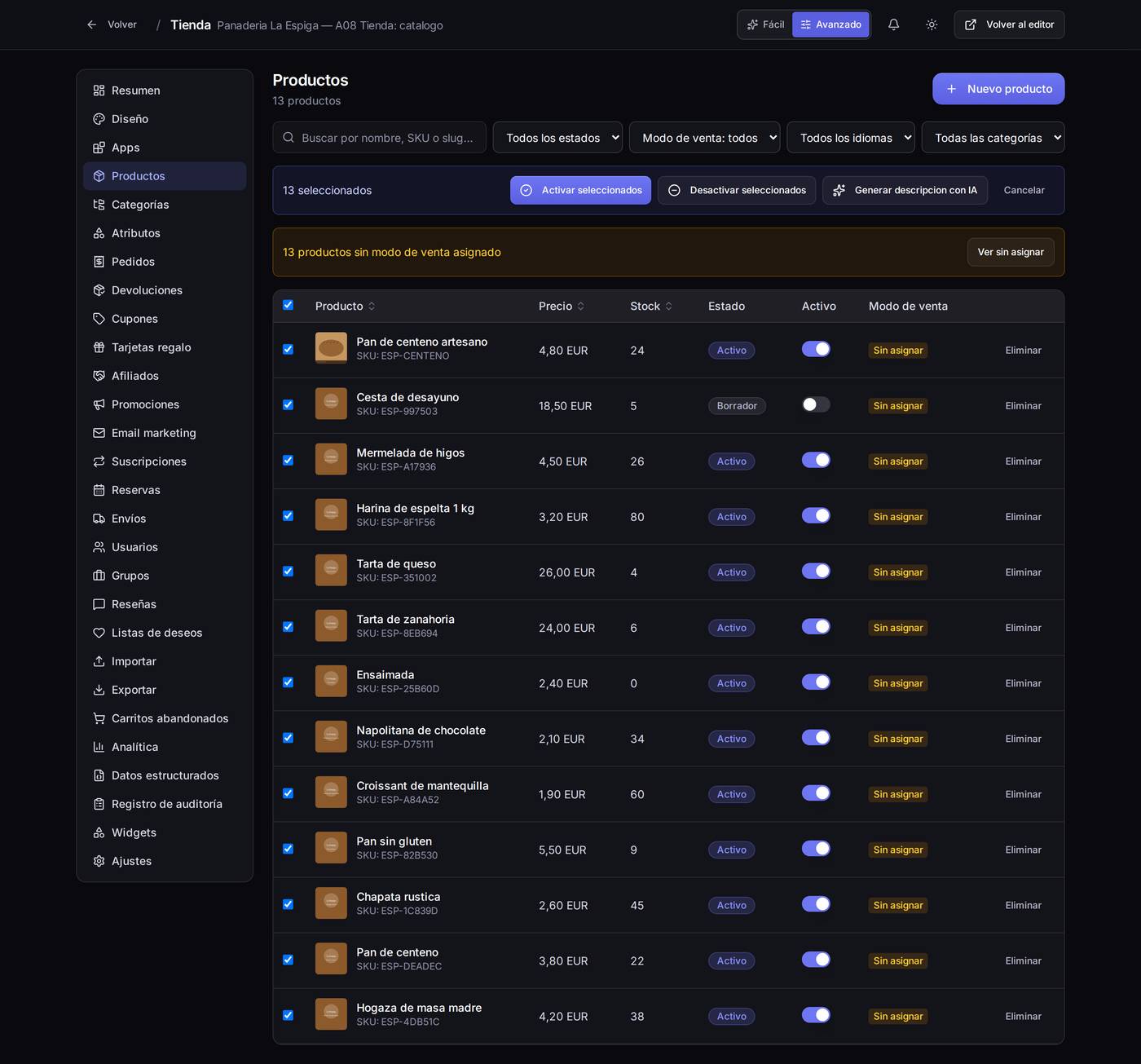
Generar SEO con IA hace por lote lo que en la ficha de un producto harías uno a uno: le escribe el título y la descripción con los que ese producto sale en Google. Márcalos, pulsa el botón, y el panel te avisa de que está «Generando el SEO (título y descripción para Google) de N producto(s)» — tarda alrededor de medio minuto por producto y te avisa cuando termina, así que puedes seguir trabajando mientras.
Seleccionar más de lo que ves en pantalla. Marcar la casilla de la cabecera solo marca los productos de la página actual. Si tienes puesto un filtro (una categoría, «sin imagen», un idioma…) y quieres aplicar SEO o descripciones a todo lo que cumple ese filtro, no solo a la página visible, aparece un enlace «seleccionar los N del filtro» al lado del contador de seleccionados: lo pulsas y pasas de tener marcada una página a tener marcado el catálogo entero que cumple el filtro.
Un ejemplo, paso a pasoAcabas de traer doscientos productos de una importación y ninguno tiene SEO propio. Filtras por la categoría recién importada, pulsas la casilla de la cabecera para marcar la página, y en cuanto aparece «seleccionar los 200 del filtro» lo pulsas: ahora están marcados los doscientos, no solo los veinte que se veían. Pulsas Generar SEO con IA y sigues trabajando en otra cosa mientras se van generando.
Cuidado con… «Desactivar seleccionados» con todo marcado: dejas la tienda sin un solo producto a la venta en un clic. Se arregla igual de rápido (volver a activarlos), pero mientras tanto tu tienda está vacía de cara al público.
Cuidado con… lanzar el SEO o la descripción por lote sobre un catálogo grande y salir del panel enseguida. Cada producto tarda su medio minuto: con doscientos productos son casi dos horas. El aviso que te llega al terminar es la forma de saberlo, no falta que te quedes mirando la pantalla.
8.2La ficha de un producto
Para qué sirveEs donde vive todo lo que se sabe de un producto: cómo se llama, cuánto cuesta, cuántas unidades tienes, qué foto lo enseña y en qué categorías aparece.
Cómo llegarTienda → Productos → Nuevo producto, o pulsa sobre la fila de un producto que ya exista.
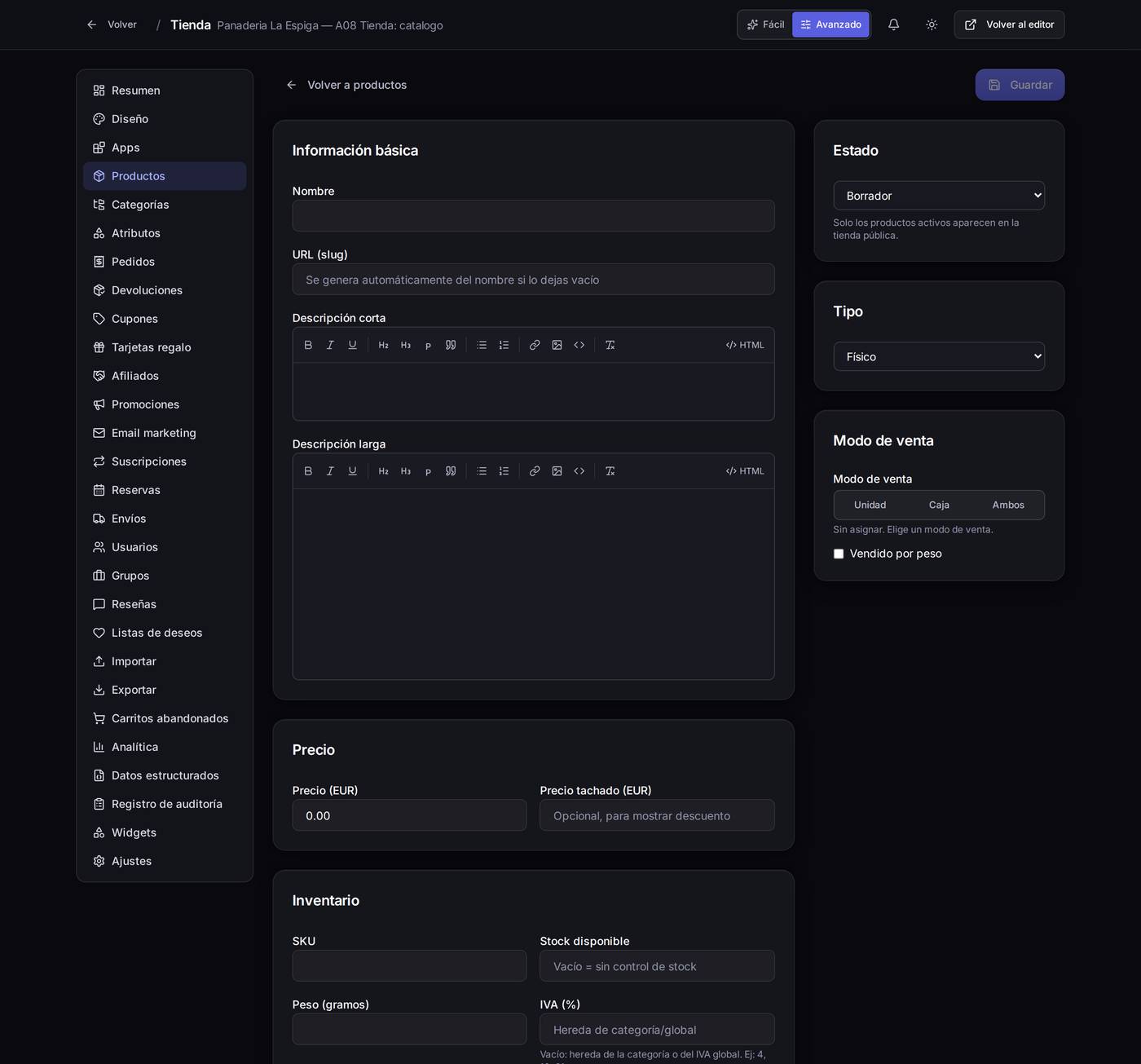
Qué hay en pantalla. La ficha es larga; estas son las partes que de verdad usas:
- Nombre: lo único obligatorio.
- URL (slug): la dirección del producto en tu tienda. Si la dejas vacía se saca del nombre.
- Descripción corta y larga: son campos con formato (negrita, listas, enlaces). La corta es la que acompaña al producto en los listados; la larga, la de su ficha.
- Precio y Precio tachado: el segundo es opcional y sirve para enseñar una rebaja: se pinta tachado al lado del precio real.
- SKU: tu referencia interna. Si la dejas vacía no pasa nada, pero es lo que te salva cuando tengas doscientos productos parecidos.
- Stock disponible: déjalo vacío si no quieres llevar la cuenta de unidades.
- IVA (%): vacío significa «el que tenga la categoría o el general de la tienda». Solo lo rellenas si ESE producto va a otro tipo.
- Estado (columna derecha): Borrador mientras lo preparas, Activo para que se vea.
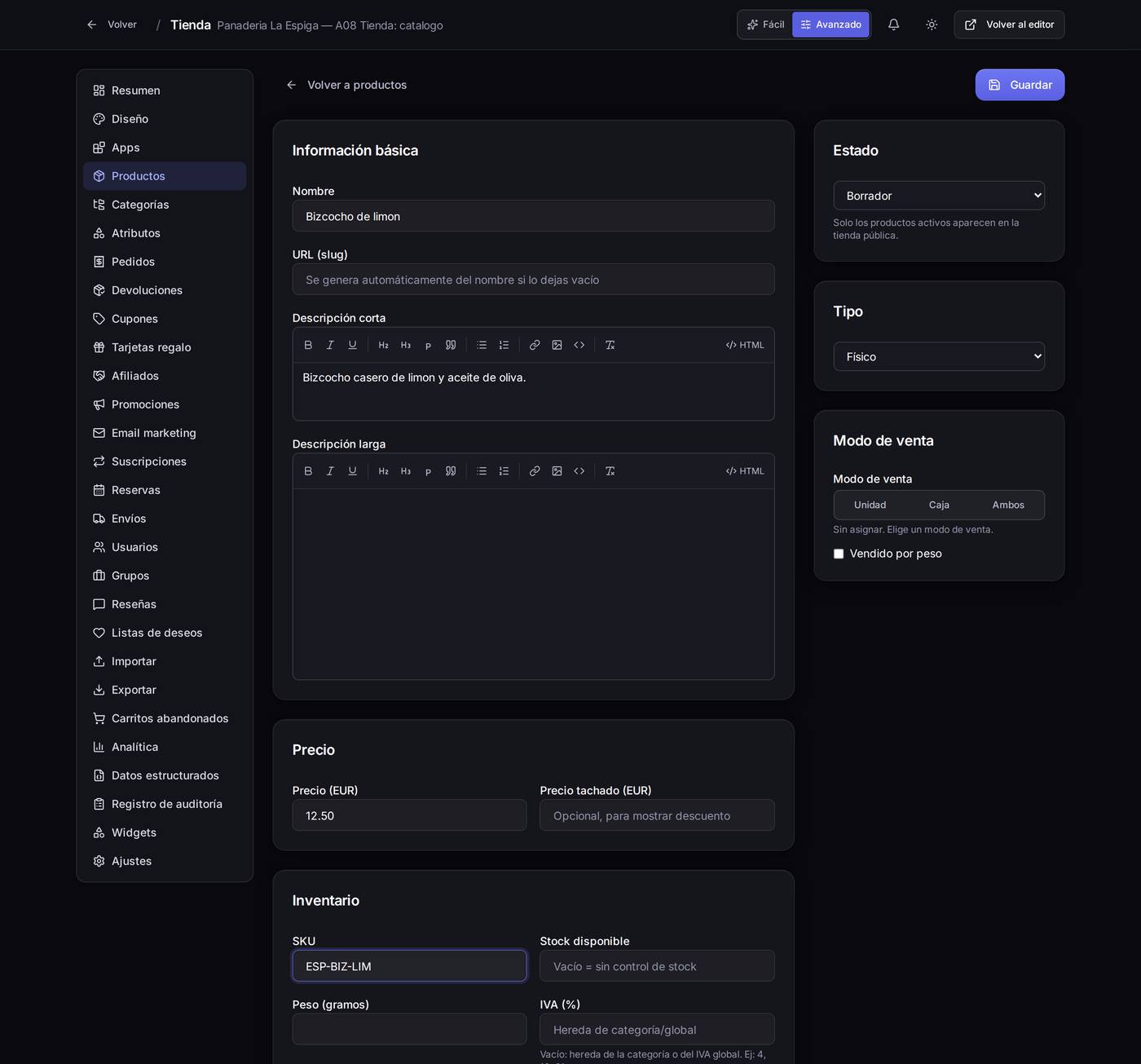
Cuando el botón Guardar está apagado
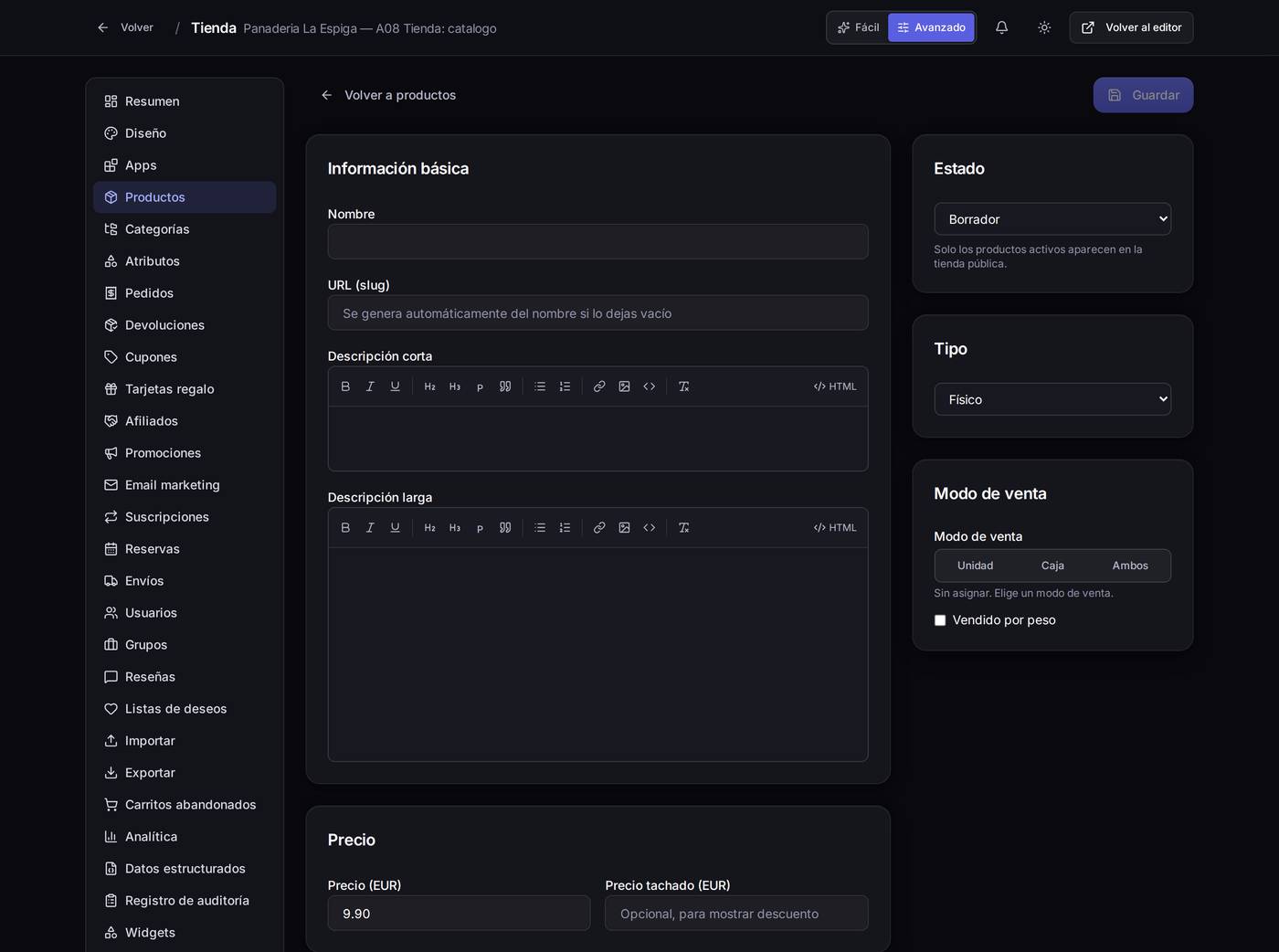
Si te falta el nombre, Speaksite no te enseña ningún mensaje de error: sencillamente deja el botón Guardar apagado hasta que lo escribas.
8.3Ejemplo completo: un pan con dos formatos y su foto
Este es el recorrido entero, tal cual, para dar de alta un producto que se vende en dos tamaños.
1. Crea el producto. Tienda → Productos → Nuevo producto. Nombre «Pan de centeno artesano», descripción corta, precio 4,80, referencia ESP-CENTENO, stock 24.
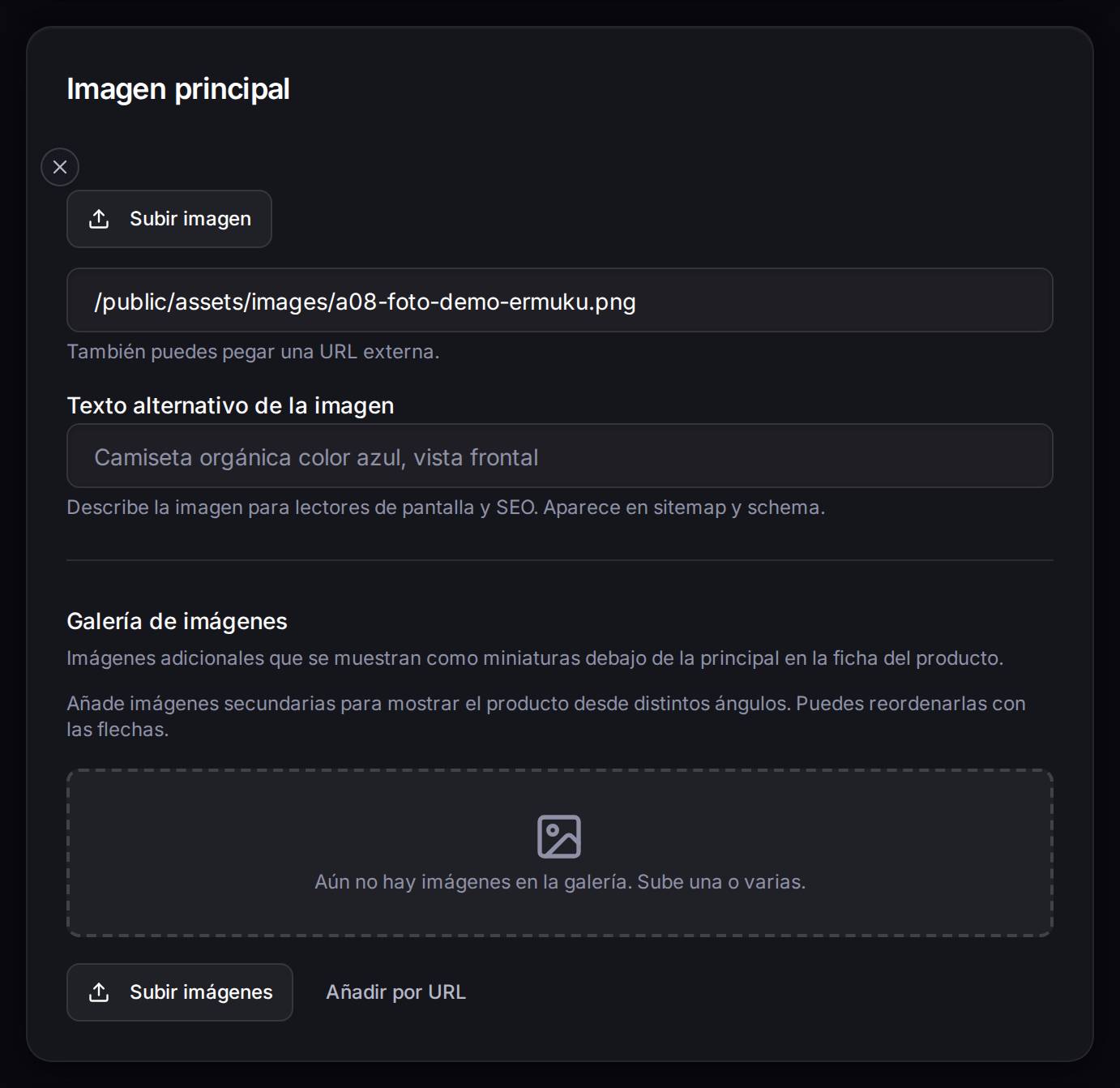
2. Ponle la foto. Baja hasta Imagen principal y pulsa Subir imagen. Rellena también el texto alternativo («Hogaza de pan de centeno partida por la mitad»): es lo que leen los buscadores y las personas que no pueden ver la foto.
3. Ponlo Activo y guarda. En la columna de la derecha, cambia Estado de Borrador a Activo y pulsa Guardar.
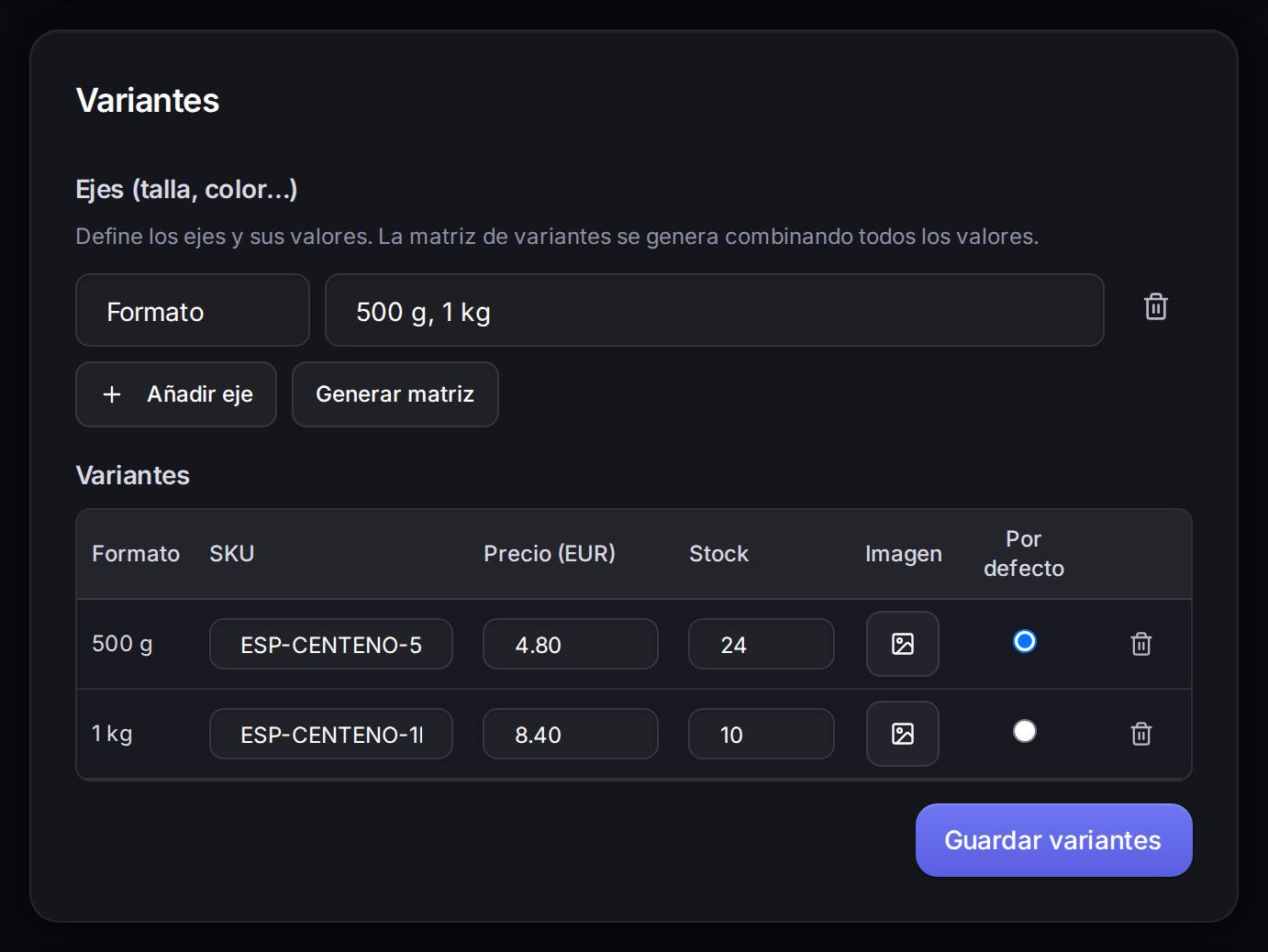
4. Añade los dos formatos. Vuelve a entrar en el producto (las variantes solo aparecen cuando el producto ya existe) y baja hasta Variantes. Pulsa Añadir eje, llámalo Formato y escribe sus valores separados por comas: 500 g, 1 kg. Pulsa Generar matriz y rellena el precio y el stock de cada uno. Marca cuál es el que sale por defecto. Pulsa Guardar variantes.
5. Míralo en tu tienda. Abre la tienda pública y busca el producto.
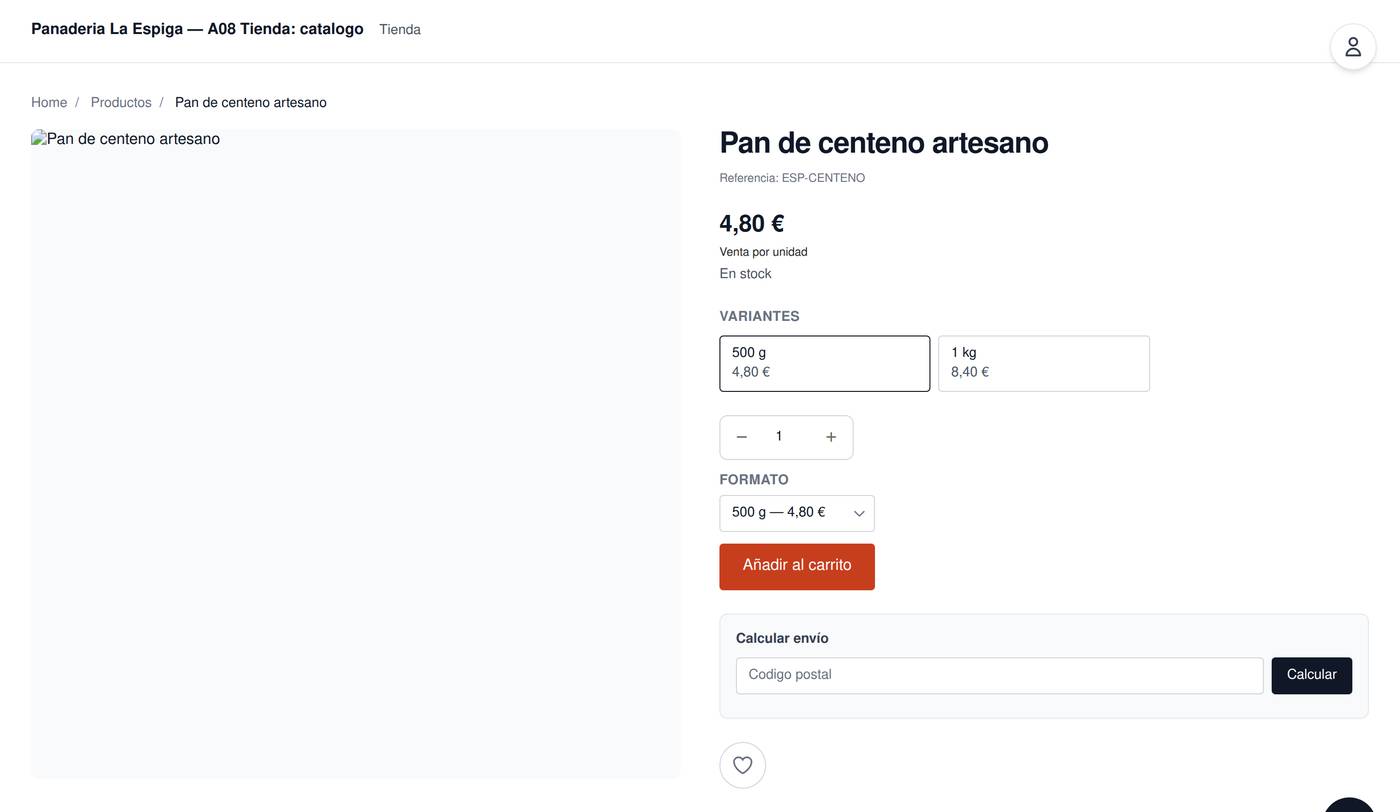
Cuidado con… el producto no aparece en la tienda nada más crearlo, aunque lo hayas puesto Activo. Es un fallo conocido: entra otra vez en el producto y pulsa Guardar una segunda vez. Con eso ya sale. Si acabas de crear algo y no lo ves en tu tienda, prueba esto antes que nada.
Cuidado con… las fotos que subes a un producto quedan guardadas en el borrador de tu web. Para que el cliente las vea en la tienda tienes que publicar el sitio. Los precios, el stock y los nombres sí se ven al momento; las imágenes, no.
8.4Categorías
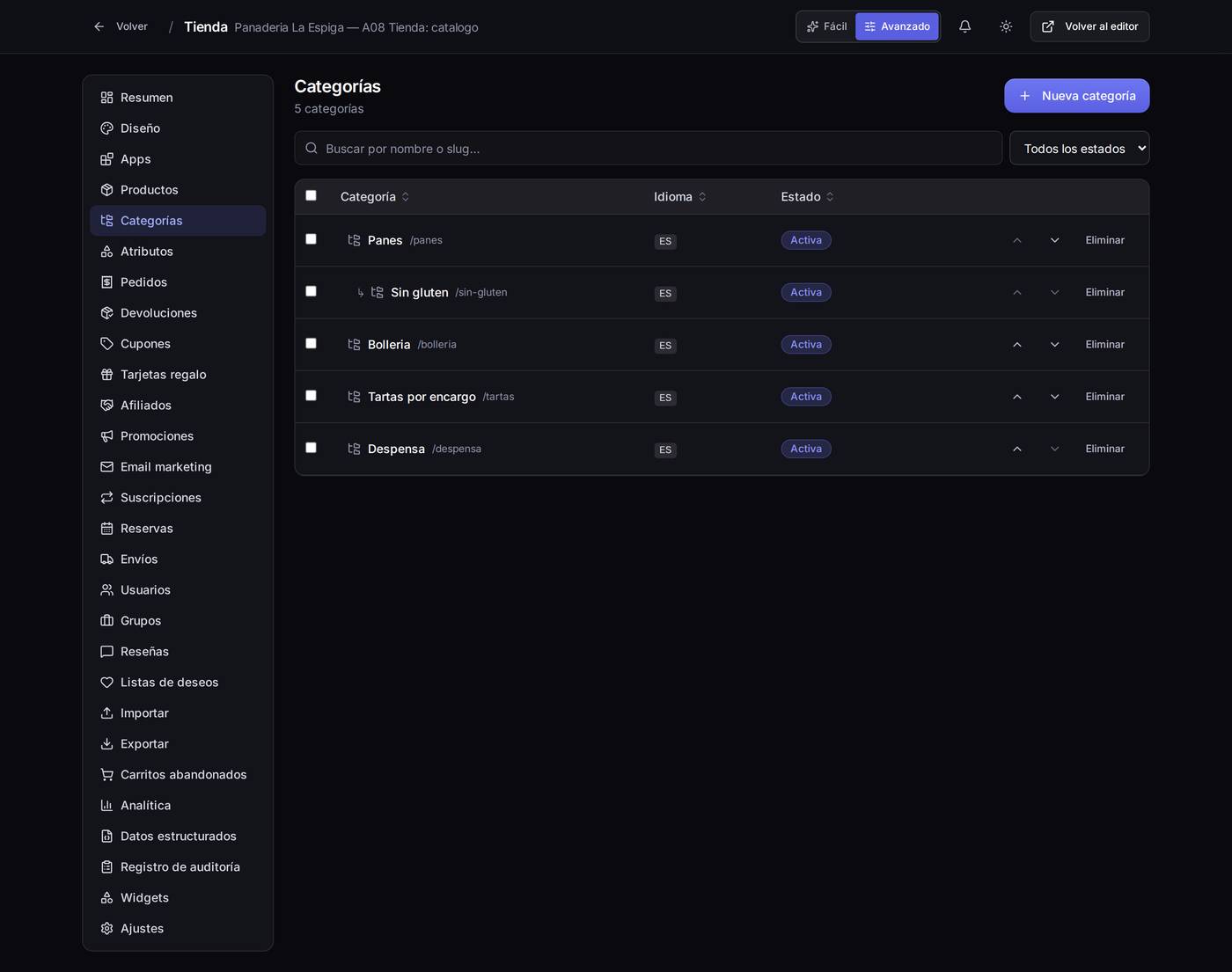
Para qué sirveSon los cajones en los que el cliente se orienta: «Panes», «Bollería», «Tartas por encargo». Un producto puede estar en varias.
Cómo llegarTienda → Categorías. Solo en modo Avanzado.
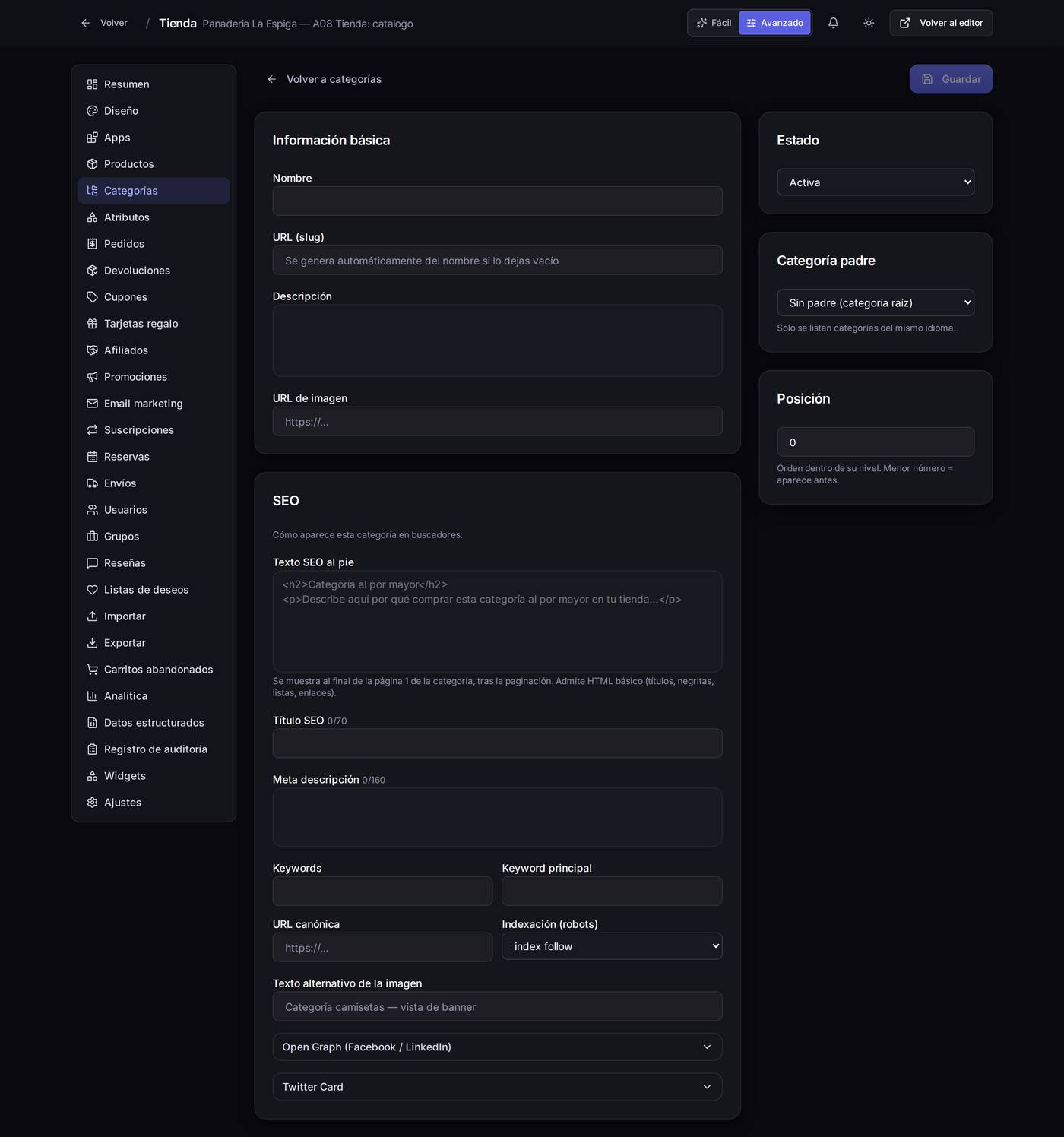
Qué hay en pantalla
- Categoría madre: déjala vacía y la categoría cuelga del primer nivel. Elige otra categoría y se convierte en subcategoría suya.
- IVA de la categoría: si lo rellenas, todos sus productos lo heredan salvo que uno traiga el suyo propio. Es la forma cómoda de tener «alimentación al 4%» sin repetirlo producto a producto.
- SEO: el título y la descripción con los que la categoría sale en Google.
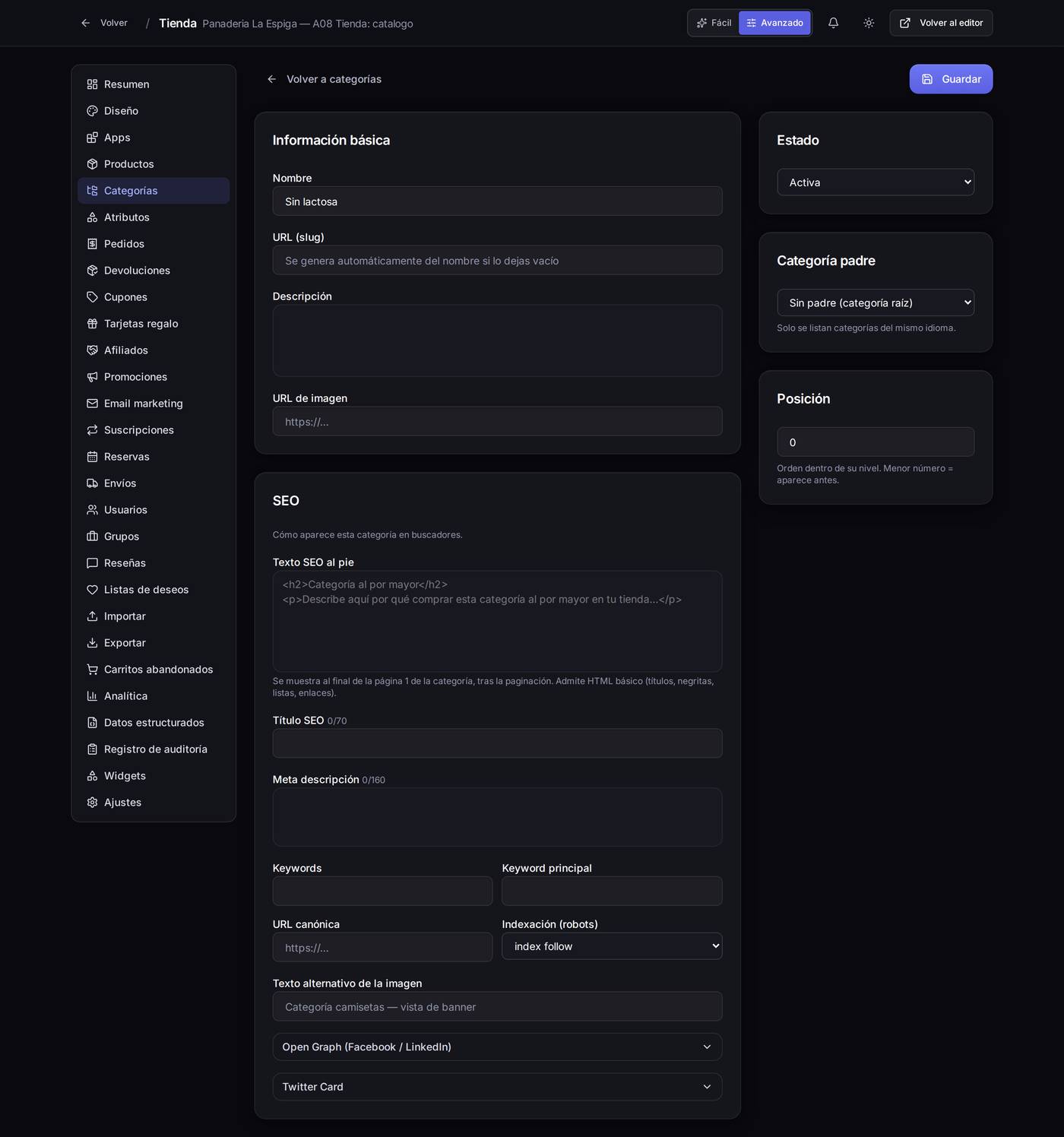
EjemploQuieres separar los panes normales de los que no llevan gluten: crea «Sin gluten», elige «Panes» como categoría madre, guarda, y luego entra en cada pan sin gluten y márcalo en esa categoría desde el apartado Categorías de su ficha.
Cuidado con… borrar una categoría que tiene productos dentro. Los productos no se borran, pero se quedan sin ese cajón y desaparecen del menú por el que llegaban tus clientes.
8.5Tallas, colores y demás características
Para qué sirveSon las fichas técnicas de tus productos: «Formato», «Tipo de harina», «Alérgenos». Rellenas su valor en cada producto y el cliente puede filtrar por ellas en la tienda.
Cómo llegarTienda → Atributos. Solo en modo Avanzado.
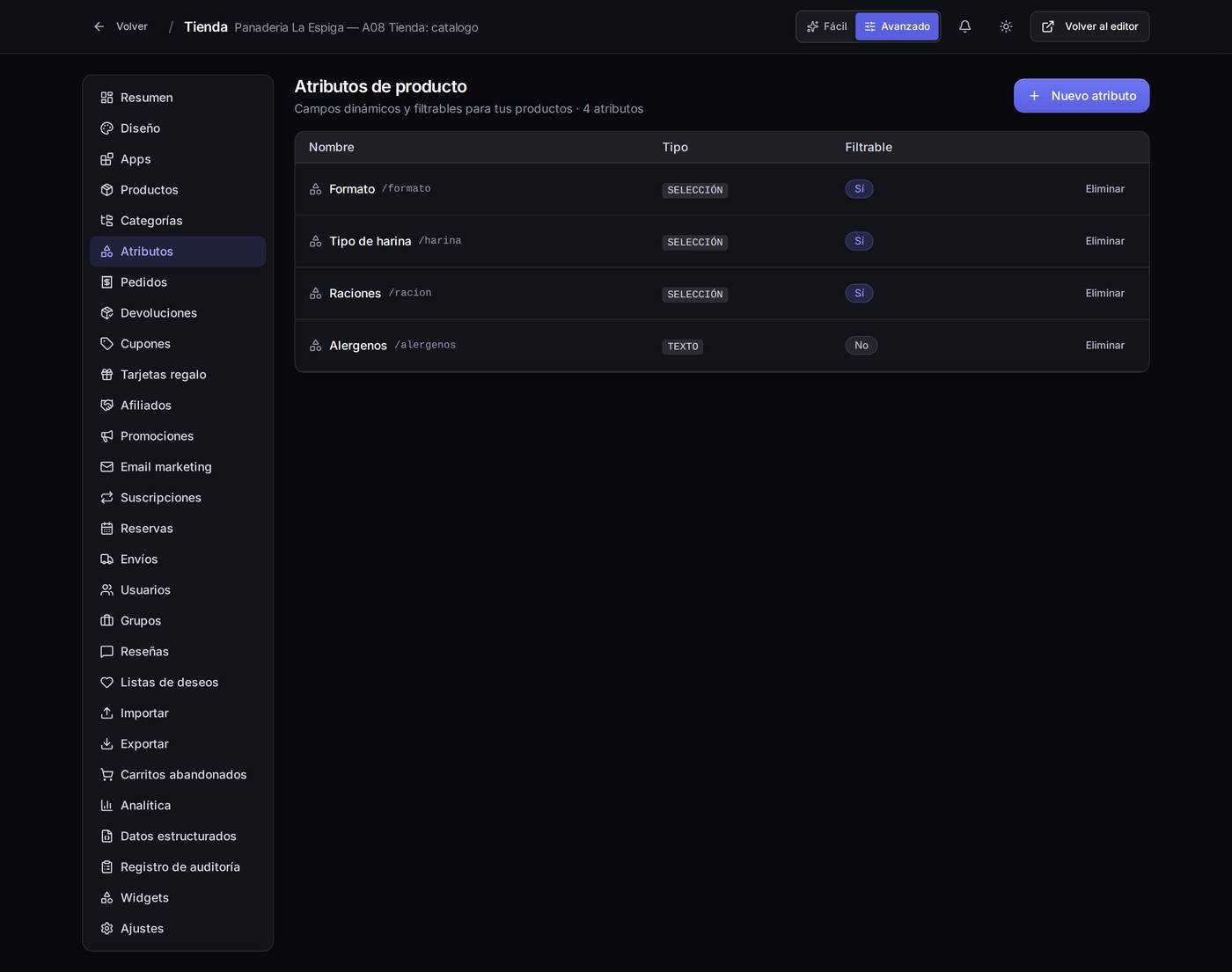
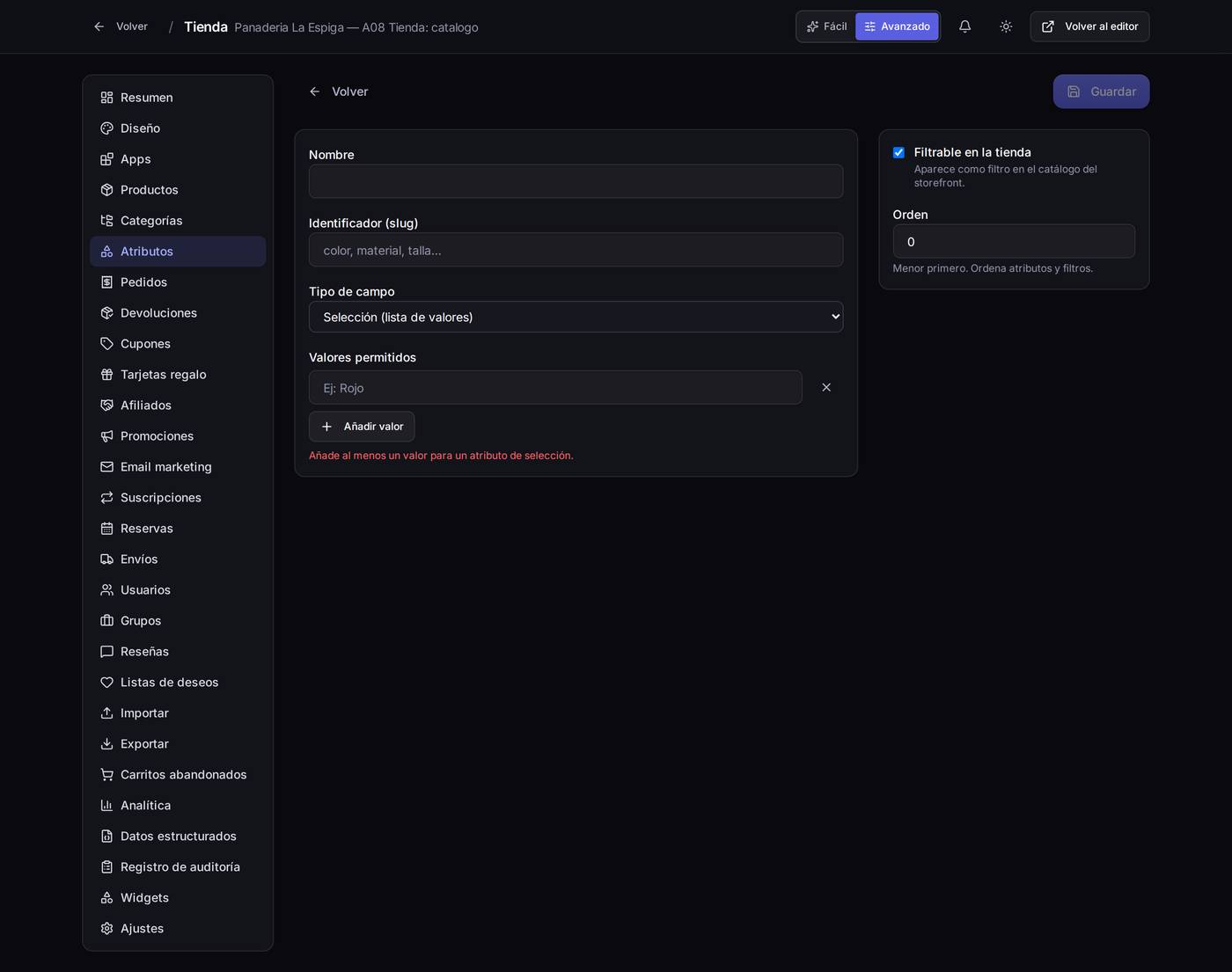
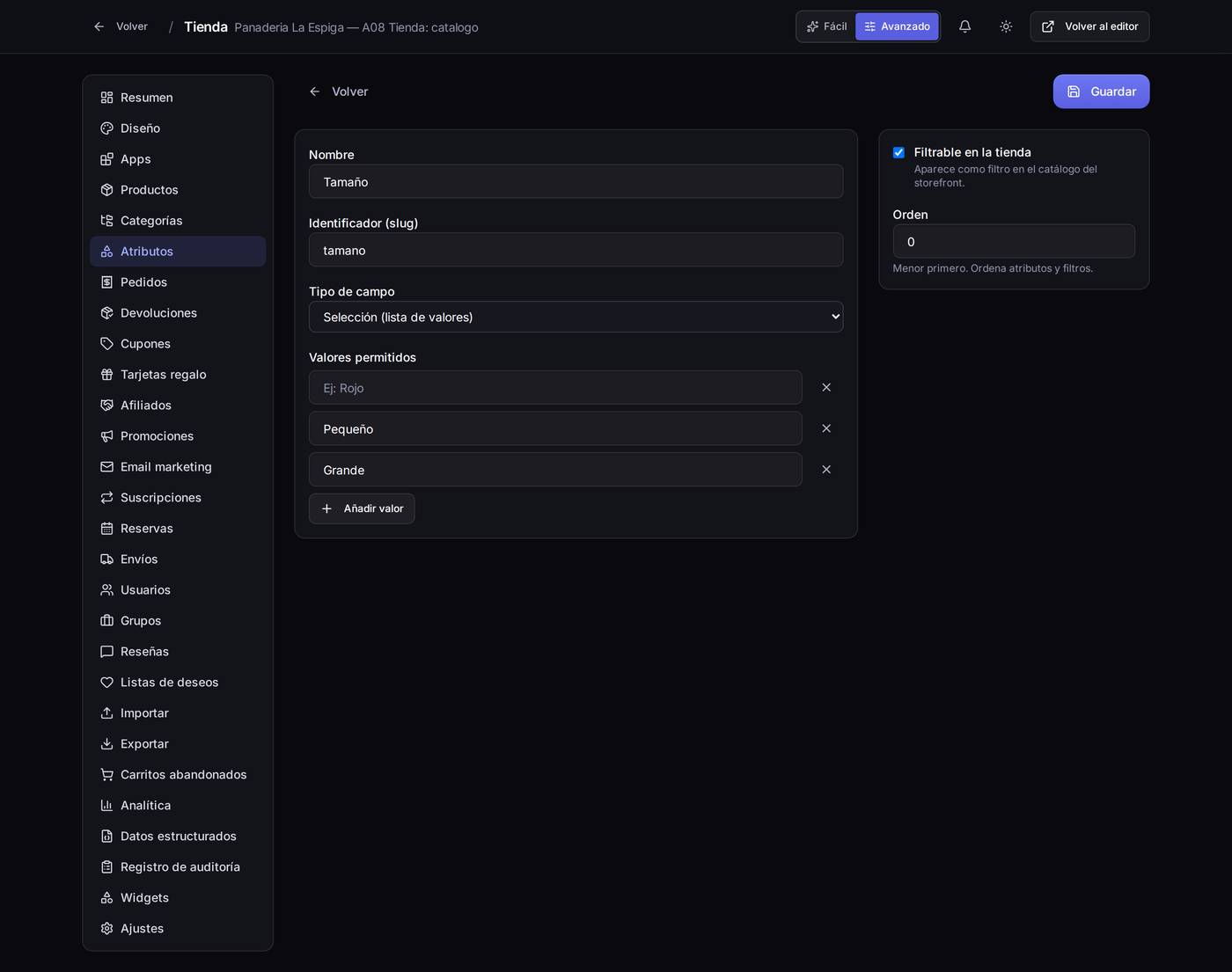
Qué hay en pantalla
- Tipo:
Seleccióncuando quieres una lista cerrada de valores (Trigo / Centeno / Espelta);Textocuando cada producto escribe lo suyo (los alérgenos, por ejemplo). - Filtrable: si lo marcas, aparece como filtro en la tienda. Solo tiene sentido en las de tipo Selección: filtrar por un texto libre no sirve de nada.
No confundas características con variantes. Es la confusión número uno:
- Una característica describe el producto. «Esta harina es de centeno». No cambia el precio ni el stock.
- Una variante es una versión distinta del mismo producto que se vende aparte: el pan de 500 g y el de 1 kg tienen su propio precio y su propio stock.
Si dos versiones cuestan lo mismo y comparten stock, es una característica. Si cada una tiene su precio o su inventario, es una variante.
Cuidado con… borrar una característica que ya usan los productos: se pierde el valor que tuvieran rellenado.
8.6Traer un catálogo entero
Para qué sirveMeter muchos productos de golpe desde una hoja de cálculo o desde una tienda WooCommerce que ya tengas, en vez de crearlos uno a uno.
Cómo llegarTienda → Importar. Solo en modo Avanzado.
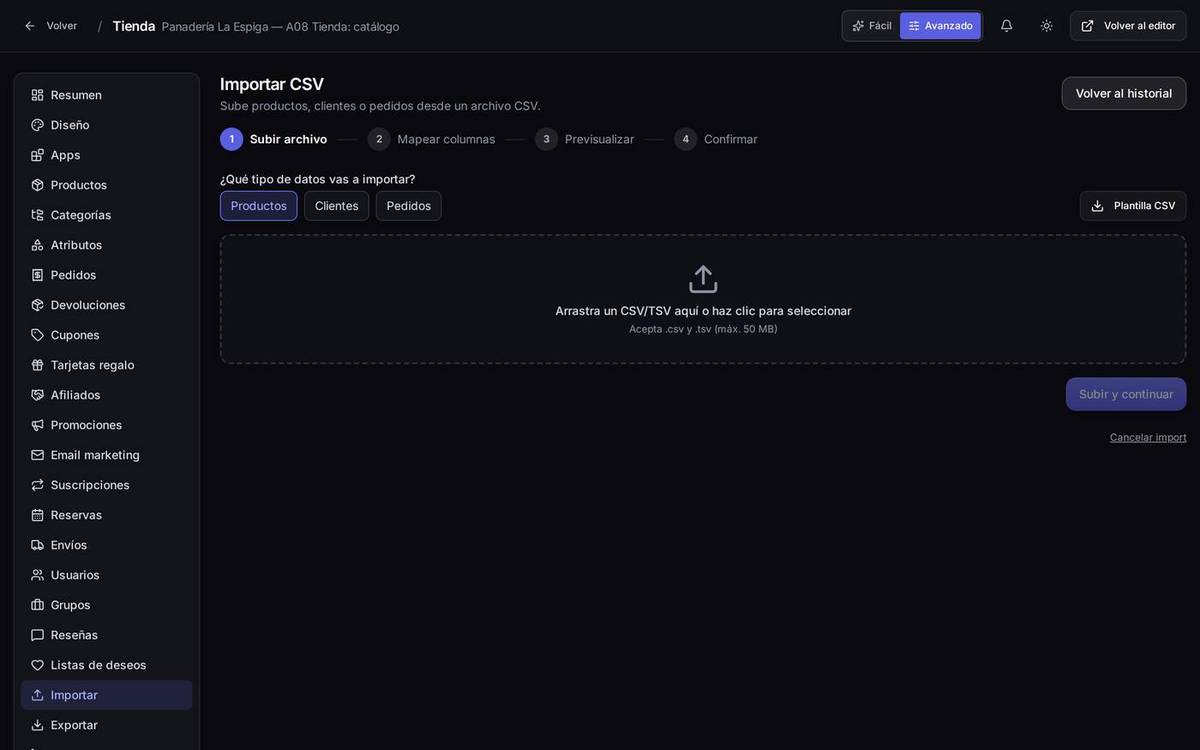
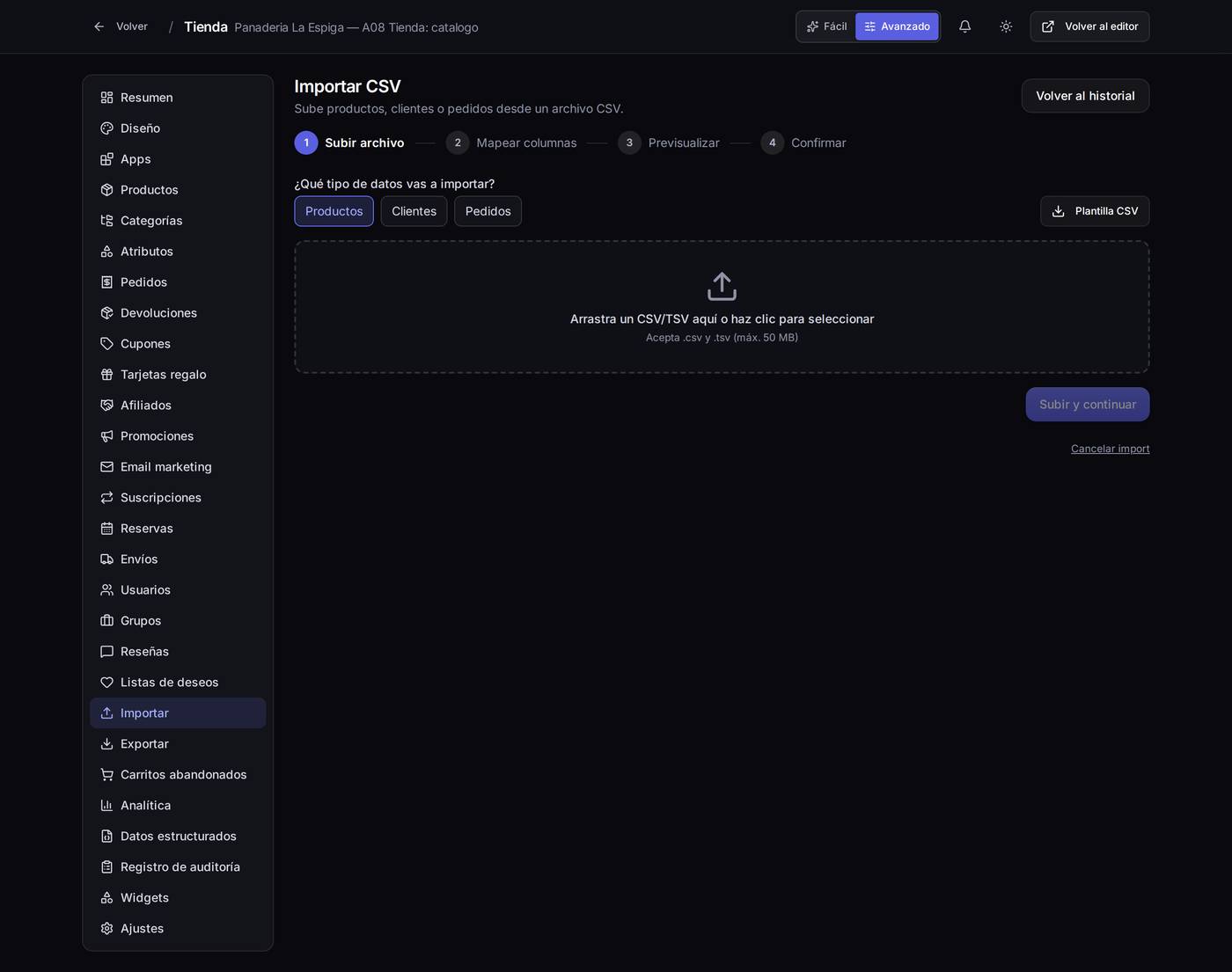
EjemploTienes los productos en Excel: entra en Importar, pulsa el botón de nueva importación, elige Productos, descarga la plantilla CSV, copia tus datos respetando esas columnas, guarda el archivo como CSV y súbelo. Antes de escribir nada, Speaksite te enseña una vista previa para que compruebes que las columnas han caído donde tenían que caer.
Desde WooCommerce
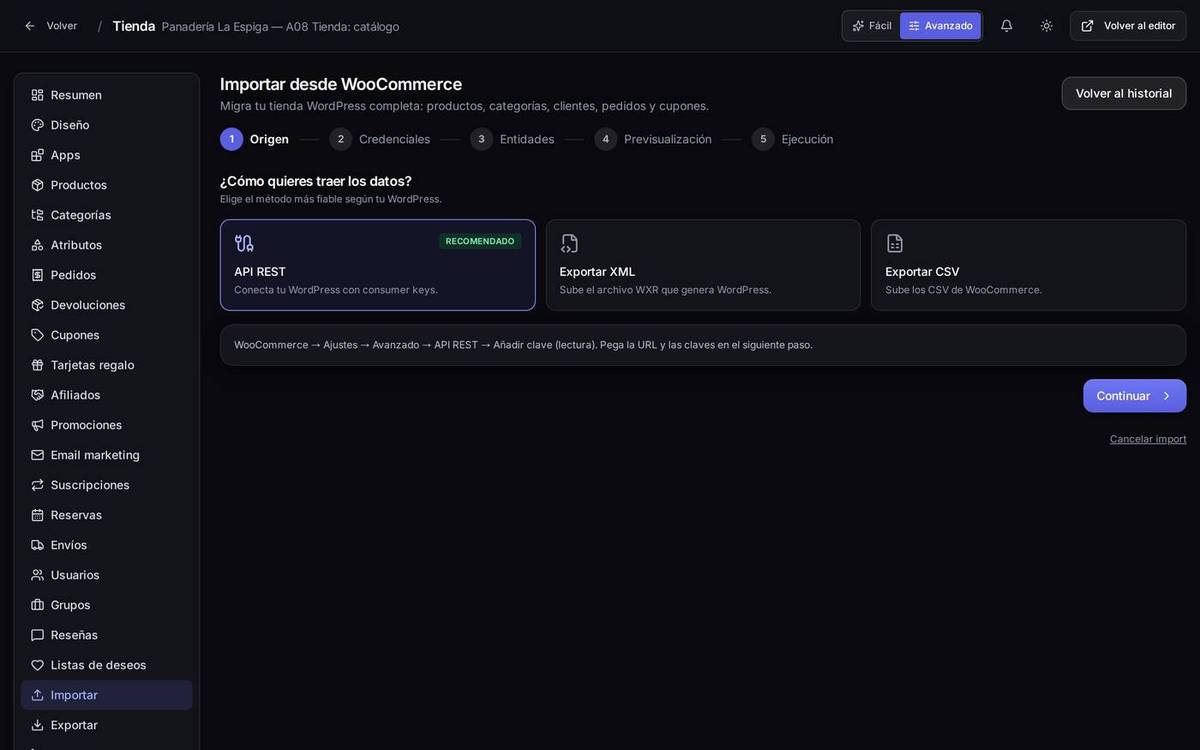
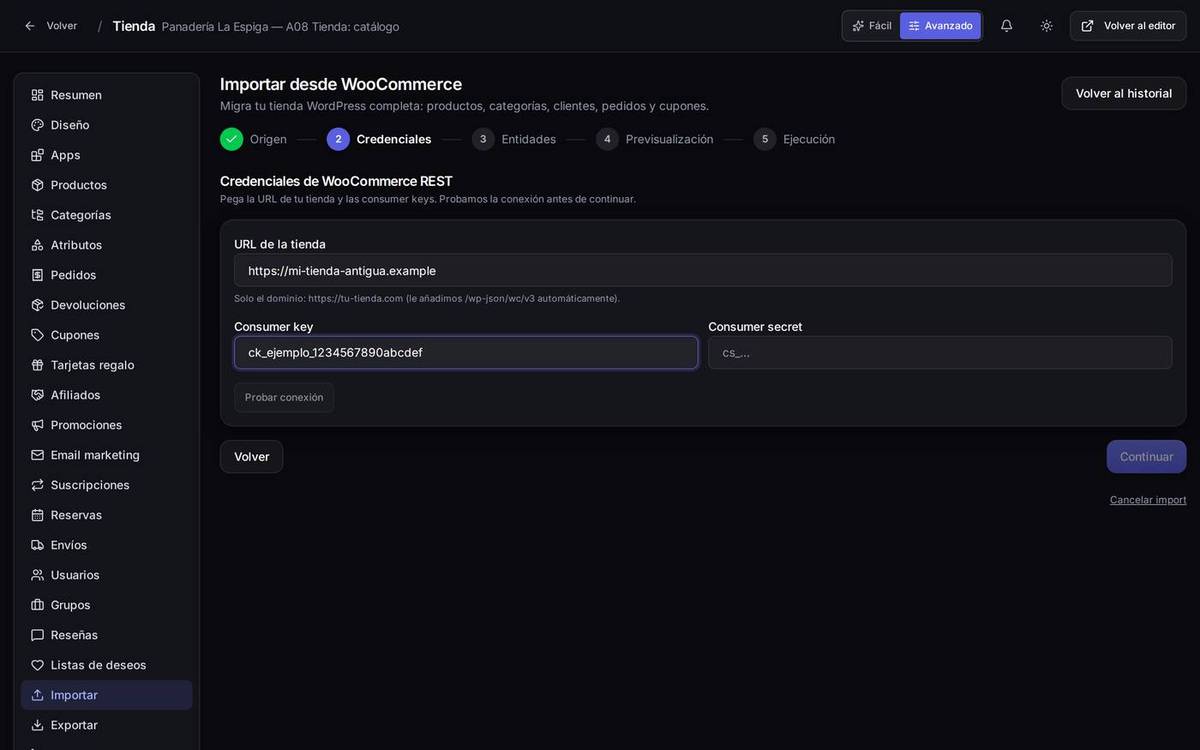
La importación tiene cinco pasos: de dónde vienen los datos, las claves, qué quieres traerte (productos, categorías, clientes, pedidos, cupones), una vista previa, y la ejecución con su pantalla de seguimiento, que va contando lo que lleva importado y lo que ha fallado.
Los tres últimos pasos (elegir qué traes, la vista previa y el seguimiento) solo se abren cuando la conexión con una tienda WooCommerce real responde. No se pueden enseñar aquí sin conectar una tienda de verdad, así que este manual no los ilustra con foto.
Cuidado con… importar dos veces el mismo archivo: te quedas con el catálogo duplicado. Haz una prueba con tres o cuatro filas antes de subir las mil.
Cuidado con… las claves de WooCommerce. Dale permisos de solo lectura: para traerte los datos no hace falta nada más, y así una clave perdida no puede tocar tu tienda antigua.
8.7Sacar el catálogo
Para qué sirveDescargarte tus productos, clientes o pedidos en un archivo CSV que se abre con Excel: para revisarlos con calma, para tu gestoría o para tenerlos guardados.
Cómo llegarTienda → Exportar. Solo en modo Avanzado.
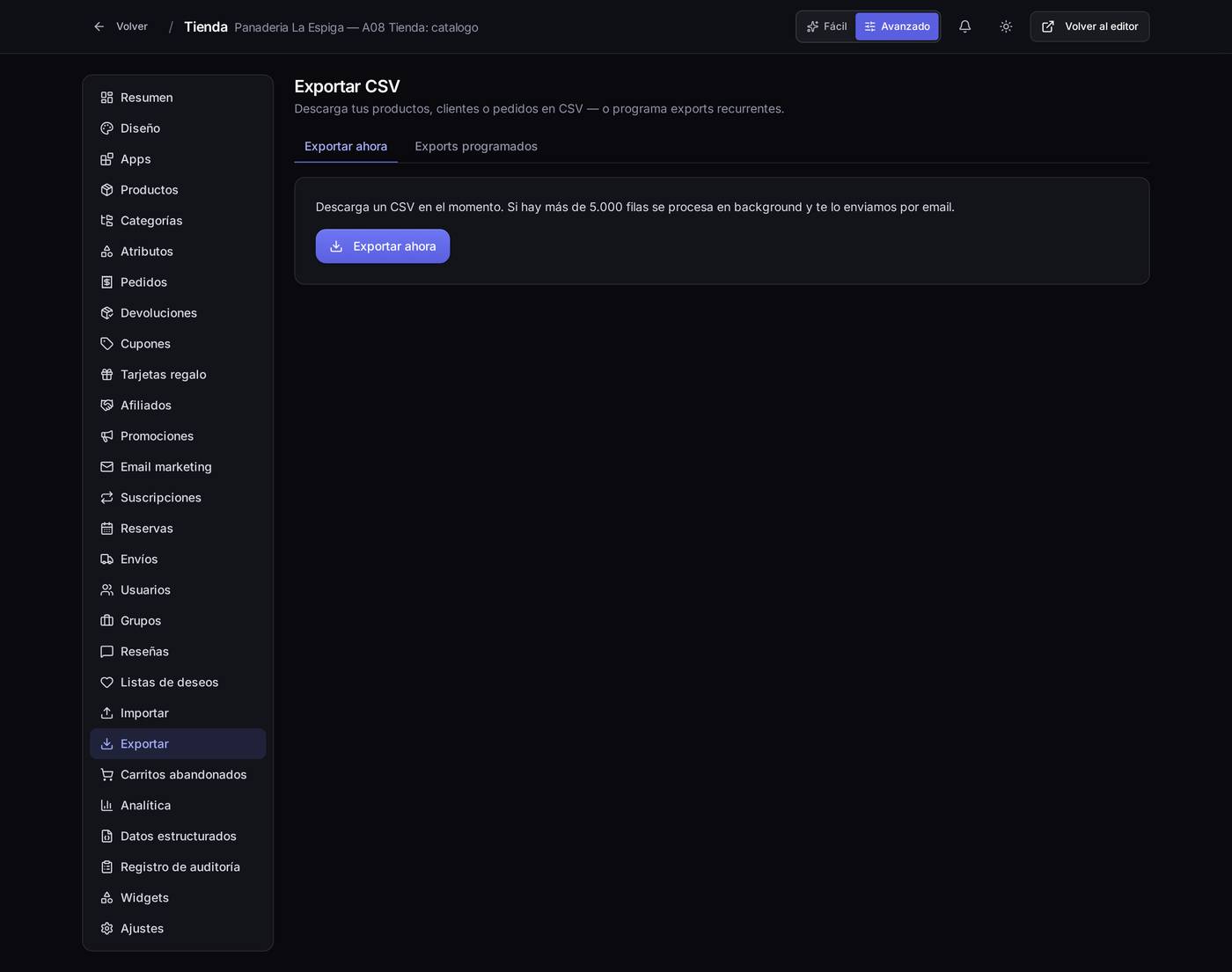
En la pestaña de exportaciones programadas puedes dejar montada una descarga que se repita sola (cada semana, cada mes) y te llegue por correo, sin tener que acordarte.
8.8Otras pantallas del catálogo
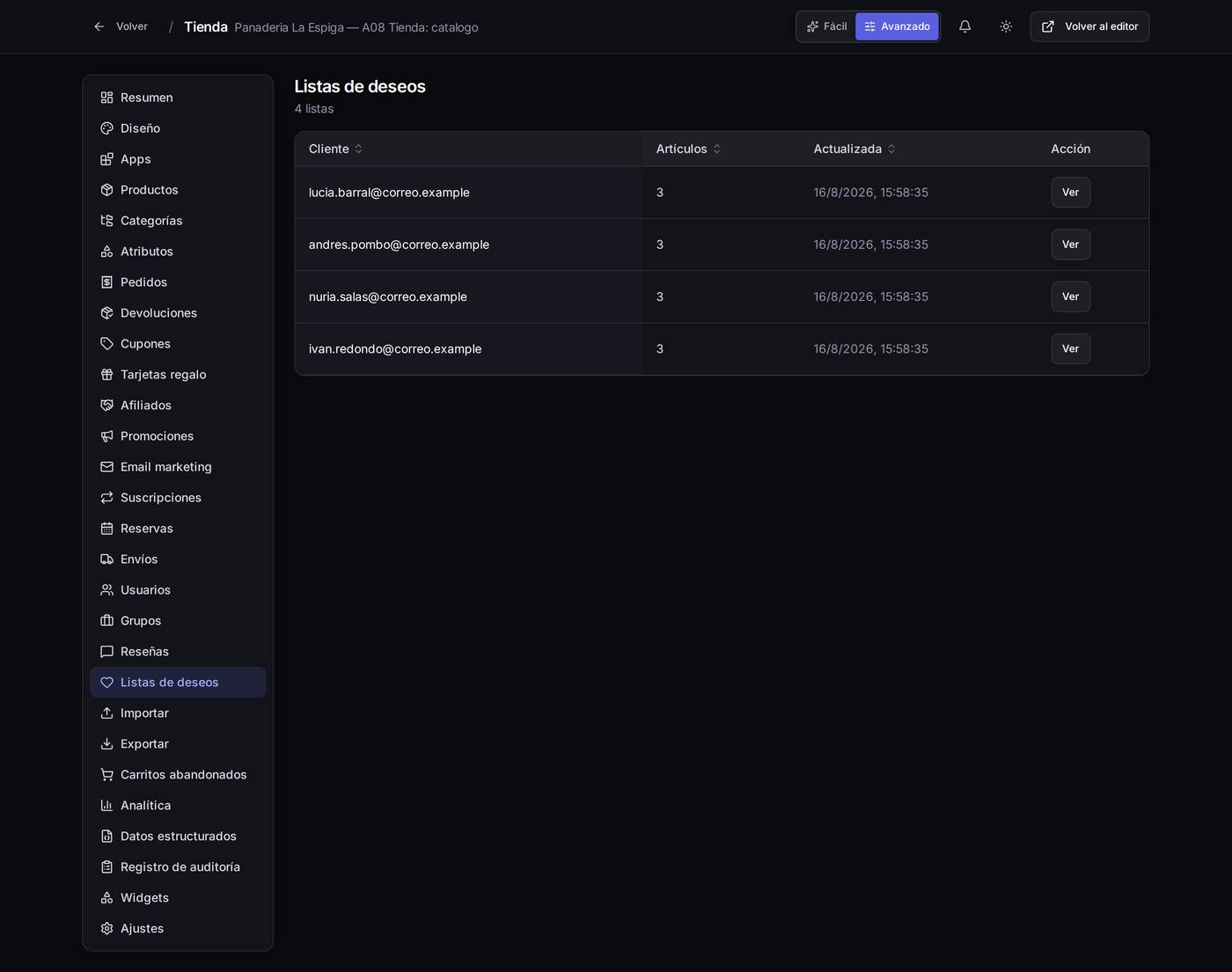
Listas de deseos
Lo que tus clientes han guardado para más adelante. Te dice qué se está mirando la gente sin haberlo comprado todavía: buena pista para saber qué reponer o qué poner en oferta.
Cómo llegarTienda → Listas de deseos. Solo en modo Avanzado.
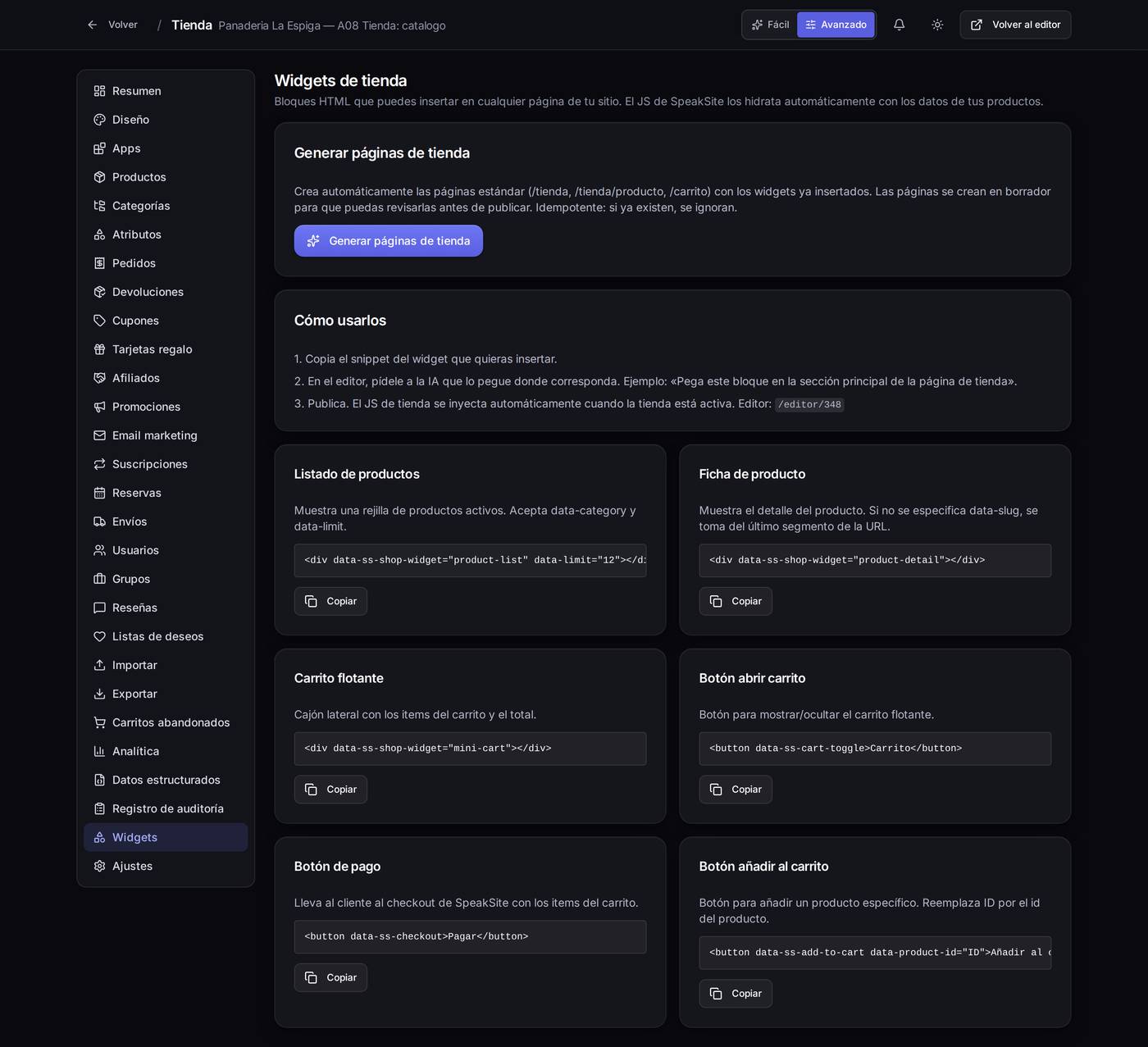
Bloques para tu tienda
Trozos de tienda que puedes colocar en cualquier página de tu web: los productos destacados, las novedades, una categoría concreta.
Cómo llegarTienda → Widgets. Solo en modo Avanzado.
Datos estructurados
Speaksite prepara, con ayuda de la IA, la ficha técnica invisible que Google lee de cada producto (el precio, si hay stock, las valoraciones). Bien puesta, es lo que hace que tu producto salga en Google con su precio y sus estrellas.
Cómo llegarTienda → Datos estructurados. Solo en modo Avanzado.
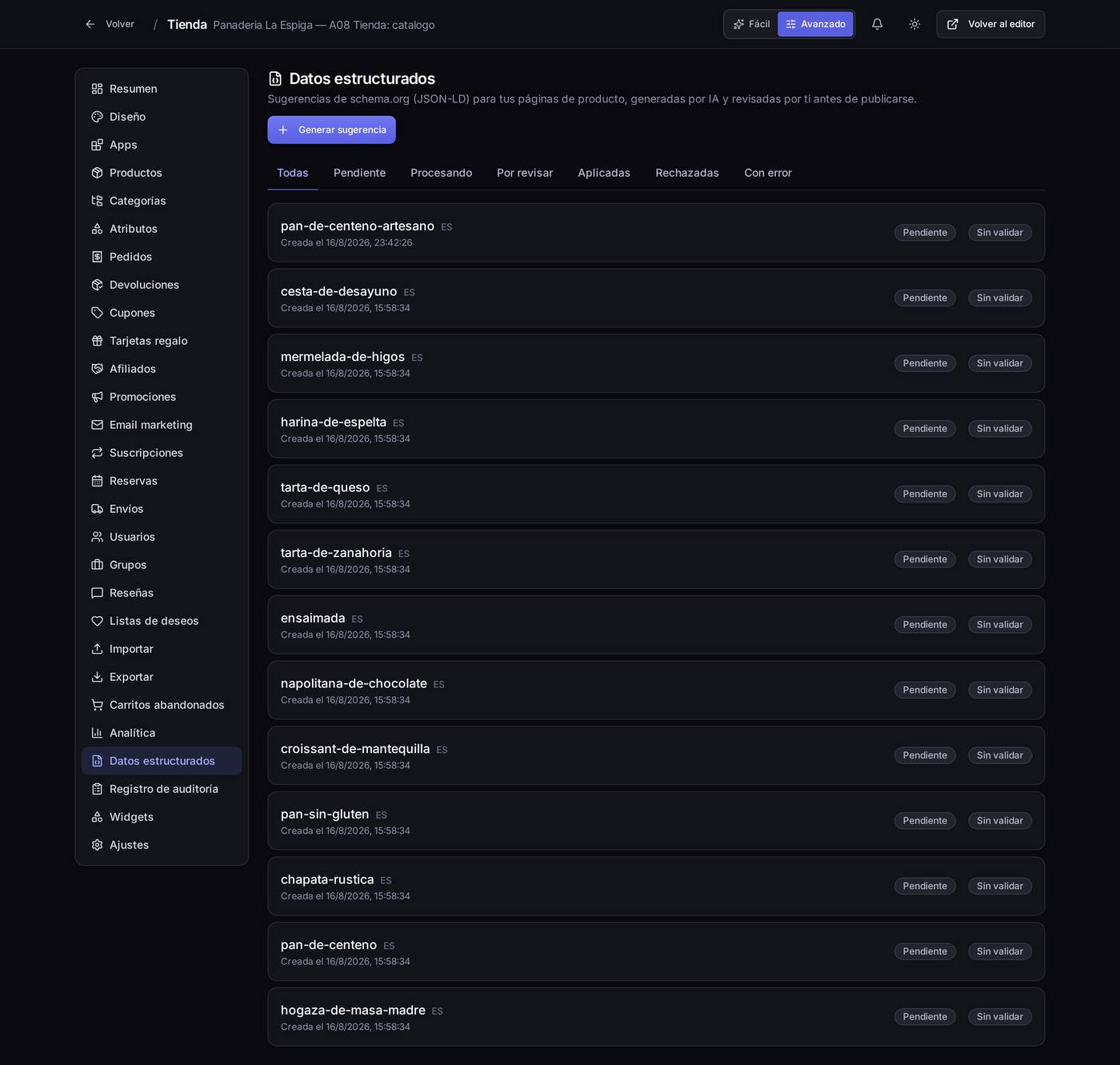
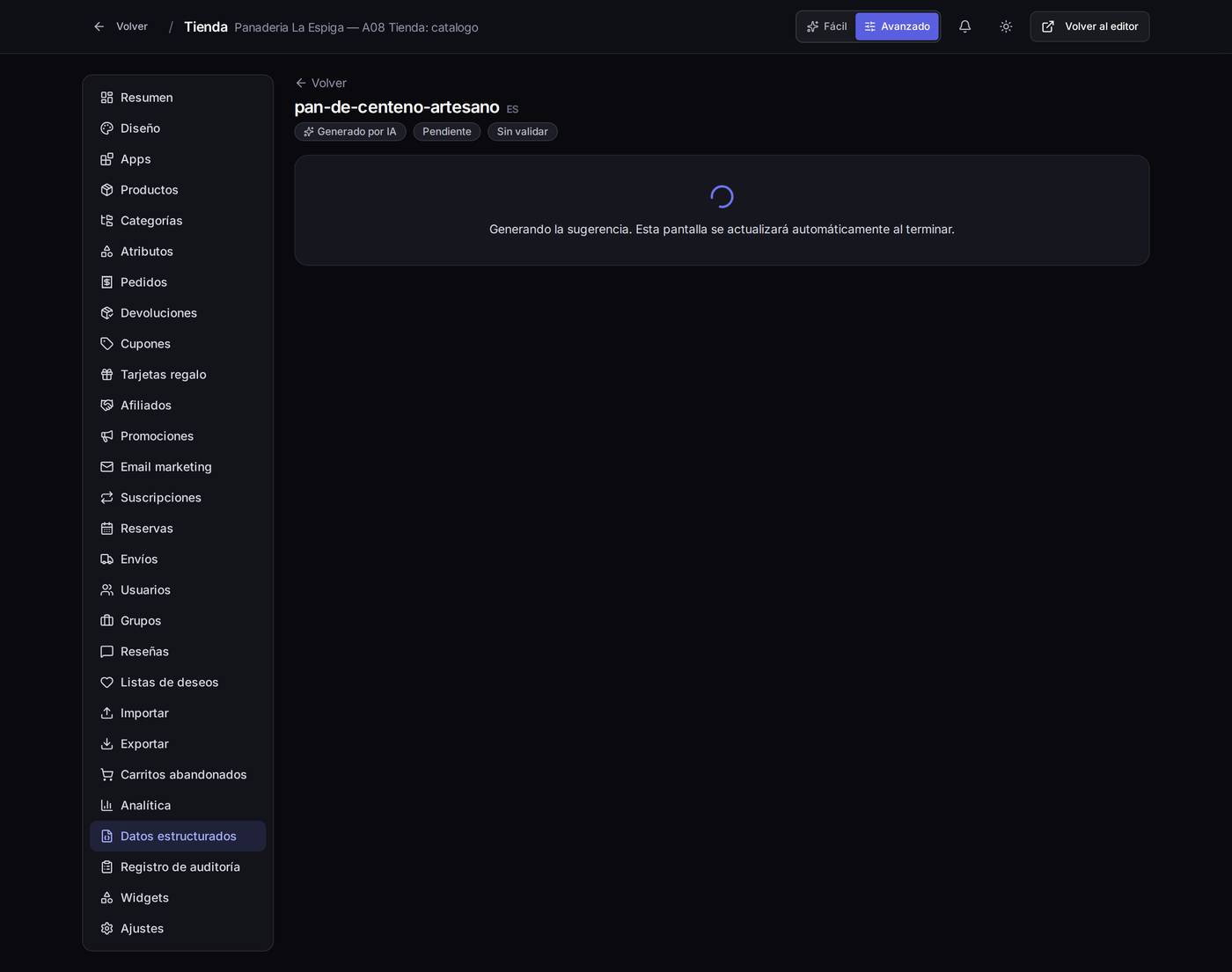
Cuidado con… generar sugerencias a lo loco: cada generación gasta créditos de IA de tu plan. Empieza por los productos que más vendes.
8.9El aspecto de la tienda: claro u oscuro
El panel de Speaksite es oscuro, pero la sección de Tienda tiene su propio interruptor claro / oscuro: es el icono de sol o luna de la cabecera, al lado de la campana. Solo cambia cómo TÚ ves el panel mientras trabajas; no toca nada del aspecto de tu tienda de cara al cliente.
8.10Resumen de lo que más se rompe
- Lo creo Activo y no sale en la tienda. Vuelve a entrar en el producto y pulsa Guardar otra vez. Es un fallo conocido del alta.
- Subo la foto y no la veo. La vista previa de la ficha sale en blanco; la miniatura de la lista de productos sí la enseña. Y para que la vea tu cliente, publica el sitio.
- No encuentro Categorías / Atributos / Importar. Estás en modo Fácil. Cambia a Avanzado en la cabecera.
- No me deja guardar. Te falta el nombre del producto. No sale ningún aviso: el botón se queda apagado.
- Borrar no tiene vuelta atrás. Ni un producto, ni una categoría, ni una característica.