Capítulo 7 de 11
Publicar, dominios y equipo
Sacar la web a internet, apuntar tu dominio y trabajar con más gente.
En esta página
- 7.1Publicar tu web
- 7.2Elegir dónde se publica
- 7.3Cuando la web se sube a tu servidor (y qué mirar si se queda a medias)
- 7.4Versiones anteriores de tu web
- 7.5Compartir tu web antes de que esté lista
- 7.6Invitar a alguien a tu proyecto
- 7.7Quién tiene acceso y quién tiene la invitación pendiente
- 7.8Cuando la invitación no se puede enviar
- 7.9Copia de seguridad en GitHub (solo modo Avanzado)
- 7.10Tu dirección gratuita, antes de tener dominio propio
- 7.11Mis dominios
- 7.12Comprar un dominio
- 7.13La ficha de un dominio
- 7.14Si el dominio está bien configurado
- 7.15Apuntar el dominio a Speaksite (y qué es eso del DNS)
- 7.16Los registros DNS de tu dominio
- 7.17Redirigir el dominio a otra dirección
- 7.18Traer un dominio de otro proveedor
- 7.19Llevarte tu dominio a otro proveedor
- 7.20Tu dominio de fuera, sin moverlo de sitio
- 7.21Sitio satélite
- 7.22Qué dirección uso: la tabla de un vistazo
- 7.23Resumen de lo que no conviene olvidar
Hasta aquí has estado trabajando en el borrador: tu web existe, pero solo la ves tú. En esta parte del manual pones la web en internet, le pones tu propio nombre de dominio, aprendes a volver atrás si algo sale mal y le das acceso a las personas que te ayudan.
7.1Publicar tu web
Para qué sirveCoger todo lo que has hecho en el borrador y ponerlo en internet, para que cualquiera pueda verlo. Mientras no publiques, tus cambios no los ve nadie.
Cómo llegarAbre tu proyecto (Escritorio → clic en la tarjeta del proyecto). Arriba a la derecha está el botón morado Publicar. Pulsa la flecha pequeña de su derecha y se despliega el menú.

Qué hay en pantalla
- Copiar enlace del sitio: copia la dirección pública de tu web para pegarla en un correo o en WhatsApp.
- Publicar cambios: lo que buscas el 99% de las veces. Antes de subir nada, Speaksite optimiza las imágenes; puede tardar unos segundos y el botón se queda girando.
- Configurar destino: elegir dónde se publica (ver el siguiente apartado).
- Despublicar: retira la web de internet. Tu trabajo no se borra, pero quien entre en tu dirección dejará de ver la página.
El aviso «Cambios sin publicar». Es la señal de que has tocado algo desde la última vez que publicaste. Si no está, lo que ves en el editor es exactamente lo que hay en internet.
Un ejemplo de principio a finHas cambiado el teléfono de la página de contacto y quieres que se vea hoy: entra en el proyecto → comprueba que arriba pone «Cambios sin publicar» → pulsa la flecha junto a Publicar → Publicar cambios → espera a que el botón deje de girar y se ponga verde con un «Publicado» → pulsa Copiar enlace del sitio, pégalo en el navegador y comprueba que el teléfono nuevo está ahí.
Cuidado con…
- Publicar sustituye lo que había. Si te arrepientes, se arregla desde el historial de versiones (más abajo), no volviendo a publicar.
- Despublicar no avisa dos veces: tu web desaparece de internet hasta que vuelvas a publicar.
- Si tienes una tienda, publicar también sube el catálogo tal y como esté en ese momento.
7.2Elegir dónde se publica
Para qué sirveDecidir si tu web vive en el alojamiento que te da Speaksite (lo normal) o en un servidor tuyo, al que Speaksite sube los archivos por FTP.
Cómo llegarFlecha junto a Publicar → Configurar destino.
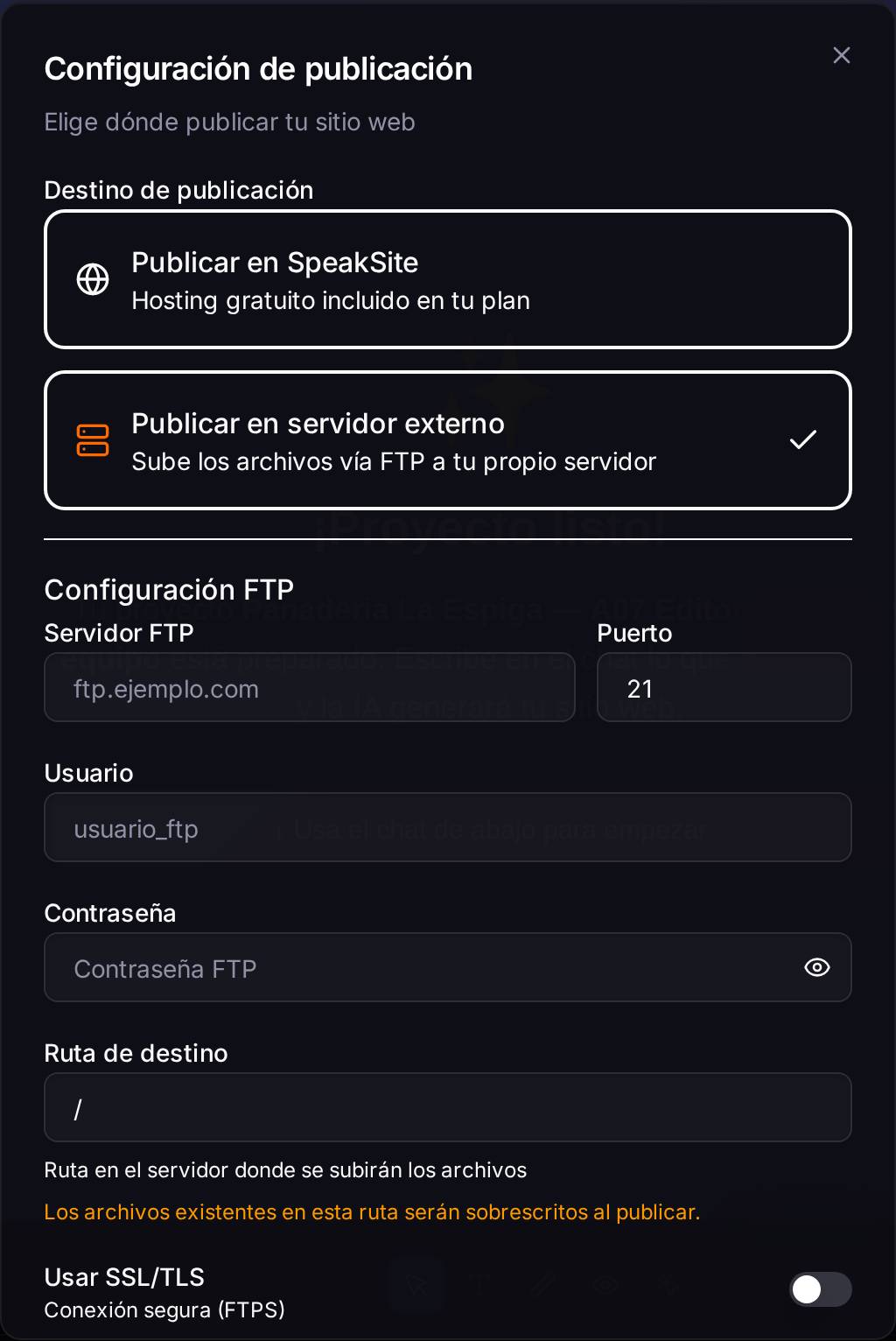
Qué hay en pantalla
- Publicar en Speaksite: no tienes que configurar nada. Tu web queda en una dirección de Speaksite y el certificado de seguridad va incluido.
- Publicar en servidor externo: para quien ya paga un alojamiento propio. Necesitas cuatro datos que te da tu proveedor de alojamiento: servidor (algo como
ftp.midominio.example), usuario, contraseña y carpeta de destino (a menudo/public_htmlo/www). El botón Probar conexión comprueba que esos datos funcionan antes de publicar nada.
Un ejemplo de principio a finTienes contratado un alojamiento en otra empresa y quieres seguir usándolo: Configurar destino → Publicar en servidor externo → escribe servidor, usuario y contraseña → en carpeta pon la que te haya indicado tu proveedor → Probar conexión → si sale en verde, Guardar → cierra y pulsa Publicar cambios.
Cuidado con…
- El destino se guarda en cuanto lo pulsas, antes incluso de rellenar los datos del servidor.
- Publicar por FTP sobrescribe los archivos que ya haya en esa carpeta. Si ahí tienes otra web, la pisas.
- Lee el apartado siguiente antes de publicar por FTP una web grande.
7.3Cuando la web se sube a tu servidor (y qué mirar si se queda a medias)
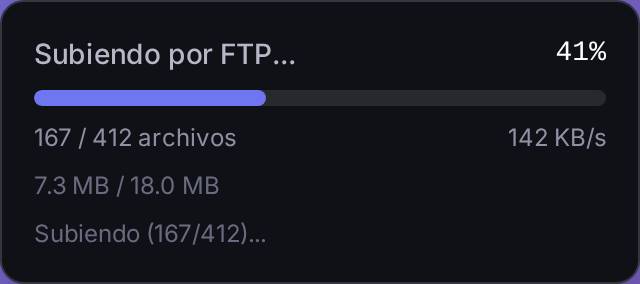
Para qué sirvePublicar en un servidor propio no es instantáneo: Speaksite va subiendo los archivos uno a uno y te enseña una barra de progreso arriba a la derecha.
Cuidado con… (esto es importante si tu web es grande). La subida tiene un tiempo máximo de cinco minutos. Si tu web tiene muchas páginas e imágenes, o tu servidor va lento, la subida puede pasarse de ese tiempo y cortarse por la mitad: parte de los archivos habrán llegado y parte no. El problema es que no te avisa: la barra de progreso se queda parada en el porcentaje al que llegó, sin ponerse en verde ni dar un error.
Cómo reconocerlo y qué hacer:
- La barra lleva parada varios minutos en el mismo porcentaje (por ejemplo 41%) y no cambia.
- Abres tu web y ves páginas mezcladas: unas con el diseño nuevo y otras con el viejo, o imágenes que no cargan.
- Solución: vuelve a pulsar Publicar cambios. La subida empieza otra vez y completa lo que faltaba. Si vuelve a quedarse parada en el mismo punto, escribe a soporte: tu web necesita más tiempo del que el sistema da por defecto.
Para que no te pase: publica por FTP con la web ya optimizada (imágenes ligeras) y evita subir a la vez cientos de fotos nuevas.
7.4Versiones anteriores de tu web
Para qué sirveCada vez que publicas, Speaksite guarda una copia de cómo estaba tu web justo antes. Si un cambio te ha estropeado algo, vuelves a una copia anterior y listo.
Cómo llegarEn el editor, el icono de reloj con flecha de la cabecera (a la izquierda del botón Publicar).
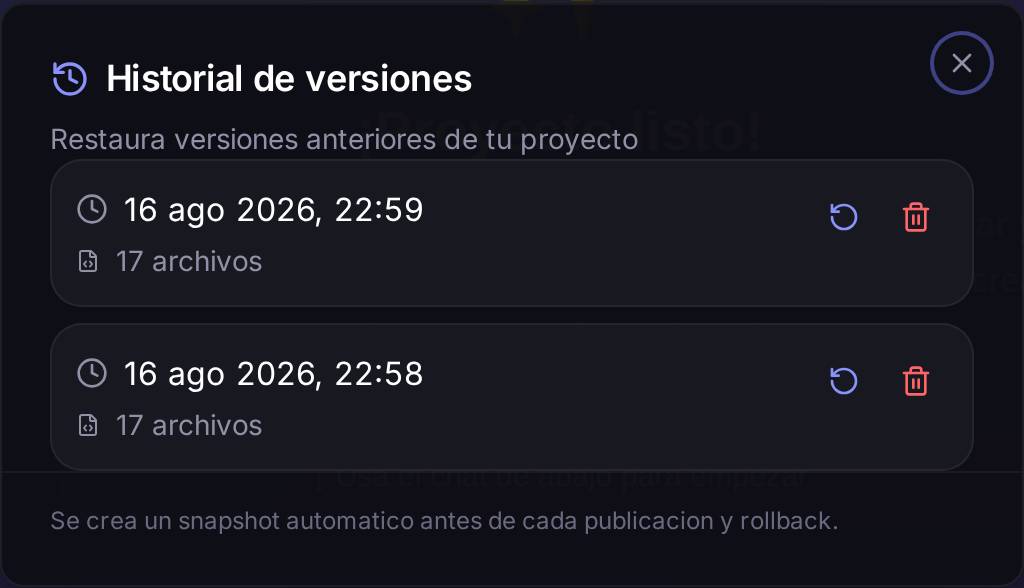
Qué hay en pantalla. Una lista de copias, la más reciente arriba. De cada una ves la fecha, la hora y el número de archivos. La flecha circular restaura; la papelera borra esa copia (no tu web).
Un ejemplo de principio a finAyer cambiaste los colores y hoy no te convencen: abre el reloj → busca la copia con la fecha de anteayer → pulsa la flecha circular → confirma → vuelve al editor y comprueba que los colores viejos están de vuelta → pulsa Publicar cambios para que ese cambio llegue también a internet.
Cuidado con…
- Restaurar cambia tu borrador, no lo que hay publicado: hasta que no publiques, en internet sigue lo de antes.
- El historial no es infinito: depende de tu plan (en el plan Pro se guardan las copias de los últimos 30 días).
- Las copias se guardan al publicar. Si nunca has publicado, el historial estará vacío.
7.5Compartir tu web antes de que esté lista
Para qué sirveEnseñar cómo va la web a un socio o a un cliente sin darle acceso a editar.
Cómo llegarIcono de compartir (los tres puntos unidos) en la cabecera del editor. Solo aparece si el proyecto es tuyo.
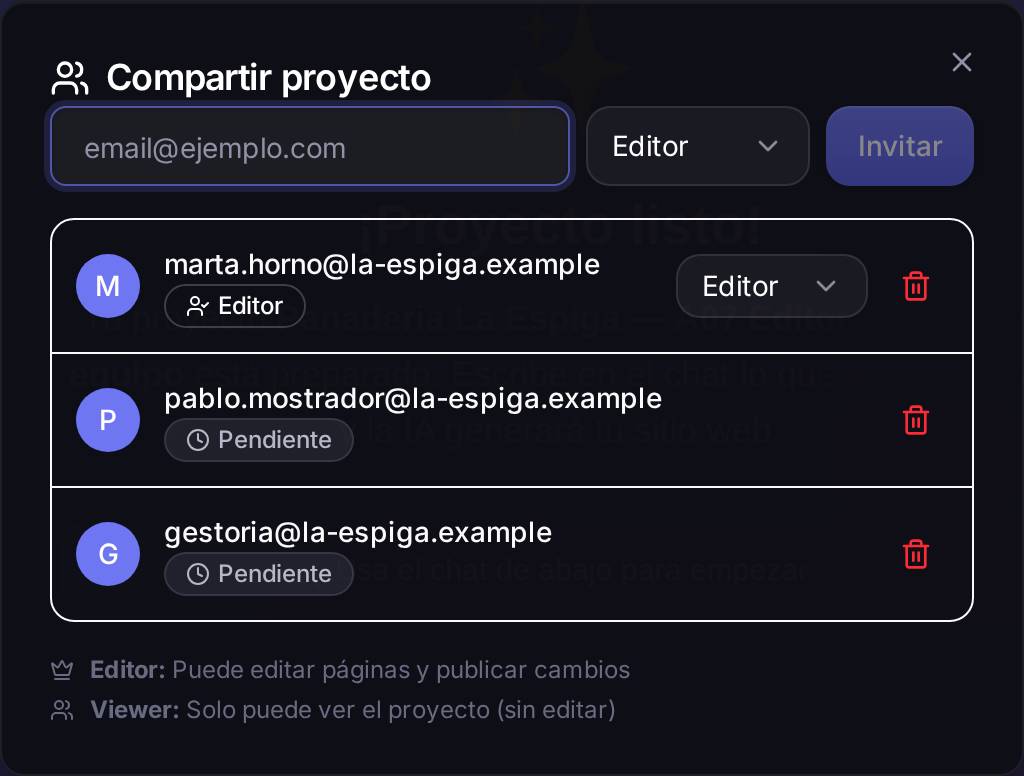
Qué hay en pantalla. Un campo de correo, un desplegable de permiso y el botón Invitar; debajo, la lista de gente. Al pie se explican los dos permisos: Editor (puede editar páginas y publicar cambios) y Lector (solo mira).
Cuidado con… Un Editor puede publicar. Si solo quieres enseñar el resultado, usa Lector.
7.6Invitar a alguien a tu proyecto
Para qué sirveTrabajar entre varias personas sobre la misma web.
Cómo llegarIcono de compartir → escribe el correo → elige el permiso → Invitar.
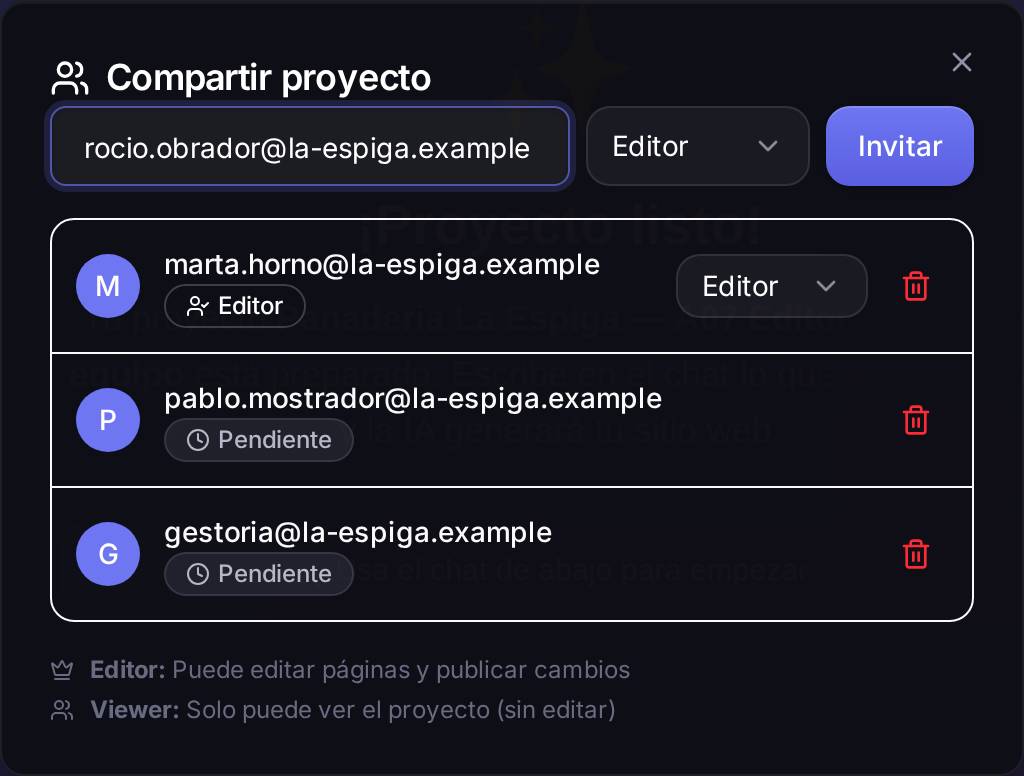
Un ejemplo de principio a finQuieres que tu diseñadora retoque las fotos pero no quieres que publique sin avisarte: icono de compartir → escribe rocio.obrador@la-espiga.example → despliega el permiso y elige Lector → Invitar. Le llega un correo con un enlace; cuando lo acepta, pasa de «Pendiente» a aparecer con su permiso. Si más adelante quieres que sí pueda editar, cambias su permiso en el desplegable de su fila.
Cuidado con…
- La invitación va al correo que escribas: si te equivocas de letra, no llega y no hay aviso.
- Si esa persona no tiene cuenta en Speaksite, tendrá que registrarse con ese mismo correo para poder entrar.
7.7Quién tiene acceso y quién tiene la invitación pendiente
Para qué sirveSaber de un vistazo con quién estás compartiendo tu web.
Cómo llegarIcono de compartir → la lista de debajo del formulario.
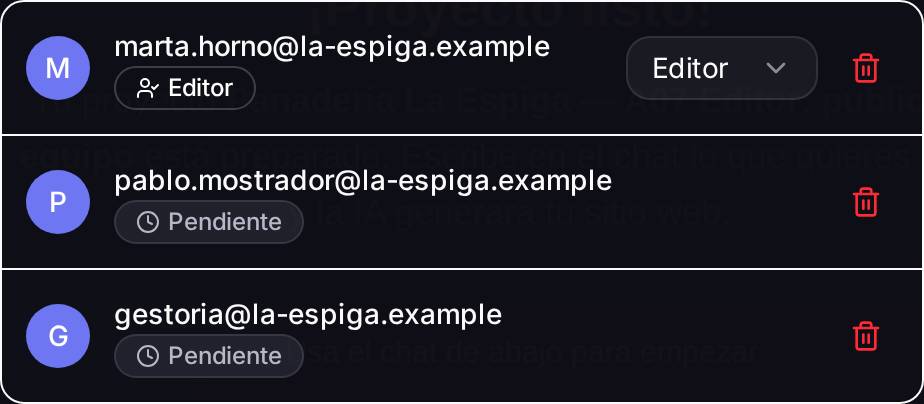
Qué hay en pantalla. Una fila por persona con su correo y su estado. En las que ya aceptaron puedes cambiar el permiso en el desplegable. La papelera roja retira el acceso (o cancela la invitación) al momento.
Cuidado con… La papelera no pide confirmación. Si te equivocas de fila, tendrás que volver a invitar a esa persona.
7.8Cuando la invitación no se puede enviar
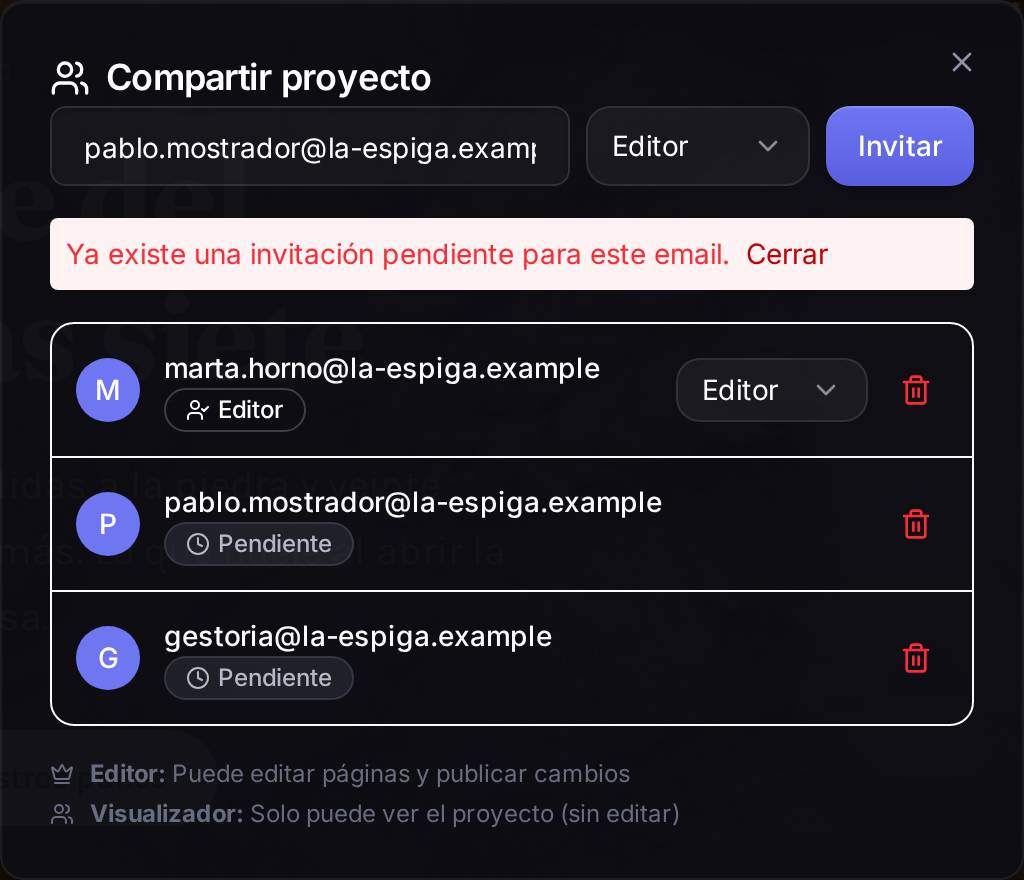
Otros motivos habituales: has escrito tu propio correo (no puedes invitarte a ti mismo) o esa persona ya es colaboradora. En todos los casos el mensaje sale sobre el formulario y se cierra con Cerrar.
7.9Copia de seguridad en GitHub (solo modo Avanzado)
Para qué sirveGuardar el código de tu web en tu propia cuenta de GitHub. Es para quien sabe lo que es GitHub: si no lo usas, no necesitas esta pantalla para nada.
Cómo llegarEn el editor, activa el interruptor Avanzado de la cabecera. Entonces aparece el botón de GitHub, a la izquierda del reloj del historial. En modo Fácil no existe: es la causa número uno de «no lo encuentro».

Qué hay en pantalla y cómo sigue. Al pulsar Conectar GitHub se abre la página de GitHub para que autorices a Speaksite. Cuando vuelves, el botón se convierte en un menú con dos opciones: Crear repositorio nuevo (Speaksite crea el repositorio y sube tu web) o Vincular repositorio existente (si ya tienes uno). Una vez enlazado, en ese mismo sitio aparece el estado del repositorio, la rama, y botones para guardar cambios y crear una propuesta de cambios.
Esta parte del proceso no se puede fotografiar en el manual: exige un permiso real contra github.com con una cuenta viva, y las capturas se hacen en un entorno cerrado sin acceso a GitHub. Lo que ves arriba es el punto de partida.
Cuidado con… Conectar GitHub no sustituye a publicar. Son cosas distintas: GitHub guarda el código; publicar es lo que pone la web en internet.
7.10Tu dirección gratuita, antes de tener dominio propio
Para qué sirveNo hace falta comprar ni conectar nada para que tu web tenga una dirección de verdad. Desde el momento en que creas el proyecto, ya existe una: https://api.speaksite.app/site/ seguido del slug de tu proyecto (algo como mi-panaderia-Xk3mQ2). Es la dirección que usas mientras decides si quieres tu propio nombre, o si de momento no te hace falta.
Cómo verla. Publica tu web (ver «Publicar tu web», arriba) y usa la flecha junto a Publicar: Copiar enlace del sitio te da esa dirección completa lista para pegar en un correo o un WhatsApp; el icono de enlace externo la abre en una pestaña nueva. Es el mismo botón del apartado «Publicar tu web» de más arriba, así que no hace falta otra captura para esto.
Antes de publicar, o si solo quieres el nombre suelto. En el Escritorio, la tarjeta de tu proyecto enseña el slug a secas (sin el https://api.speaksite.app/site/ delante). No es un enlace que puedas pulsar: compón la dirección tú, pegando ese texto detrás de https://api.speaksite.app/site/.
Cuidado con… La dirección lleva delante api.speaksite.app, no speaksite.app a secas. Si alguna vez la escribes a mano en vez de copiarla, speaksite.app/site/loquesea no es un error que avisa: te lleva a la web comercial de Speaksite, no a la tuya. Usa siempre Copiar enlace del sitio y no tendrás que acordarte de esto.
¿Se puede cambiar el slug (la parte rara del final)? No, en ninguna pantalla. Se genera solo al crear el proyecto y se queda fijo para siempre: ni tú ni nosotros podemos tocarlo después. Es una ventaja, no una limitación — significa que puedes repartir esa dirección sin miedo a que un día dé error: nunca cambia.
Qué pasa con esta dirección cuando conectas tu propio dominio. Sigue funcionando exactamente igual, no se apaga ni redirige a tu dominio nuevo. Las dos direcciones enseñan la misma web a la vez. Para que Google se quede con la tuya (y no reparta el mismo contenido entre las dos, lo que le resta valor a ambas), hay un paso que no es automático: entra en Ajustes del proyecto → Información General → URL base y escribe tu dominio completo (https://tudominio.example). Sin ese paso, tu web sigue siendo indexable también en api.speaksite.app/site/..., y Google puede quedarse con esa dirección en vez de con la tuya. Hazlo justo después de conectar el dominio, no lo dejes para luego.
7.11Mis dominios
Para qué sirveUn dominio es el nombre de tu web: eso que la gente escribe en el navegador (la-espiga.example). Aquí compras uno nuevo, conectas el que ya tienes y ves los que están a tu nombre.
Cómo llegarEscritorio → Dominios.
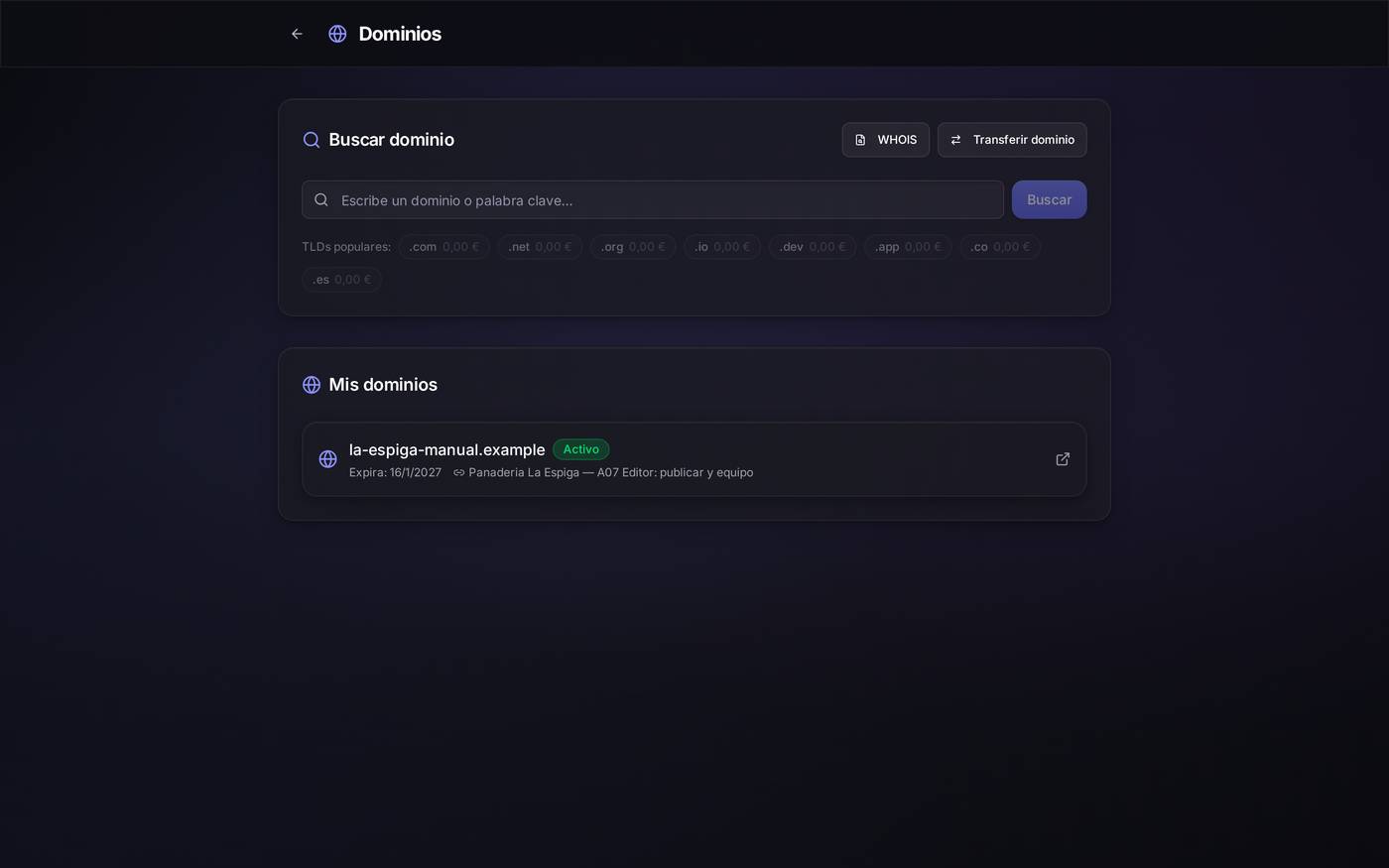
Qué hay en pantalla
- Buscar dominio: escribe el nombre que quieres (sin
wwwy sin.com) y Speaksite te dice si está libre y cuánto cuesta en cada extensión. - WHOIS: consulta pública de quién tiene un dominio ya ocupado.
- Transferir dominio: traer a Speaksite uno que compraste en otro sitio.
- Mis dominios: los tuyos. Cada uno con su estado (Activo), su caducidad y el proyecto al que está conectado.
Cuidado con… Un dominio se alquila por años, no se compra para siempre. Si caduca y no lo renuevas, tu web deja de responder por ese nombre y cualquiera puede quedárselo. Mira la fecha de caducidad de vez en cuando y deja la renovación automática activada.
7.12Comprar un dominio
Cómo llegarDominios → escribe el nombre → Buscar → en el resultado que esté libre, Comprar.
Speaksite te pide los datos del titular (nombre, dirección, teléfono y correo: son obligatorios por las normas de los dominios, y el correo tiene que ser real porque te mandan una verificación) y el pago. Al terminar, el dominio aparece en Mis dominios en unos minutos.
Esta pantalla no aparece fotografiada en el manual y no es un descuido: la ventana de compra solo se abre cuando el registrador confirma que el nombre está libre y a qué precio, y eso exige una conexión de pago real con el registrador que el entorno donde se hacen estas capturas no tiene. Fotografiarla habría significado dibujar una pantalla de compra falsa.
Cuidado con…
- Comprar un dominio se cobra y no se puede deshacer; los dominios no se devuelven.
- Escribe el nombre con cuidado: se compra tal cual lo escribes, con la falta de ortografía incluida.
- Contesta al correo de verificación que recibirás. Si no lo haces en el plazo, el dominio se suspende.
7.13La ficha de un dominio
Para qué sirveTodo lo que se puede tocar de un dominio concreto: a qué proyecto apunta, cuándo caduca, cómo va de salud y a dónde manda el tráfico.
Cómo llegarDominios → clic en el dominio de la lista.
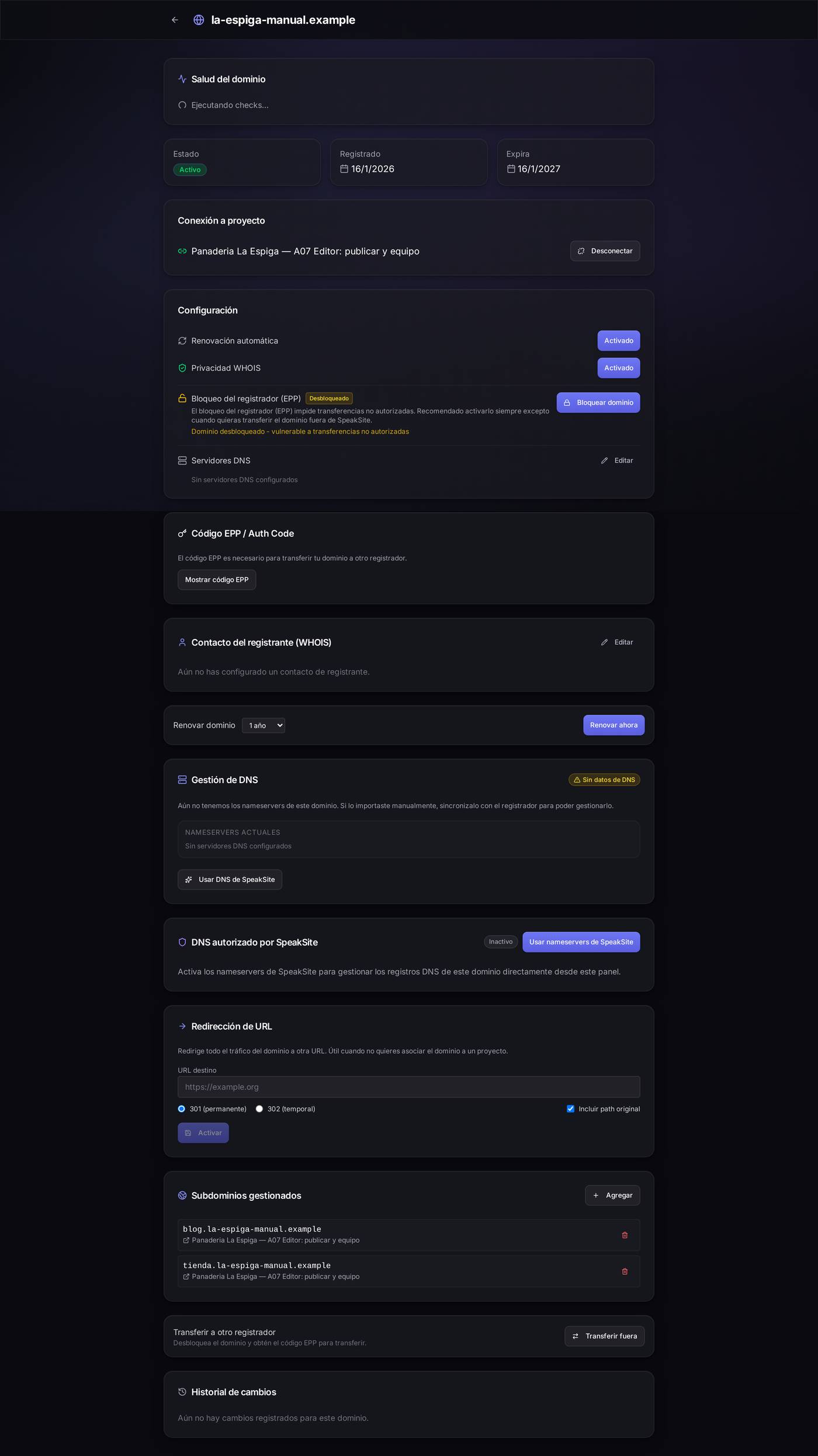
Qué hay en pantalla (los bloques que más se usan):
- Conexión a proyecto: a qué web de las tuyas responde este dominio. Desconectar lo deja libre para apuntarlo a otra.
- Renovación automática: déjala activada salvo que no quieras conservar el dominio.
- Privacidad WHOIS: oculta tus datos personales de la consulta pública de dominios. Actívala.
- Bloqueo del registrador (EPP): un candado que impide que alguien se lleve tu dominio a otra empresa sin tu permiso. Debe estar bloqueado siempre, excepto los días en que tú mismo estés transfiriéndolo.
- Código EPP: la contraseña que te pedirán si un día te llevas el dominio a otro proveedor.
- Contacto del titular (WHOIS): los datos de quien figura como dueño.
- Subdominios gestionados: direcciones tipo
tienda.tudominio.exampleapuntando a proyectos tuyos.
Cuidado con… Desconectar el dominio de un proyecto deja tu web sin ese nombre en cuanto se propaga el cambio. No es instantáneo ni al desconectar ni al reconectar (ver más abajo).
7.14Si el dominio está bien configurado
Para qué sirveUn diagnóstico rápido: te dice si tu dominio responde, si tiene el candado de seguridad y si el cambio que hiciste ya ha llegado a internet.
Cómo llegarFicha del dominio → primer bloque, Salud del dominio.
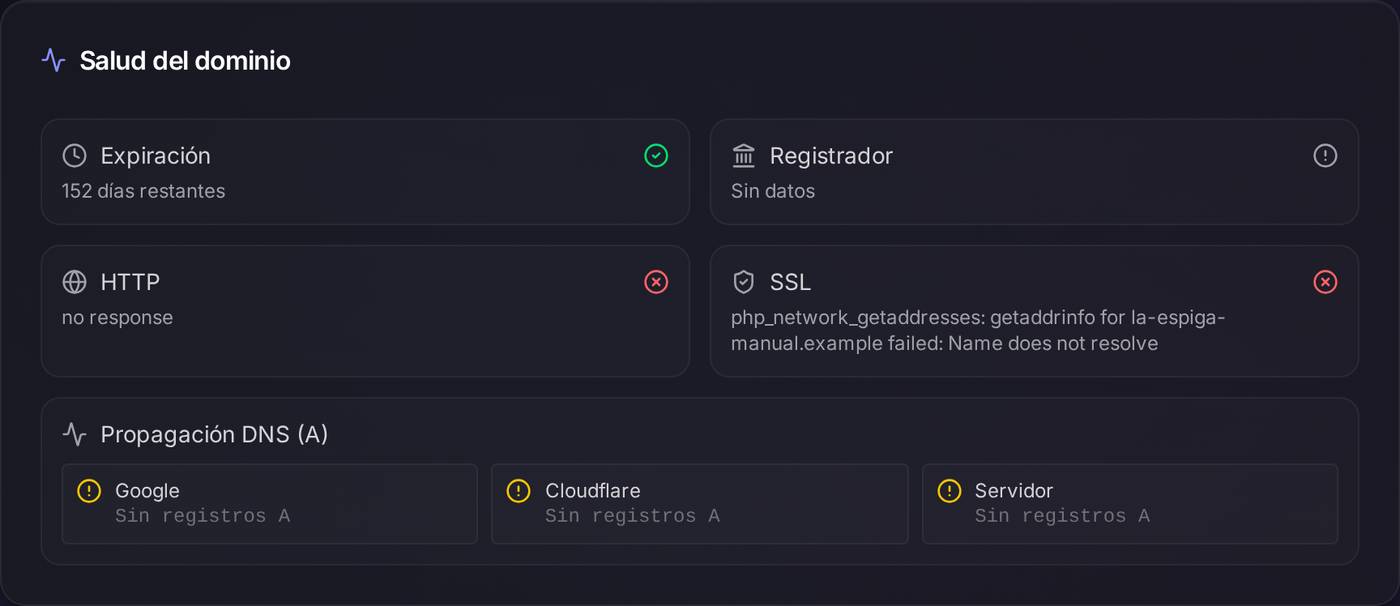
Qué hay en pantalla
- Expiración: días que le quedan al dominio.
- HTTP: si al entrar en tu dominio contesta tu web.
- SSL: el certificado de seguridad, el que hace que salga el candado y el
https. Speaksite lo emite solo, pero tarda un rato desde que apuntas el dominio: si ves rojo el primer día, vuelve a mirar unas horas después. - Propagación DNS: si el cambio que hiciste ya lo ven Google, Cloudflare y el propio servidor. Tres verdes = todo el mundo ve tu web.
Cuidado con… Los cambios de dominio tardan. Lo normal es de unos minutos a unas horas, y en el peor caso hasta 48. Si acabas de tocar algo y sale rojo, espera antes de tocar más: la mayoría de los desastres de dominios son de gente que cambia tres veces seguidas sin dar tiempo a nada.
7.15Apuntar el dominio a Speaksite (y qué es eso del DNS)
Qué es un DNS, en cristiano. Internet no entiende de nombres, entiende de números. El DNS es la agenda de teléfonos de internet: la que dice que la-espiga.example corresponde al servidor número tal. Cuando «apuntas un dominio», lo que haces es cambiar esa ficha de la agenda para que el nombre lleve a la web de Speaksite.
Los nameservers son quién manda esa agenda. Si le das los nameservers a Speaksite, la agenda de tu dominio la lleva Speaksite y tú no tienes que tocar nada más.
Cómo llegarFicha del dominio → bloque DNS autorizado por Speaksite.

Un ejemplo de principio a finCompraste la-espiga.example en otra empresa y quieres que muestre tu web de Speaksite: abre la ficha del dominio → Usar nameservers de Speaksite → Speaksite te enseña dos direcciones tipo ns1.speaksite.app y ns2.speaksite.app → entra en la web de la empresa donde compraste el dominio, busca «servidores DNS» o «nameservers» y sustituye los que haya por esos dos → guarda → vuelve a la ficha y mira Salud del dominio cada pocas horas hasta que la propagación esté en verde.
Cuidado con… Mientras la agenda cambia de manos, el correo que uses con ese dominio puede dejar de funcionar si no copias antes tus registros de correo (los MX). Si tienes correo profesional con ese dominio, apúntate los registros que tenías antes de tocar nada.
7.16Los registros DNS de tu dominio
Para qué sirveEditar una a una las fichas de esa agenda. Solo entras aquí si te lo pide algo concreto (tu correo profesional, una herramienta de terceros, una verificación de Google).
Cómo llegarFicha del dominio → bloque Registros DNS.
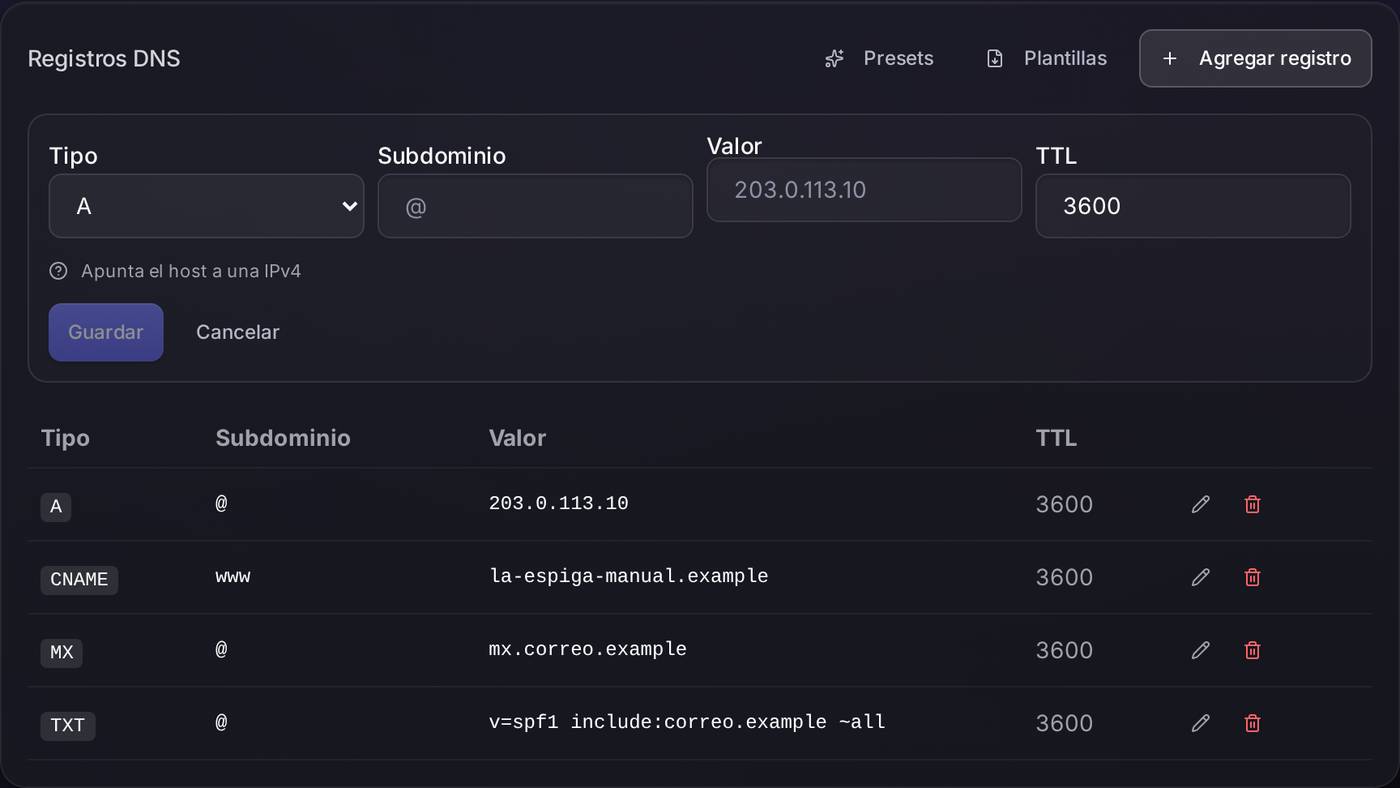
Qué hay en pantalla. Una tabla con Tipo, Subdominio, Valor y TTL. Los que te vas a encontrar:
- A: manda un nombre a un servidor concreto (una dirección IP). Es el registro que hace que tu web se vea.
- CNAME: dice «esto es lo mismo que aquello» (por ejemplo
www= tu dominio). - MX: a dónde va tu correo. No lo toques si no sabes qué estás haciendo.
- TXT: notas sueltas que usan Google o tu proveedor de correo para comprobar que el dominio es tuyo.
- TTL: cuánto tiempo se guarda esa ficha en la memoria de internet, en segundos (3600 = una hora). Cuanto más bajo, más rápido se notan los cambios.
Los botones Plantillas y Presets rellenan de golpe la configuración típica de servicios conocidos (por ejemplo el correo de Google), para que no tengas que escribir seis registros a mano.
Cuidado con…
- Borrar un registro MX deja tu correo sin funcionar, y no lo notarás hasta que alguien te diga que sus correos rebotan. Apunta lo que había antes de cambiarlo.
- Si esta lista sale vacía pero tú sabes que tenías registros, no los vuelvas a crear todavía: puede ser que Speaksite no haya podido leerlos en ese momento. Recarga la página al cabo de un rato y comprueba.
7.17Redirigir el dominio a otra dirección
Para qué sirveQue quien escriba tu dominio acabe en otra dirección. Es lo que se usa con los dominios «de repuesto»: compras panaderia-la-espiga.example además del que ya usas (la-espiga.example) y haces que lleve a este último.
Cómo llegarFicha del dominio → bloque Redirección de URL.
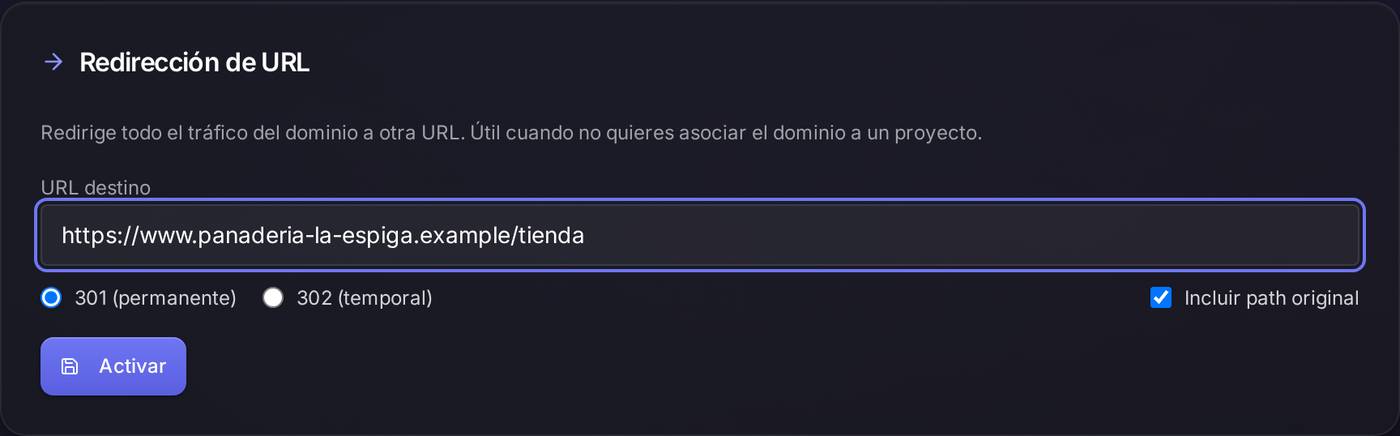
Qué hay en pantalla
- URL destino: la dirección completa a la que quieres mandar a la gente, con
https://. - 301 (permanente) o 302 (temporal): el 301 le dice a Google que el cambio es definitivo y le pasa el prestigio de búsqueda al destino. El 302 es para algo pasajero (una campaña, unas obras).
- Incluir path original: si alguien entra en
tudominio.example/ofertas, con esto marcado acabará endestino.example/ofertas; sin marcar, en la portada del destino.
Cuidado con… Un dominio redirigido no puede enseñar una web a la vez. Si lo tienes conectado a un proyecto y activas la redirección, mandas fuera a tus visitantes.
7.18Traer un dominio de otro proveedor
Para qué sirvePasar a Speaksite un dominio que compraste en otra empresa, para tenerlo todo en el mismo sitio y que se renueve solo.
Cómo llegarDominios → Transferir dominio.
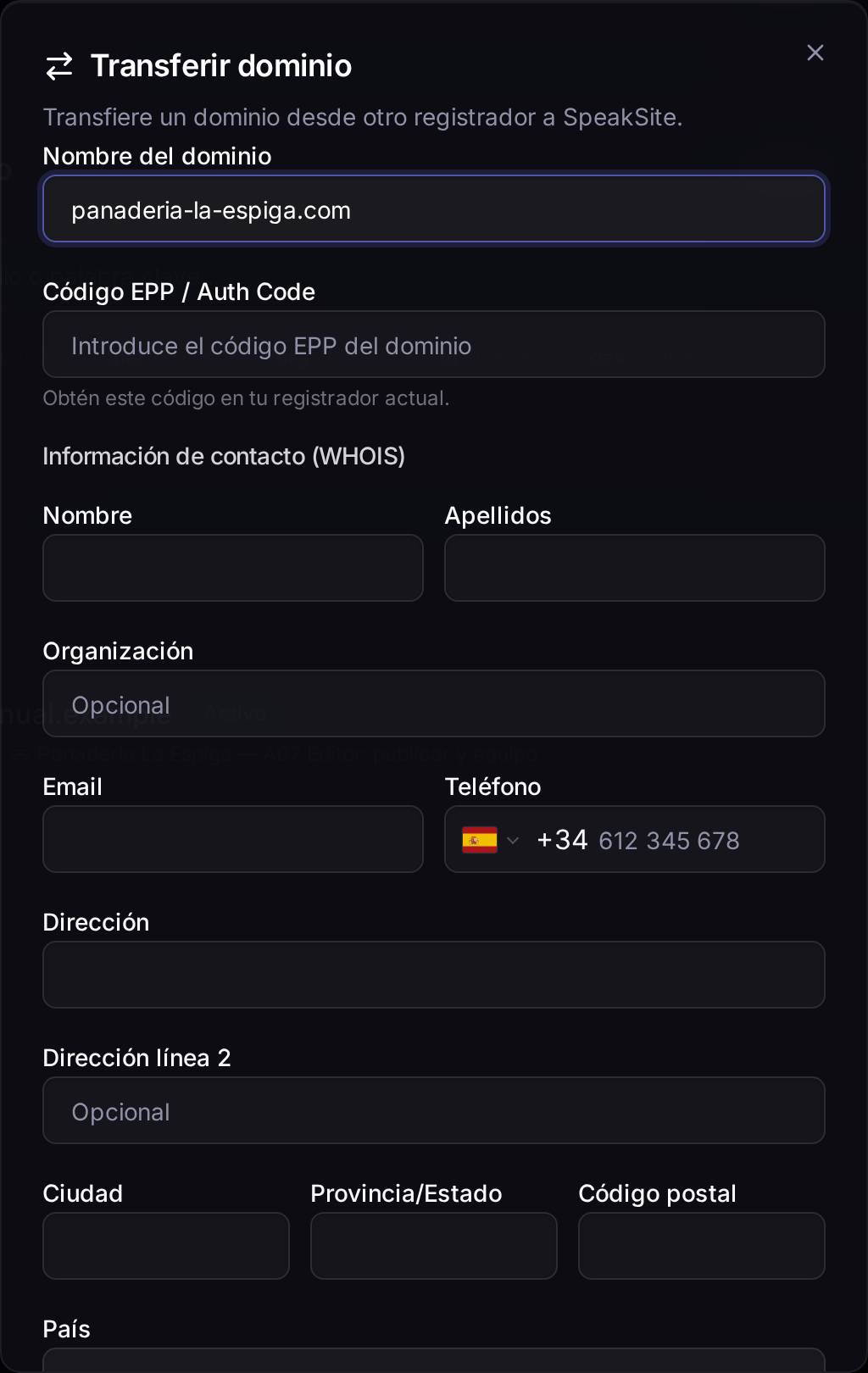
Un ejemplo de principio a finTienes panaderia-la-espiga.example en otra empresa: entra en el panel de esa empresa → quita el bloqueo del dominio y pide el código de autorización (lo verás como «EPP», «Auth Code» o «código de transferencia»); te llega por correo → en Speaksite: Dominios → Transferir dominio → escribe el dominio y pega el código → confirma → recibirás un correo de aprobación; acéptalo → en 5-7 días el dominio aparece en Mis dominios.
Cuidado con…
- Sin el código de autorización no hay transferencia, y ese código te lo tiene que dar el proveedor que lo tiene hoy.
- No se puede transferir un dominio recién comprado o recién transferido: hay que esperar 60 días. Es una norma de los dominios, no de Speaksite.
- Durante la transferencia tu web sigue funcionando: no se corta nada.
7.19Llevarte tu dominio a otro proveedor
Para qué sirveLo contrario: sacar de Speaksite un dominio que compraste aquí. Está aquí a propósito: el dominio es tuyo y puedes llevártelo.
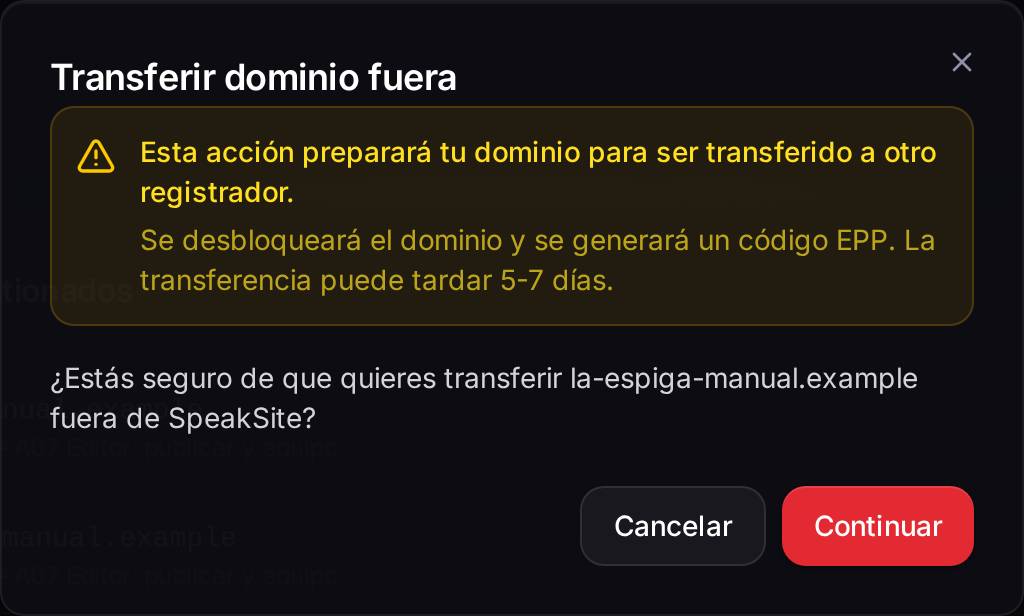
Cómo llegarFicha del dominio → abajo, Transferir a otro registrador → Transferir fuera.
Cuidado con…
- Al continuar, tu dominio se queda desbloqueado. Si al final no te lo llevas, vuelve a la ficha y activa Bloquear dominio.
- La transferencia tarda 5-7 días y, mientras tanto, el dominio sigue apuntando donde estaba.
- Si tu web está en Speaksite y te llevas el dominio, acuérdate de configurar el DNS en el proveedor nuevo o tu web dejará de verse por ese nombre.
7.20Tu dominio de fuera, sin moverlo de sitio
Para qué sirveEste es el caso más habitual y el que menos se cuenta: tienes tu dominio comprado en IONOS, GoDaddy, Hostinger o parecido, quieres seguir teniéndolo ahí (para la factura, el correo, o porque así te lo llevas si algún día cambias de web) y solo quieres que, al escribirlo en el navegador, aparezca tu web de Speaksite. No hace falta comprarlo aquí ni ceder los nameservers: basta un registro DNS.
Dónde se declara. No es en Mis dominios — esa sección es para dominios que compras o traes enteros a Speaksite. Para «lo dejo donde está y solo lo apunto», entra en tu proyecto, pon el interruptor en Avanzado, pulsa el icono de la rueda dentada (Config) de la barra estrecha de la izquierda y abre la sección Dominio y Hosting (la misma que ya viste por encima en «Los ajustes del proyecto», dentro del capítulo de Tienda). Escribe tu dominio sin http:// ni www (por ejemplo la-espiga.example) y pulsa Configurar.
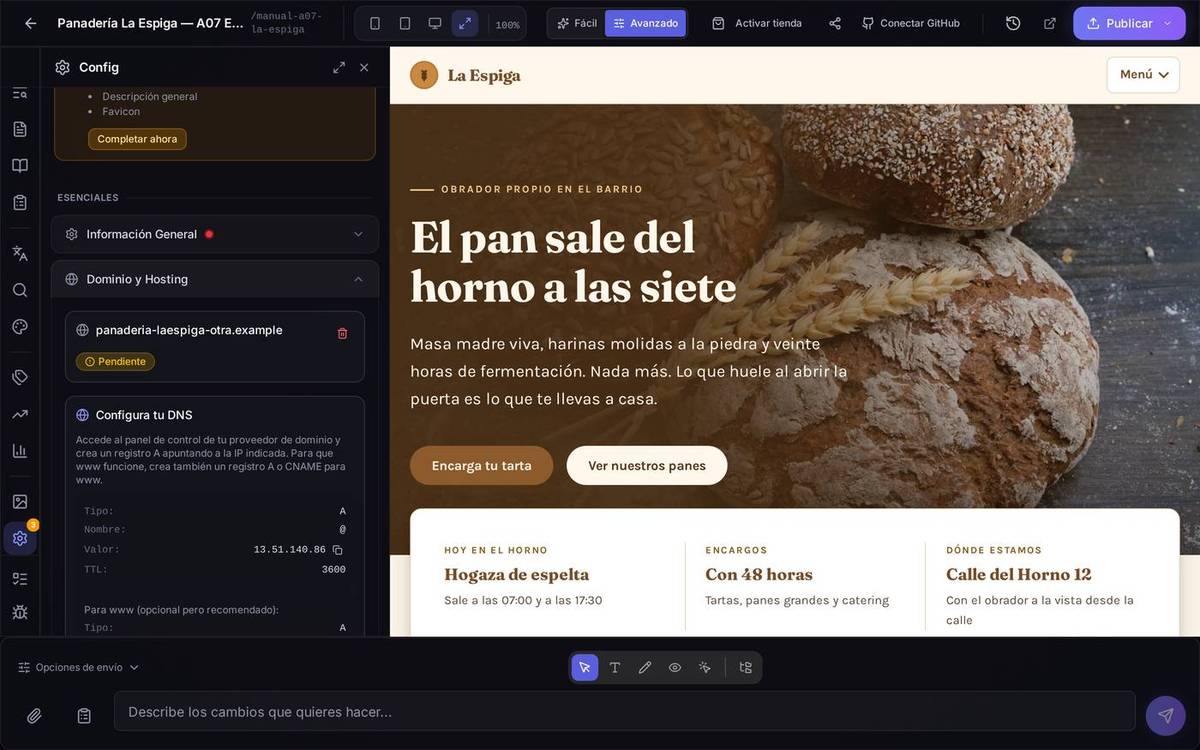
El registro exacto que crear en tu registrador (dominio raíz). En el panel de IONOS, GoDaddy, Hostinger o el que uses, entra en la gestión de DNS de la-espiga.example y crea:
| Tipo | Nombre | Valor | TTL |
|---|---|---|---|
| A | @ | 13.51.140.86 | 3600 |
| A | www | 13.51.140.86 | 3600 |
Los dos registros llevan la misma IP: uno es para el dominio a secas, el otro para que www.la-espiga.example también funcione. Speaksite te los enseña calcados en pantalla, con un botón para copiar el valor sin escribirlo a mano.
Un subdominio (tienda.la-espiga.example) no se apunta igual. Si lo que quieres publicar ahí es un proyecto distinto (por ejemplo, tu tienda aparte de tu web principal), usa esa misma pantalla en el proyecto de la tienda y escribe el subdominio completo, tienda.la-espiga.example, en vez del dominio raíz. El registro que creas en el registrador cambia de nombre:
| Tipo | Nombre | Valor | TTL |
|---|---|---|---|
| A | tienda | 13.51.140.86 | 3600 |
Con el subdominio no hace falta el registro de www — nadie va a escribir www.tienda.la-espiga.example. La diferencia real es solo esa: en la raíz el nombre del registro es @ (más el de www aparte); en un subdominio, el nombre es la palabra suelta de delante (tienda, blog, lo que sea), sin el dominio detrás y sin @.
Cuidado con lo que enseña la pantalla si lo tuyo es un subdominio. El bloque «Configura tu DNS» es siempre el mismo, hayas escrito lo que hayas escrito: pone Nombre: @ y, debajo, el registro de www. Eso vale para el dominio raíz. Si declaraste tienda.la-espiga.example, no copies ese @: estarías apuntando tu dominio principal a Speaksite y te quedarías sin la web que ya tienes ahí. De esa pantalla copia solo el Valor (13.51.140.86) y el TTL (3600); el Nombre lo pones tú, y es tienda.
Si tu registrador no te deja escribir una IP en un subdominio (algunos solo ofrecen CNAME), vale igual un CNAME que termine llevando a esa misma dirección: al comprobar, Speaksite mira primero el registro A y, si no hay, sigue el CNAME hasta el final y acepta el resultado. Para el dominio raíz esto casi nunca se puede hacer: ahí tiene que ser el registro A con la IP.
Cómo se comprueba que ha llegado. Pulsa Verificar configuración DNS. Speaksite mira si tu dominio ya resuelve a esa IP en ese momento, contra el propio servidor — no reintenta solo, así que si acabas de tocar el DNS y aún no ha dado tiempo, vuelve más tarde y pulsa otra vez. El panel avisa de que un cambio de DNS puede tardar hasta 48 horas, aunque lo normal es mucho menos.
Si sale en rojo — «El dominio no apunta correctamente al servidor. Verifica la configuración DNS.» — revisa en tu registrador que el registro es exactamente el de la tabla de arriba (un espacio de más, un www. colado en el nombre, o una @ donde no toca son los fallos típicos) y vuelve a pulsar el mismo botón. No hay otra acción que probar: es literalmente «vuelve a intentarlo cuando lo hayas corregido».
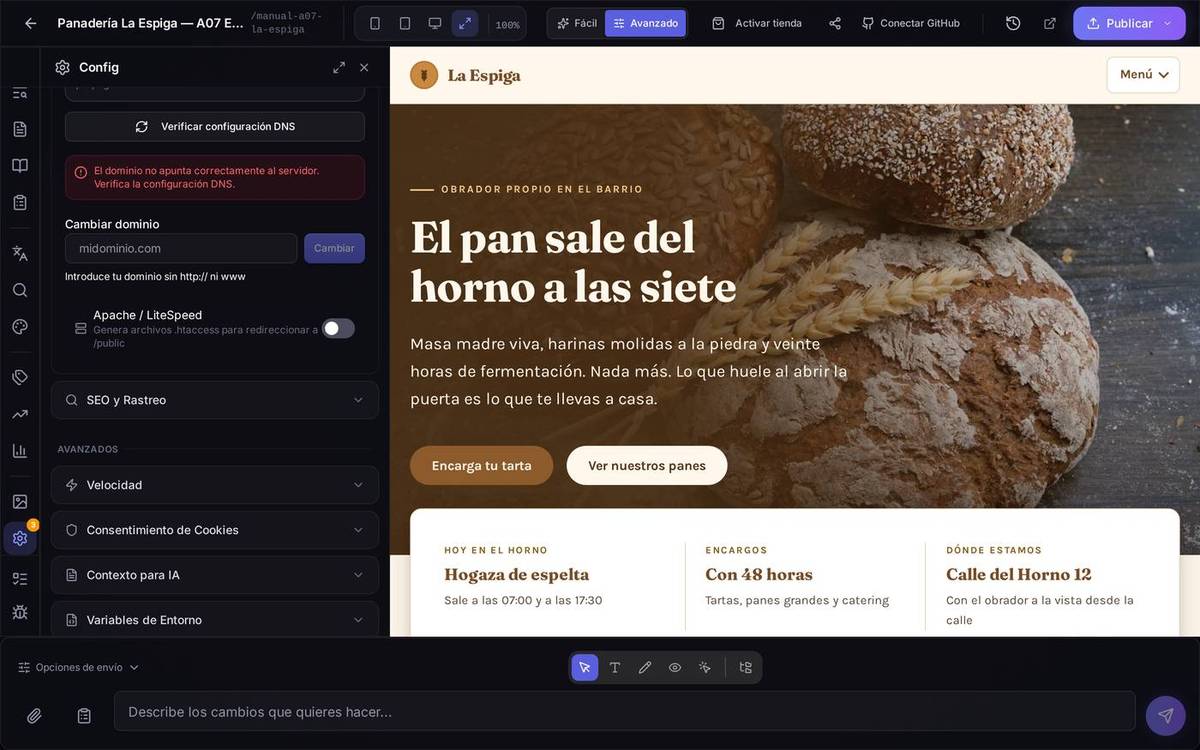
El certificado (el candado y el https://). En cuanto el dominio queda Verificado, aparece un bloque nuevo, Certificado SSL, con el botón Generar certificado SSL. Púlsalo: Speaksite pide un certificado gratuito (Let's Encrypt) para tu dominio. El proceso tiene un límite de tres minutos; si no termina en ese tiempo, el botón te devuelve el aviso en rojo «No se pudo generar el certificado SSL. Intenta de nuevo en unos minutos.» y puedes volver a pulsarlo sin más.
Qué se ve mientras tanto. Entre que el DNS está verificado y el certificado está listo, tu web ya responde por http://la-espiga.example (sin la s). Por https://la-espiga.example el navegador enseña un aviso de conexión no segura — es normal, no es que algo se haya roto: todavía no hay candado para ese nombre. No repartas el enlace con https:// hasta que el bloque de SSL diga Activo.
Cuidado con…
- Esta pantalla requiere modo Avanzado. En modo Fácil no aparece el icono de la rueda dentada.
- Cada proyecto lleva un solo dominio. Si quieres que la raíz y un subdominio muestren webs distintas, son dos proyectos (o mira Sitio satélite, un poco más abajo).
- Solo el propietario del proyecto puede tocar esta pantalla, no un colaborador con acceso de Editor.
- Cambiar el dominio ya declarado por otro reinicia todo: se pide verificar de nuevo y el certificado SSL se da de baja. No lo toques «para probar».
- Esta función pide un plan con dominios personalizados. Si no lo tienes, la pantalla ofrece directamente el botón de mejorar plan.
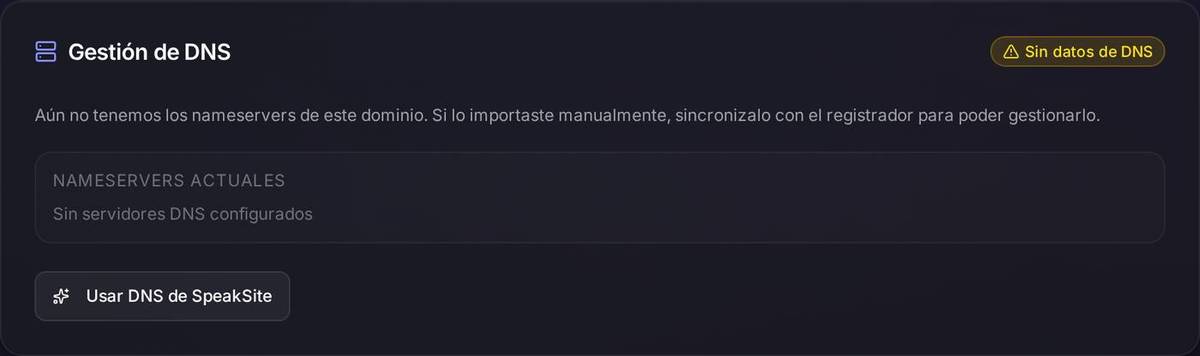
Si prefieres tenerlo centralizado en Mis dominios. Puedes dar de alta el dominio ahí con Ya tengo un dominio para tenerlos todos en una lista. Pero ojo con lo que ese sitio NO hace: mientras el DNS siga en tu registrador, el bloque «Gestión de DNS» de la ficha no enseña tu registro A — enseña «Sin datos de DNS», porque Speaksite no tiene los nameservers del dominio y no puede leerlos. El registro que tienes que copiar está donde lo has visto arriba, en Ajustes del proyecto. Ese sitio empuja por defecto a ceder los nameservers a Speaksite (lo que se cuenta más arriba, en «Apuntar el dominio a Speaksite»); si lo que quieres es exactamente lo de este apartado — dejar el DNS donde está —, el camino de Ajustes del proyecto → Dominio y Hosting de aquí arriba es el que hay que seguir, y es el único de los dos que emite el certificado SSL.
7.21Sitio satélite
Un sitio satélite es una copia de tu tienda publicada en otra dirección (por ejemplo, tu web principal en Speaksite y la tienda en un dominio aparte). Se configura desde Tienda → Ajustes de sitio satélite, y solo aparece si tu proyecto tiene la tienda activada y tu plan incluye esta función.
No hay captura de esta pantalla: el proyecto de demostración con el que se hacen las capturas de este capítulo no tiene tienda activada, y activarla habría cambiado el resto de las fotos. Al entrar sin tienda, lo que aparece es la pantalla de «Activa la tienda», que es otra cosa y llevaría a engaño.
7.22Qué dirección uso: la tabla de un vistazo
Con todo lo anterior ya contado, esto es lo único que hace falta leer si solo quieres saber cuál es tu caso:
| Qué quiero | Qué camino tomo | Dónde se hace | Qué toco en mi registrador |
|---|---|---|---|
| Enseñar mi web ya, sin comprar nada | Dirección interna (gratuita): api.speaksite.app/site/<slug> | Nada que configurar: existe desde que creas el proyecto | Nada |
| Que Speaksite me lo gestione todo | Comprar el dominio en Speaksite | Mis dominios → Buscar dominio | Nada |
| Tengo el dominio fuera y quiero seguir gestionándolo allí | Apuntarlo, sin ceder el DNS | Editor → Ajustes → Dominio y Hosting | Un registro A → 13.51.140.86 |
| Tengo el dominio fuera y quiero traérmelo entero | Transferirlo (o ceder los nameservers) | Mis dominios → «Ya tengo un dominio» → activar DNS de Speaksite | Cambiar los nameservers |
7.23Resumen de lo que no conviene olvidar
| Si quieres… | Ve a… |
|---|---|
| Que tus cambios se vean en internet | Publicar → Publicar cambios |
| Deshacer un cambio publicado | Icono de reloj → restaurar → publicar |
| Ver tu web sin comprar nada todavía | Publicar → Copiar enlace del sitio (tu dirección gratuita) |
| Que tu web tenga tu propio nombre, dejándolo donde está | Ajustes del proyecto → Dominio y Hosting → registro A |
| Que tu web tenga tu propio nombre, gestionado por Speaksite | Dominios → comprar o transferir → apuntar a Speaksite |
| Que otra persona te ayude | Icono de compartir → invitar |
| Quitar la web de internet un tiempo | Publicar → Despublicar |